Sélectionner une organisation
Procédure de création d’un rapport qui capture l’historique du champ de date d’un compte dans sa totalité
Date de publication: Apr 2, 2026
Description
Résolution
Pour définir le contexte, supposons que le client a créé un champ personnalisé appelé Date d’expiration du contrat dans l’objet Compte qui capture l’expiration d’un contrat lié au compte. Afin de générer un rapport sur l’historique des modifications de la date d’expiration du contrat, vous devez suivre les étapes suivantes :
Étape 1. Activez Suivi de l’historique des champs pour Compte et Champ obligatoire.
a. Accédez à Configuration | Gestionnaire d’objet | Comptes | Champs et relations | cliquez sur Définir le suivi de l’historique.
b. Cliquez sur Activer l’historique du compte.
c. Sélectionnez le champ obligatoire Date d’expiration du contrat et cliquez sur Enregistrer. Reportez-vous à la capture d’écran ci-dessous.
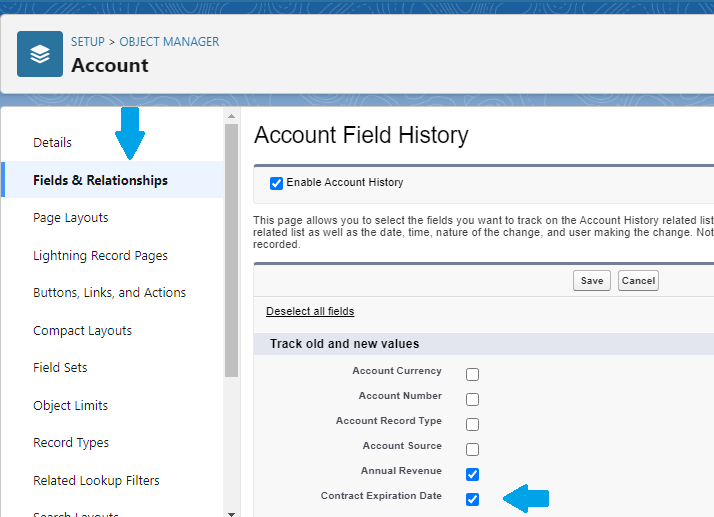
Avec le paramètre ci-dessus activé, le système commencera à suivre chaque modification apportée à la date d’expiration du contrat pour un enregistrement. Salesforce fournira également un type de rapport standard associé à l’objet pour lequel ce paramètre a été activé. Dans ce cas, pour l’objet du compte, nous verrons Historique du compte en tant que type de rapport disponible, comme illustré ci-dessous.
Étape 2. Créez un rapport pour suivre toutes les modifications de la date d’expiration du contrat.
a. Accédez à l’onglet Rapports.
b. Cliquez sur le bouton Nouveau rapport.
c. Sélectionnez Tous sous Catégorie.
d. Dans la zone de recherche Sélectionner un type de rapport, saisissez Historique du compte et cliquez dessus.
e. Cliquez sur le bouton Démarrer le rapport.
b. Cliquez sur le bouton Nouveau rapport.
c. Sélectionnez Tous sous Catégorie.
d. Dans la zone de recherche Sélectionner un type de rapport, saisissez Historique du compte et cliquez dessus.
e. Cliquez sur le bouton Démarrer le rapport.
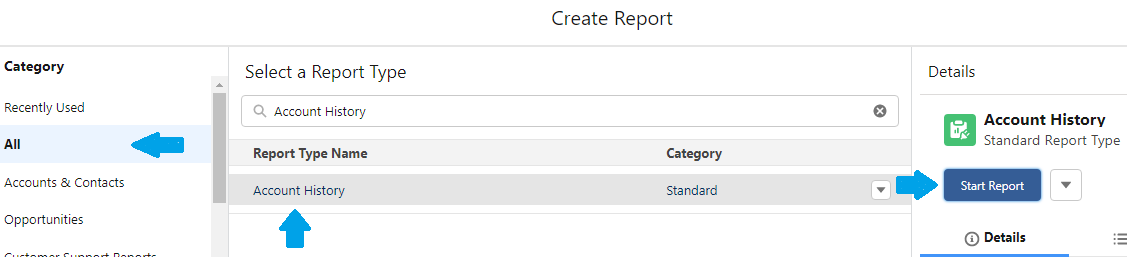
Étape 3. Après avoir cliqué sur Démarrer le rapport, nous voyons Générateur de rapport, pour lequel il faut suivre les étapes suivantes. Puisque nous souhaitons suivre les modifications du champ Date d’expiration du contrat, nous ajouterons un filtre de rapport pour la colonne Champ/Événement. Le filtre ressemblera à Champ/Événement = Date d’expiration du contrat.
a. Dans le panneau Filtres, cliquez sur Ajouter un filtre. Dans le champ Ajouter un filtre, saisissez et sélectionnez Champ/Événement.
b. Sous l’écran Filtres par Champ/Événement, sélectionnez l’opérateur Égal à et saisissez Date d’expiration du contrat en tant que valeur, puis cliquez sur Appliquer. Il est possible d’ajouter plus de champs et de les séparer par des virgules pour en suivre plus d’un.
b. Sous l’écran Filtres par Champ/Événement, sélectionnez l’opérateur Égal à et saisissez Date d’expiration du contrat en tant que valeur, puis cliquez sur Appliquer. Il est possible d’ajouter plus de champs et de les séparer par des virgules pour en suivre plus d’un.
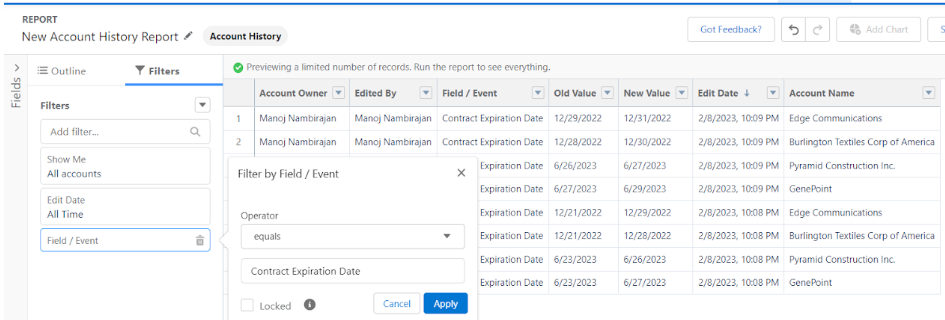
Étape 4. Comme illustré sur la capture d’écran ci-dessus, nous définissons également la valeur Date de modification sur Depuis le début. La date de modification capture la date et l’heure du moment où la modification est appliquée. Il est possible de définir n’importe quelle période souhaitée pour cette colonne. Nous appliquons ensuite Regrouper par à la colonne Nom du compte afin de pouvoir générer un rapport sur toutes les modifications de la date d’expiration du contrat pour chaque compte.
a. Sous la section Filtres, modifiez le filtre Date de modification en cliquant dessus. Depuis l’écran Filtrer par Date de modification, choisissez Depuis le début pour Plage. Cliquez sur le bouton Appliquer
b. Cliquez sur le panneau Plan , sous Grouper les lignes, saisissez et sélectionnez Nom du compte, puis cliquez sur Exécuter comme indiqué sur la capture d’écran ci-dessous.
b. Cliquez sur le panneau Plan , sous Grouper les lignes, saisissez et sélectionnez Nom du compte, puis cliquez sur Exécuter comme indiqué sur la capture d’écran ci-dessous.

Le rapport final ressemblera à la capture d’écran ci-dessous.

Comme nous le constatons dans le rapport ci-dessus, nous avons des colonnes en dessous du seuil critique qui nous aident à suivre les modifications appliquées.
- Modifié par : permet d’identifier l’utilisateur qui a mis à jour la colonne.
- Champ/Événement : permet de capturer le champ activé pour le suivi de l’historique et mis à jour par l’utilisateur.
- Ancienne valeur : se réfère à l’ancienne valeur du champ.
- Nouvelle valeur : se réfère à la nouvelle valeur du champ.
- Date de modification : la date à laquelle le champ a été mis à jour.
___________________________________________________
Écrit par : Manoj Nambirajan | MVP Salesforce
Manoj est un architecte d’entreprise Salesforce chez Dell Technologies et il a plus de 15 ans d’expérience dans l’écosystème Salesforce. Manoj a des compétences exceptionnelles en matière de leadership et un talent pour résoudre les problèmes rapidement. Reconnu comme MVP Salesforce, Mohit est titulaire de 17 certifications Salesforce et fait partie du TOP 10 des meilleurs donneurs de réponses dans la Trailblazer Community.
Les Soumissions reflètent uniquement l’opinion de l’utilisateur qui les a mises à disposition et non celle de Salesforce, que l’utilisateur soit affilié ou non à Salesforce. Elles peuvent contenir des produits, services, informations, données, contenus et autres éléments mis à disposition par ou pour le compte de tiers (« Contenus de tiers »). Salesforce ne contrôle ni n’approuve, et n’est pas non plus responsable de tout Contenu de tiers, notamment de leur exactitude, validité, actualité, exhaustivité, fiabilité, intégrité, qualité, légalité, utilité ou sécurité, ni de tout droit de propriété intellectuelle applicable. Toutes les Soumissions mises à disposition via un forum ou panneau de messages en réponse à des questions publiées, ou qui prétendent autrement répondre à des questions, y compris des questions sur Salesforce ou des programmes, sont mises à disposition pour votre information uniquement et vous ne devez jamais vous y fier pour répondre à des questions précises (même si une réponse est marquée comme « meilleure » réponse ou est accompagnée de qualifications similaires). Vous devez systématiquement contacter le support Salesforce pour obtenir des réponses à vos questions précises. Salesforce n’a aucun contrôle sur les Soumissions et n’est aucunement responsable de quelque utilisation que ce soit, y compris abusive, (ainsi que de toute diffusion) par un tiers des Soumissions.
Si vous avez des questions, puisez dans la sagesse de l’ensemble de notre Trailblazer Community via ce lien : https://trailhead.salesforce.com/trailblazer-community/feed.
Numéro d’article de la base de connaissances
000394574
Cet article a-t-il résolu votre problème ?
Dites-nous ce que nous pouvons améliorer !
