Seleziona un'organizzazione
Come creare un rapporto che acquisisca la cronologia dei campi di data dell'account nella sua interezza
Data pubblicazione: Apr 2, 2026
Descrizione
Risoluzione
Per inquadrare il contesto, ipotizziamo che il cliente abbia creato un campo personalizzato denominato Data di scadenza contratto nell’oggetto Account che acquisisce la scadenza di un contratto collegato all’account. Per creare un rapporto sulle modifiche storiche alla data di scadenza del contratto, è necessario eseguire i seguenti passaggi.
Fase 1. Abilitare Tracciamento cronologia campi per Account e Campo obbligatorio
a. Accedere a Imposta | Gestore oggetti | Account | Campi e relazioni | e fare clic su Imposta tracciamento cronologia
b. Fare clic su Abilita cronologia account
c. Selezionare il campo obbligatorio Data di scadenza contratto e fare clic su Salva. Vedere il seguente screenshot
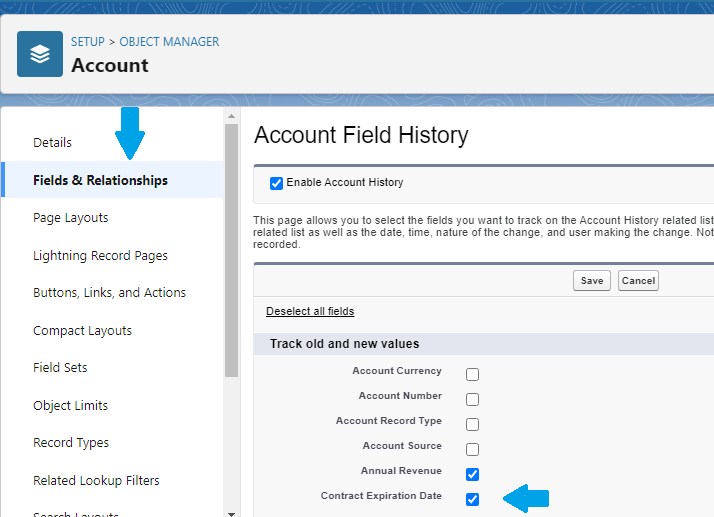
Avendo abilitato le impostazioni di cui sopra, il sistema inizierà a tracciare ogni modifica apportata alla Data di scadenza contratto di un record. Inoltre, Salesforce metterà a disposizione un tipo di rapporto standard associato all’oggetto per cui è stato abilitato. In questo caso, per l’oggetto Account, come tipo di rapporto disponibile verrà visualizzato Cronologia account, come mostrato di seguito.
Fase 2. Creare un Rapporto per tenere traccia di eventuali modifiche alla Data di scadenza contratto
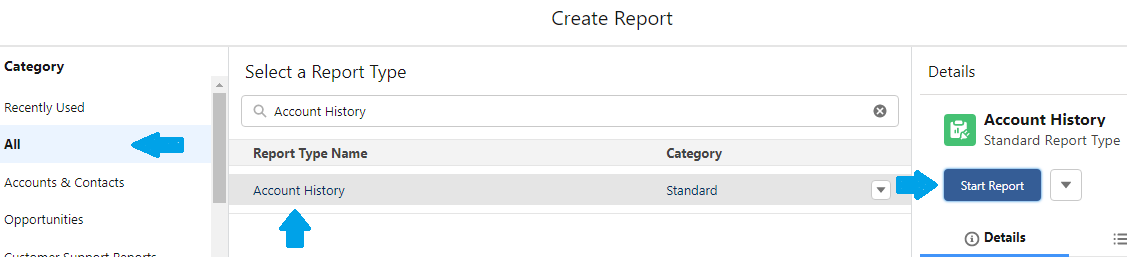
a. Andare alla scheda Rapporti
b. Fare clic sul pulsante Nuovo rapporto
c. Selezionare Tutti alla voce Categoria
d. Nel campo di ricerca Seleziona un tipo di rapporto, digitare Cronologia account e selezionarlo
e. Fare clic sul pulsante Avvia rapporto.
b. Fare clic sul pulsante Nuovo rapporto
c. Selezionare Tutti alla voce Categoria
d. Nel campo di ricerca Seleziona un tipo di rapporto, digitare Cronologia account e selezionarlo
e. Fare clic sul pulsante Avvia rapporto.
Fase 3. Dopo aver fatto clic su Avvia rapporto, viene visualizzato il Generatore di rapporti; a questo punto, eseguire i passaggi elencati di seguito. Per tracciare le modifiche effettuate al campo Data di scadenza contratto, è necessario aggiungere un filtro rapporti nella colonna Campo / Evento. Il filtro si presenta come Campo / Evento = Data di scadenza contratto.
a. Dal riquadro Filtri, fare clic su Aggiungi filtro. Nel campo Aggiungi filtro, immettere e selezionare Campo / Evento
b. Alla voce Filtri della schermata Campo / Evento, selezionare l’operatore Uguale a e immettere la Data di scadenza contratto come valore, quindi fare clic su Applica. Se si desidera tenere traccia di più campi, è possibile aggiungerli separandoli con una virgola
b. Alla voce Filtri della schermata Campo / Evento, selezionare l’operatore Uguale a e immettere la Data di scadenza contratto come valore, quindi fare clic su Applica. Se si desidera tenere traccia di più campi, è possibile aggiungerli separandoli con una virgola
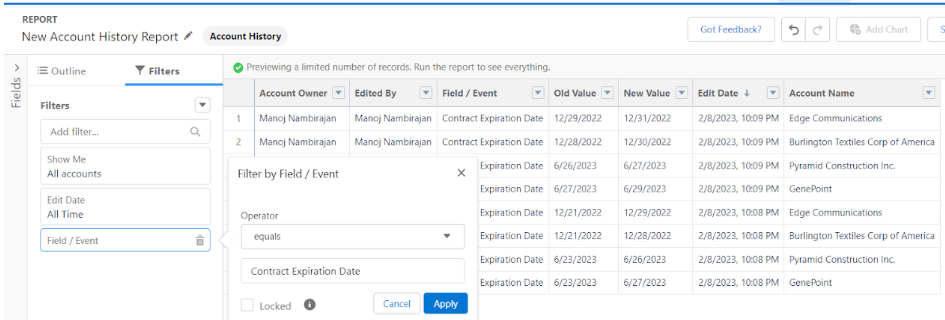
Fase 4. Facendo riferimento al precedente screenshot, si noti che il valore del campo Modifica data è impostato su Tutto il periodo. Modifica data acquisisce la data e l’orario in cui è stata applicata la modifica. In questa colonna si può specificare il periodo desiderato. Quindi, applicare Raggruppa per alla colonna Nome account per creare un rapporto su tutte le modifiche alla Data di scadenza contratto in base all’account.
a. Nella sezione Filtri, modificare il filtro Data modifica selezionandolo. Da Filtro nella schermata Modifica data, selezionare Tutto il periodo come Intervallo. Fare clic sul pulsante Applica
b. Fare clic sul riquadro Struttura, alla voce Raggruppa righe, immettere e selezionare Nome account, quindi fare clic su Esegui come da screenshot in basso.
b. Fare clic sul riquadro Struttura, alla voce Raggruppa righe, immettere e selezionare Nome account, quindi fare clic su Esegui come da screenshot in basso.

Il rapporto finale deve essere simile al seguente screenshot

Facendo riferimento al rapporto visualizzato sopra, si notano le colonne essenziali, specificate di seguito, che consentono di tenere traccia delle modifiche applicate
- Modificato da: identifica l’utente che ha eseguito l’aggiornamento della colonna
- Campo / Evento: acquisisce il campo abilitato per il tracciamento della cronologia e aggiornato dall’utente
- Vecchio valore: si riferisce al valore precedente del campo
- Nuovo valore: si riferisce al nuovo valore del campo
- Modifica data: la data in cui è stato aggiornato il campo
___________________________________________________
Scritto da: Manoj Nambirajan | MVP Salesforce
Manoj è Salesforce Enterprise Architect presso Dell Technologies con più di 15 anni di esperienza nell'ecosistema Salesforce. Manoj ha eccezionali capacità di leadership e un'attitudine a risolvere rapidamente i problemi. Accreditato come MVP Salesforce, Manoj ha 17 certificazioni Salesforce ed è tra i 10 leader che hanno offerto le risposte migliori nella Trailblazer Community.
I materiali inviati riflettono esclusivamente le opinioni dell'utente che li ha resi disponibili e non le opinioni di Salesforce, indipendentemente dal fatto che l'utente sia affiliato a Salesforce, e possono contenere o costituire prodotti, servizi, informazioni, dati, contenuti e altri materiali resi disponibili da o per conto di terze parti ("Materiali di terze parti"). Salesforce non controlla né approva, né è responsabile per i materiali di terze parti, inclusa la loro accuratezza, validità, tempestività, completezza, affidabilità, integrità, qualità, legalità, utilità o sicurezza, o qualsiasi diritto di proprietà intellettuale applicabile. Tutti i materiali resi disponibili attraverso qualsiasi bacheca o forum in risposta a domande pubblicate, o che in altro modo pretendono di rispondere a qualsiasi domanda, comprese le domande su Salesforce o sui programmi, sono resi disponibili solo per conoscenza generale e non devono mai essere considerati come risposte a domande specifiche degli utenti (anche se una risposta è contrassegnata come risposta "migliore" o con qualifiche simili). È sempre consigliabile contattare l'assistenza Salesforce per ottenere risposte alle proprie domande specifiche. Salesforce non ha alcun controllo sui materiali inviati e non è responsabile di alcun uso o abuso (inclusa la distribuzione) da parte di terze parti di tali materiali.
In caso di domande, è possibile attingere al sapere dell'intera Trailblazer Community qui: https://trailhead.salesforce.com/trailblazer-community/feed
Numero articolo Knowledge
000394574
Questo articolo ha risolto il problema?
Facci sapere, così possiamo migliorare!
