Organisation auswählen
Die Registerkarte "Inventar" aus der FSL Mobile-App entfernen
Veröffentlichungsdatum: May 12, 2026
Beschreibung
Im Anhang finden Sie die folgende Referenz:
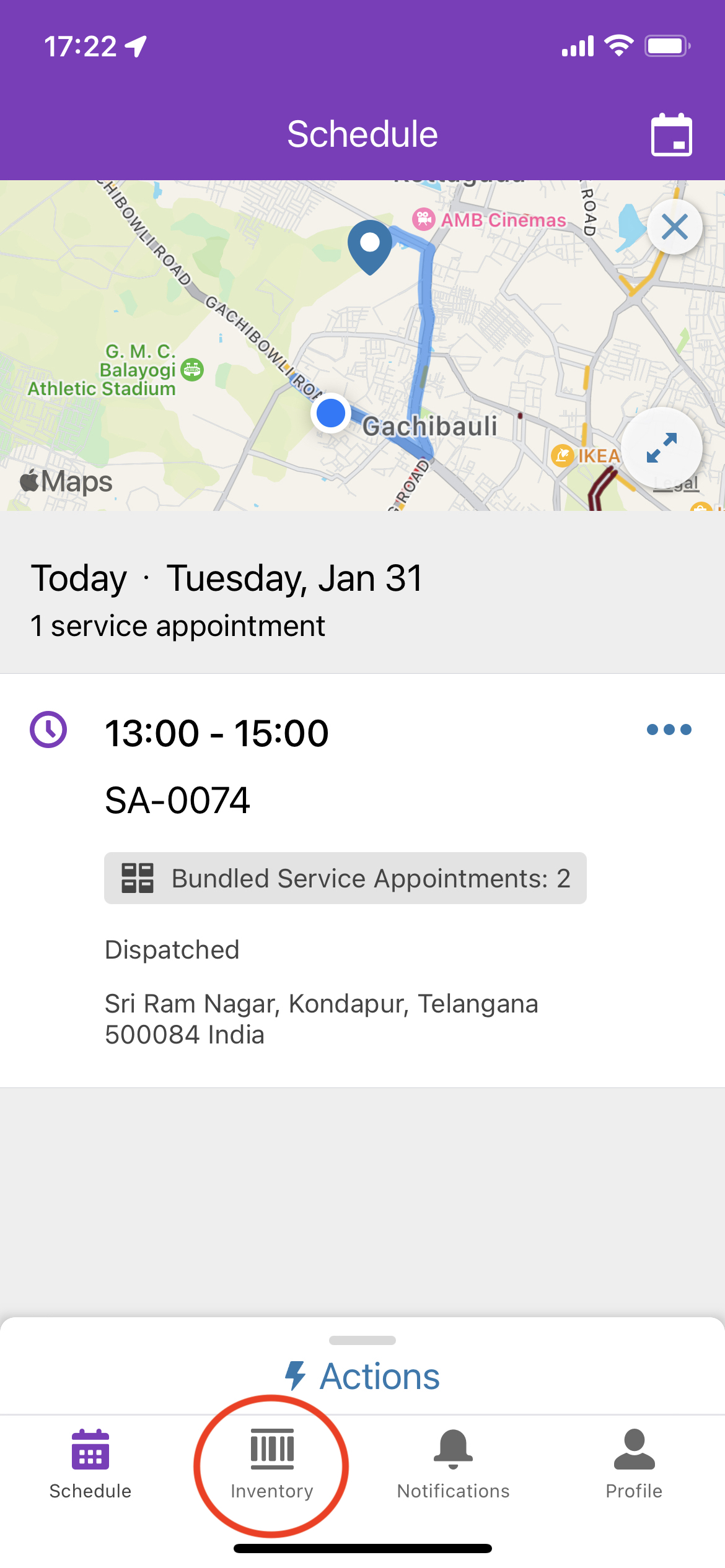
Lösung
Gehen Sie wie folgt vor, um die Registerkarte "Inventar" zu entfernen:
Desktop:
Schritt 1:
- Melden Sie sich als Systemadministrator bei der Salesforce-Organisation an.
- Gehen Sie zu "Setup".
- Gehen Sie zu "Objekt-Manager".
- Suchen Sie nach "Service-Ressource".
- Greifen Sie auf das Seitenlayout zu, das dem Benutzerprofil der Service-Ressource bzw. des Technikers zugeordnet ist.
- Entfernen Sie das Feld "Standort" aus dem Seitenlayout.
- Klicken Sie auf "Speichern".
Schritt 2:
- Gehen Sie zu "Setup".
- Suchen Sie im Feld "Schnellsuche" nach "Berechtigungssätze".
- Greifen Sie auf den Berechtigungssatz "Field Service Mobile-Lizenz" zu.
- Gehen Sie zu "Objekteinstellungen" und entfernen Sie den Zugriff von "Produktübertragung" und "Produktanforderungen".
Mobil:
- In der Field Service Mobile-App:
Löschen Sie den Metadaten-Cache (Profil > Einstellungen > Erweiterte Einstellungen > Metadaten-Cache löschen).
(ODER)
Melden Sie sich ab und wieder an, damit die Änderungen der Metadaten in der Field Service Mobile-App wirksam werden.
Nummer des Knowledge-Artikels
000394661
Konnten Sie Ihr Problem mithilfe dieses Artikels lösen?
Geben Sie uns Feedback, damit wir uns verbessern können.
