Seleccionar una organización
Eliminar la ficha "Inventory" (Inventario) de la aplicación FSL Mobile
Fecha de publicación: May 12, 2026
Descripción
A continuación, adjuntamos una referencia.
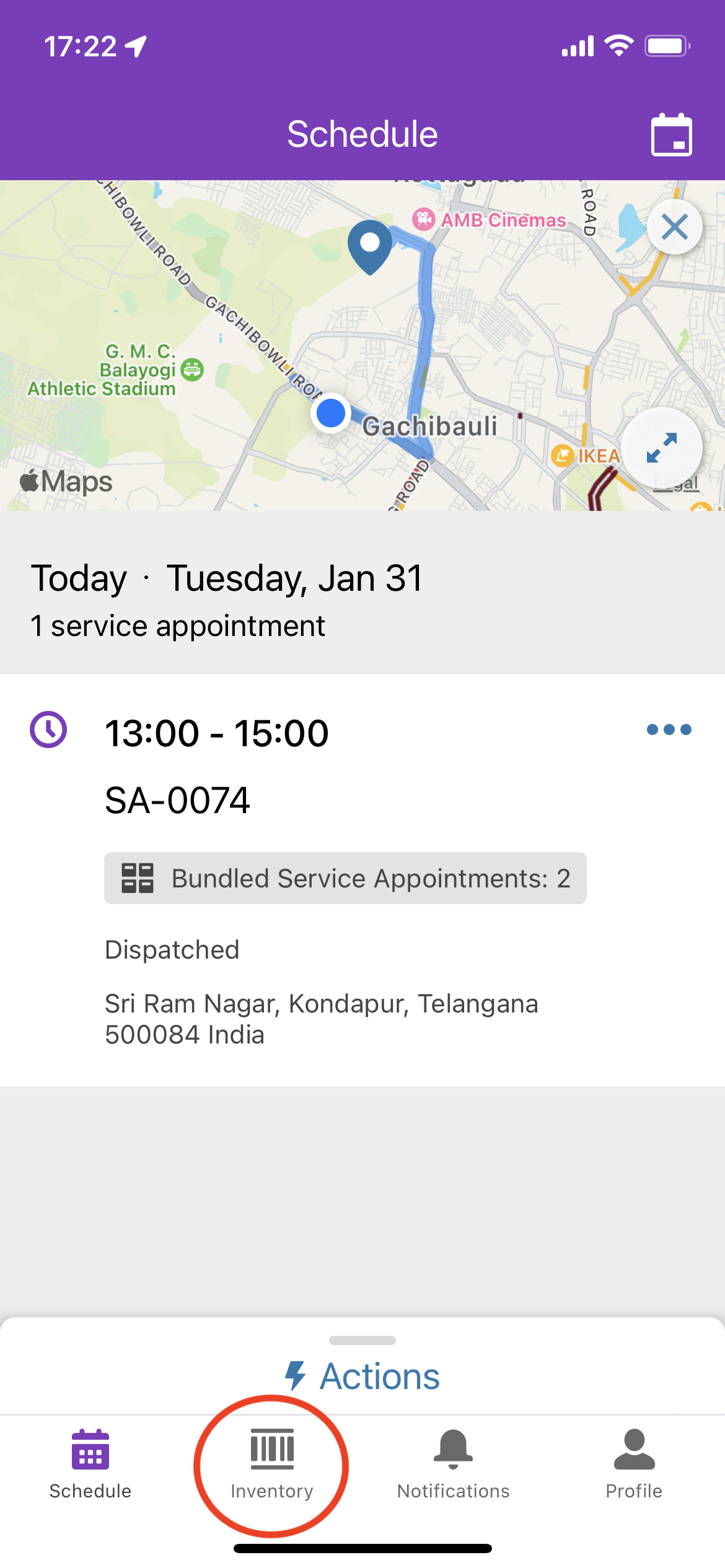
Solución
Para eliminar la ficha "Inventory" (Inventario), siga las instrucciones siguientes.
Escritorio:
Paso 1:
- Inicie sesión en la organización de Salesforce como administrador del sistema
- Diríjase a Setup (Configuración)
- Diríjase a Object Manager (Gestor de objetos)
- Busque "Service Resource" (Recurso de servicio)
- Acceda al formato de página asignado al recurso de servicio o al perfil de usuario técnico
- Elimine el campo "Location" (Ubicación) del formato de página
- Haga clic en Save (Guardar)
Paso 2:
- Diríjase a Setup (Configuración)
- En la búsqueda rápida, busque "Permission Sets" (Conjuntos de permisos)
- Acceda al conjunto de permisos "Field Service Mobile Licence" (Licencia de Field Service Mobile)
- Diríjase a "Object Settings" (Configuración de objetos) y elimine el acceso de "Product Transfer" (Transferencia de producto) y "Product Requests" (Solicitudes de productos)
Dispositivo móvil:
- Desde la aplicación Field Service Mobile,
Borre los metadatos de la memoria caché (Profile (Perfil) > Settings (Configuración) > Advanced Settings (Configuración avanzada) > Clear Cached Metadata (Borrar metadatos de la memoria caché))
(O BIEN)
Cierre e inicie sesión para reflejar los cambios en los metadatos de la aplicación Field Service Mobile
Número del artículo de conocimiento
000394661
¿Resolvió este artículo su problema?
¡Háganos saber cómo podemos mejorar!
