Seleziona un'organizzazione
Utilizzo efficace degli elenchi di selezione a selezione multipla in Field Service Mobile
Data pubblicazione: Sep 27, 2025
Descrizione
Risoluzione

Fase 1. Passare a Imposta

Fase 2. Nella casella Ricerca veloce, immettere e selezionare Flussi

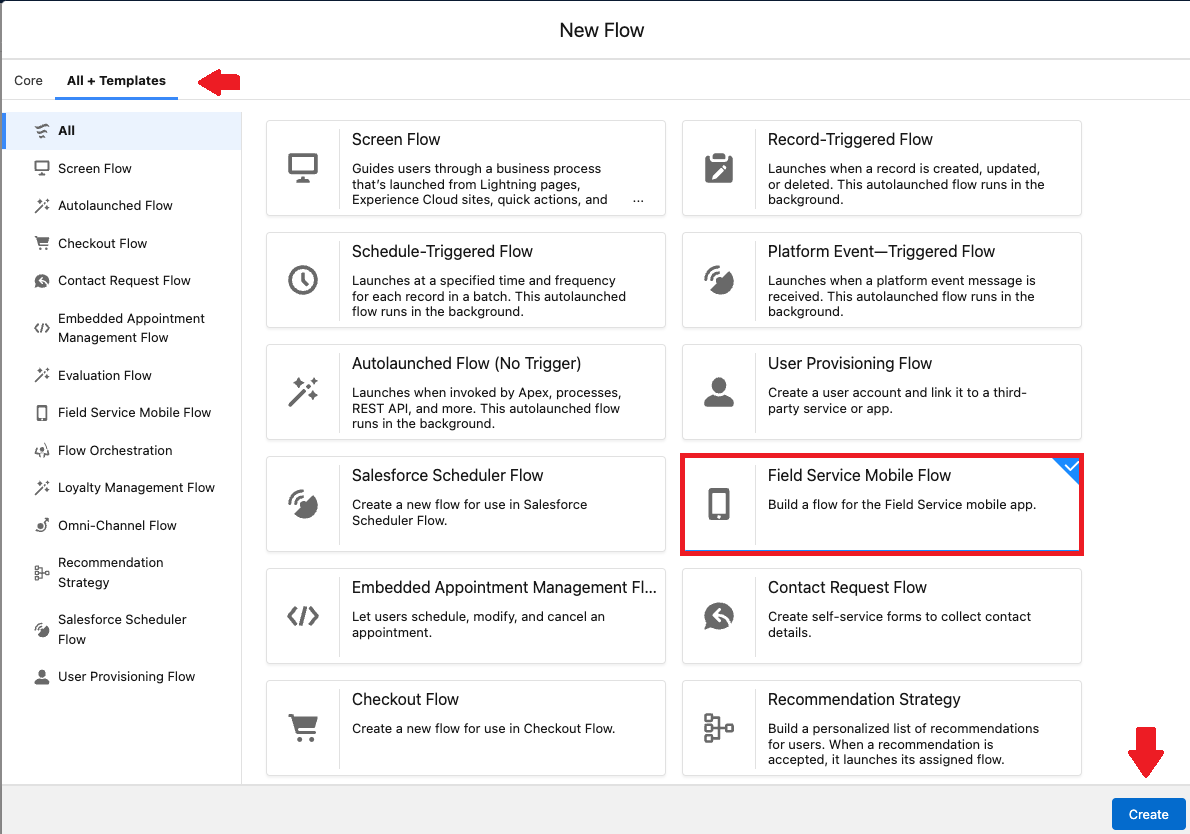
Fase 3. Fare clic su Nuovo flusso. Quindi, premere Tutti + Modelli e selezionare Flusso Field Service Mobile
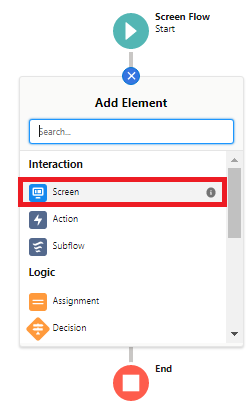
Fase 4. Premere il pulsante + per aggiungere Elemento schermata nell'area di disegno del flusso
*Nota: quando si configura l'insieme di scelte record, assicurarsi che il Tipo di data visualizzato sia Testo e che il Valore scelta sia ID record. All'interno di tale elemento schermata, consentire all'utente di selezionare più opzioni dall'elenco di selezione.
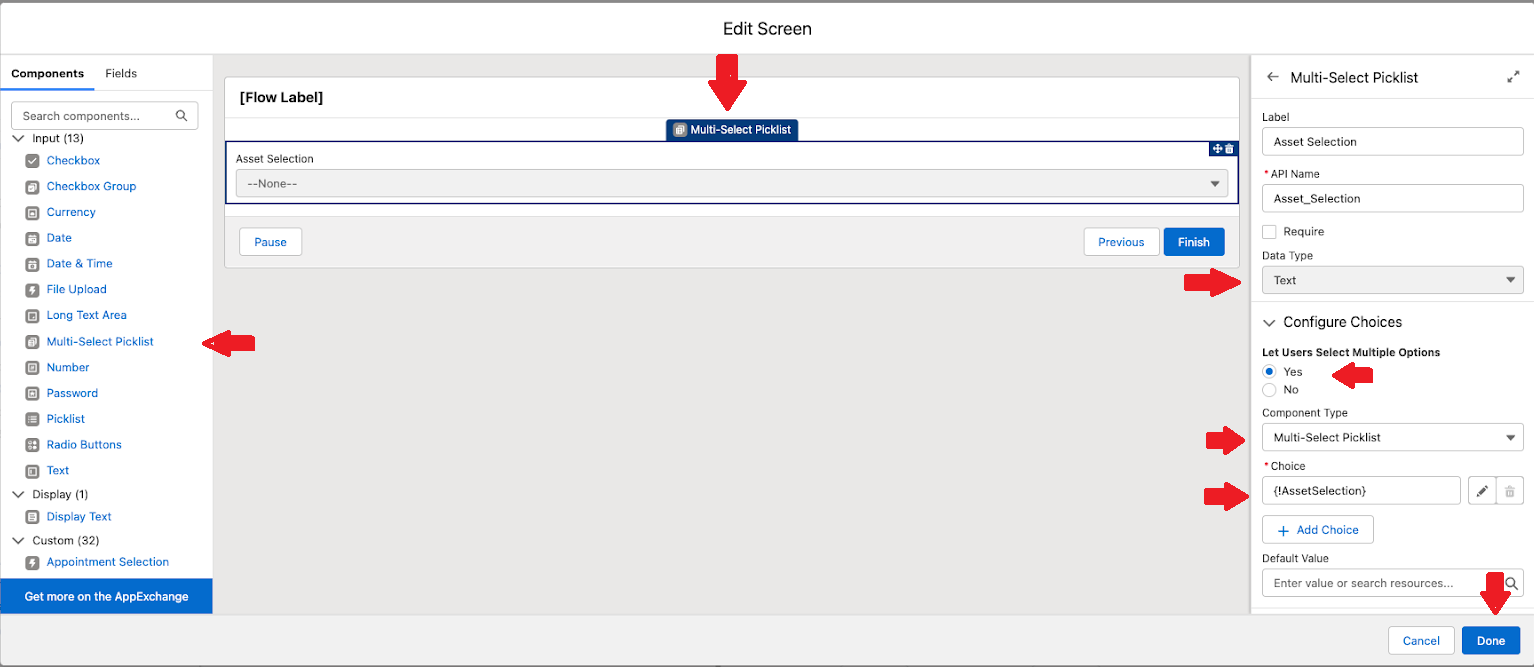
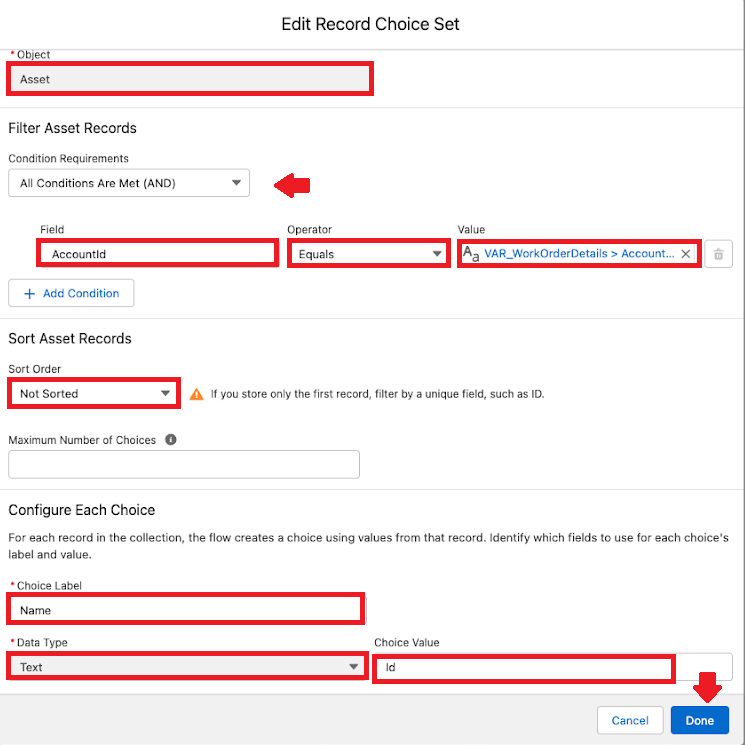
Fase 6. Immediatamente dopo l'elemento schermata, utilizzare un elemento Ottieni record per eseguire una query relativa allo stesso insieme di record definito nell'insieme di scelte record (utilizzando gli stessi criteri nella query), quindi identificare una variabile raccolta in cui archiviare tali valori
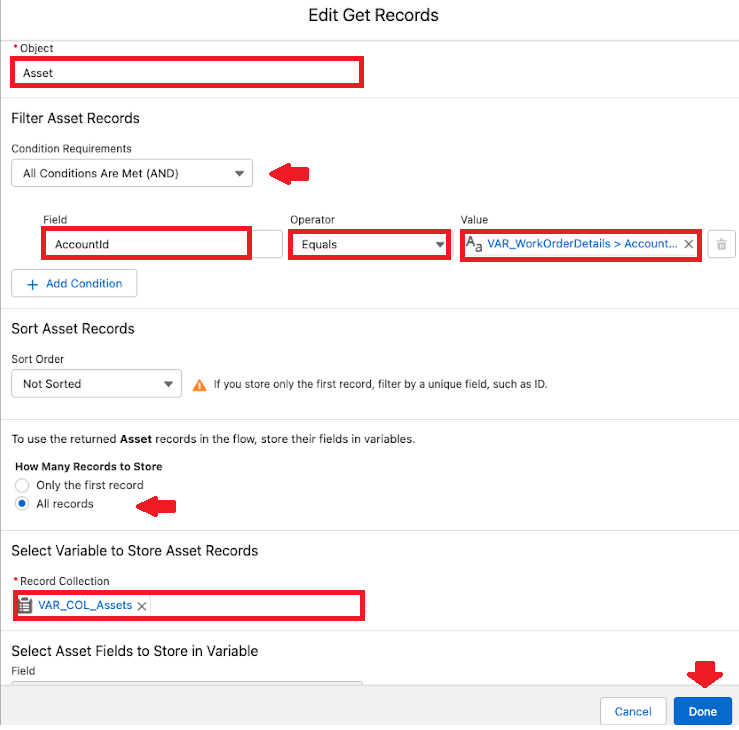
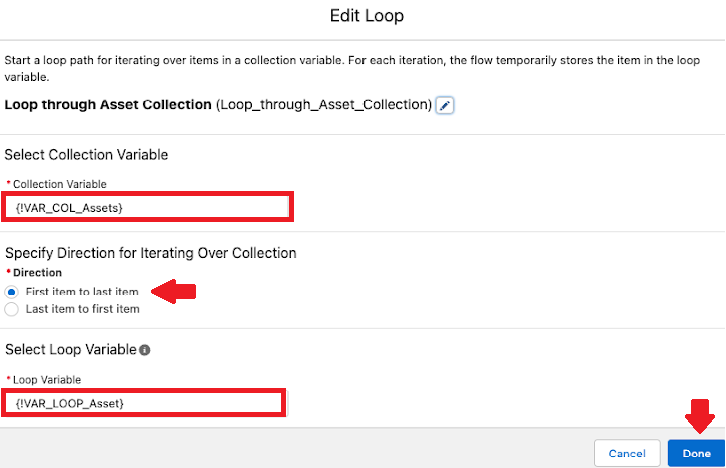
Fase 7. Eseguire un loop nella raccolta di record restituita dalla query dell'elemento Ottieni record
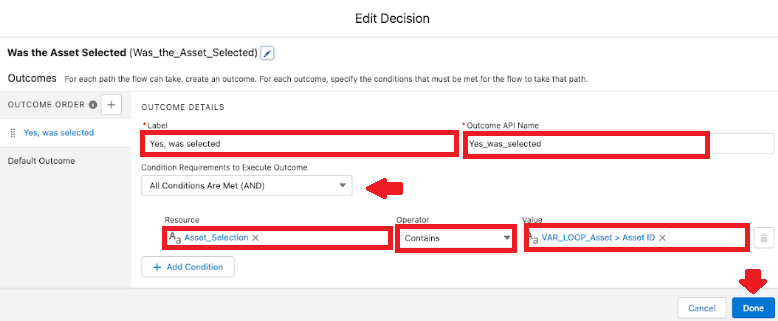
Fase 8. Immediatamente dopo l'elemento Loop aggiungere un elemento Decisione . L'elemento Decisione deve confrontare il componente Schermata elenco di selezione a selezione multipla all'ID dell'attuale record del loop utilizzando un operatore Contiene. Includere un percorso per i casi in cui il record corrente del loop viene individuato nel componente Schermata elenco di selezione a selezione multipla e un percorso per i casi in cui non viene trovato.
_________________________________________________________
Scritto da: Stephen Hupp | Leader nelle Risposte Salesforce
Stephen Hupp è un esperto del settore Field Service, con più di 6 anni di esperienza specifica nel prodotto Field Service. È un membro attivo di entrambe le comunità Field Service, per clienti e partner, e partecipa al Field Service Partner Advisory Board. In precedenza ha ricoperto i ruoli di Solutions Engineer e Customer Success Architect in Salesforce; al momento è a capo dell'attività Field Service presso Thunder Consulting, Inc.
I materiali inviati riflettono esclusivamente le opinioni dell'utente che li ha resi disponibili e non le opinioni di Salesforce, indipendentemente dal fatto che l'utente sia affiliato a Salesforce, e possono contenere o costituire prodotti, servizi, informazioni, dati, contenuti e altri materiali resi disponibili da o per conto di terze parti ("Materiali di terze parti"). Salesforce non controlla né approva, né è responsabile per i materiali di terze parti, inclusa la loro accuratezza, validità, tempestività, completezza, affidabilità, integrità, qualità, legalità, utilità o sicurezza, o qualsiasi diritto di proprietà intellettuale applicabile. Tutti i materiali resi disponibili attraverso qualsiasi bacheca o forum in risposta a domande pubblicate, o che in altro modo pretendono di rispondere a qualsiasi domanda, comprese le domande su Salesforce o sui programmi, sono resi disponibili solo per conoscenza generale e non devono mai essere considerati come risposte a domande specifiche degli utenti (anche se una risposta è contrassegnata come risposta "migliore" o con qualifiche simili). È sempre consigliabile contattare l'assistenza Salesforce per ottenere risposte alle proprie domande specifiche. Salesforce non ha alcun controllo sui materiali inviati e non è responsabile di alcun uso o abuso (inclusa la distribuzione) da parte di terze parti di tali materiali.
In caso di domande, è possibile attingere al sapere dell'intera Trailblazer Community qui: https://trailhead.salesforce.com/trailblazer-community/feed
Numero articolo Knowledge
000394678
Questo articolo ha risolto il problema?
Facci sapere, così possiamo migliorare!
