組織を選択
多要素認証 (MFA) の切断手順
公開日: Oct 22, 2025
説明
ユーザーが MFA (エムエフエー) 認証アプリを誤って削除したり、スマートフォンを変更した場合、Salesforce上で MFA の切断が必要です。
本ナレッジでは、システム管理者がユーザーの MFA を切断する手順を案内します。
MFA の検証手段の切断操作が必要となる例として、次の状況があげられます。
例)
・MFA 認証アプリケーションを誤って削除した
・MFA 認証アプリケーションから Salesforce のアカウント登録を削除した
・多要素認証 (MFA) の検証手段を変更したい
・Salesforce Authenticator (セールスフォースオーセンティケーター) のバックアップ機能を有効とせずにモバイル端末の機種変更をした
・MFA 認証アプリケーションをインストールしたモバイル端末を新しいものへと変更したい(端末紛失、旧端末が壊れた等)
・[モバイルデバイスを確認] の画面が表示されるが、どの認証アプリケーションを使用してアカウントを接続したか不明、失念した
※ユーザーが別の検証手段を使用してログインできる場合は、ユーザー自身で検証手段を切断することも可能です。
メモ:
MFA の切断は「ユーザーインターフェースで MFA を管理」権限を Salesforce ライセンスのユーザーに付与することで、システム管理者以外のユーザーでも切断が可能です。
仮の ID 確認コードの生成も可能なため、システム管理者が不在の場合などのバックアッププランとして有効です。
(注意)「ユーザーインターフェースログインの多要素認証」権限と間違えないように注意してください。
解決策
Lightning Experience をご利用の場合:
1.Salesforce にログインし、画面右上の歯車マークから [設定] をクリックします
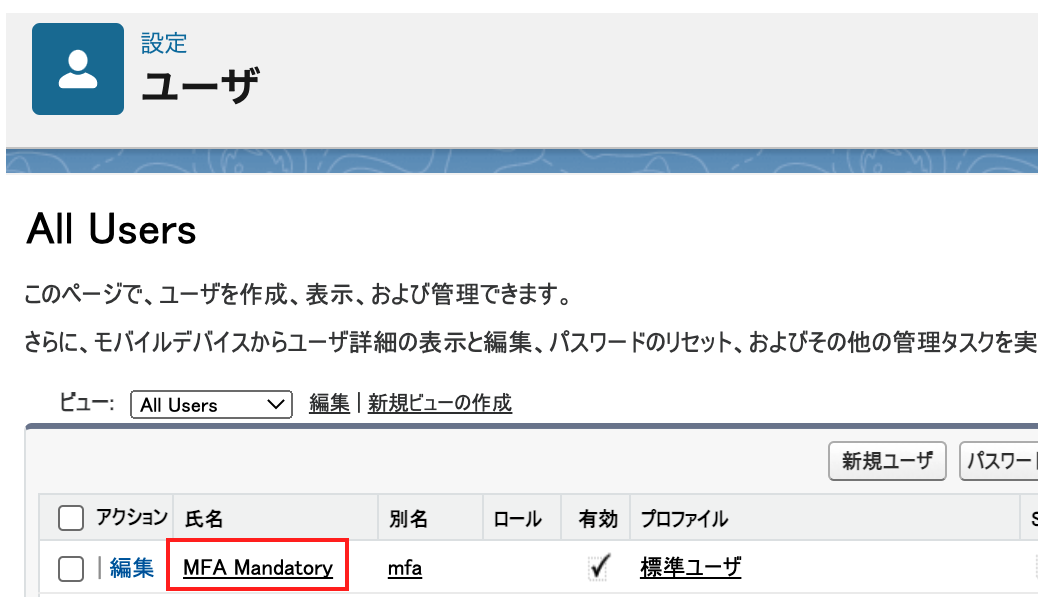
2.[管理] | [ユーザー] | [ユーザー] から、MFA 削除対象のユーザーの氏名をクリックします
Classic をご利用の場合:
1.Salesforce にログインし、[設定] をクリックします
2.[ユーザーの管理] | [ユーザー] より、MFA 削除対象のユーザーの氏名をクリックします
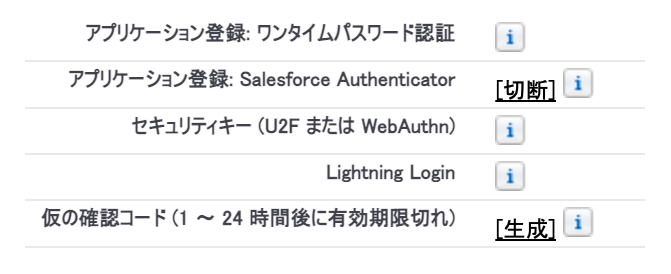
3.画面左側に MFA の接続状況が表示されます
以下のサンプルでは、Salesforce Authenticator が接続済みのため、[切断] をクリックすることで MFA が解除されます
※ その他の MFA 要素が登録されている場合は、必要に応じて [切断] または [削除] します
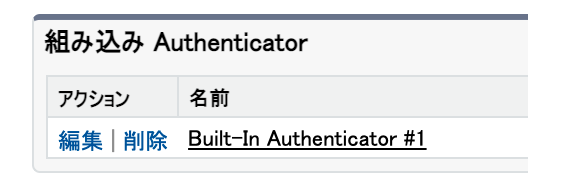
組み込み Authenticator を利用している場合は、ユーザーの詳細レコード下部の「組み込み Authenticator」セクションに登録状況が記載されているので、[削除] をクリックすることで MFA が解除されます
4. 対象ユーザーが Salesforce へログインすると、以下のような MFA の登録画面が表示されますので、再登録をします。
いずれの登録画面が表示されるかは組織によって異なります。


検証手段の設定方法の詳細については Salesforce Authenticator の設定方法 や 多要素認証 (MFA) が有効な組織における MFA 検証手段の設定方法 を参照してください
その他のリソース
Salesforce Authenticator (バージョン 4.4.0 以降) の設定方法
検証方法が変更された、失われた、または機能しなくなった場合のアクセスの復旧
MFA 管理タスクの委任
MFA ログインの仮の確認コードの生成
多要素認証 (MFA) の よくあるトラブルシューティング
ナレッジ記事番号
000395007
この記事で問題は解決されましたか?
ご意見をお待ちしております。
