組織を選択
Salesforce Authenticator ( 古いバージョン V4.4.0 未満) を使用したワンタイムパスワードの設定方法
公開日: Mar 4, 2026
説明
Salesforce Authenticator (セールスフォース オーセンティケーター) の古いバージョン v4.4.0 未満を使用して、時間ベースのワンタイムパスワード(TOTP)を設定する方法を紹介します。
※ 最新版のアプリのバージョンの使用を推奨しています
解決策
最新版 ( v4.4.0 以降) を利用している場合は、手順が異なります。
Salesforce Authenticator を使用したワンタイムパスワードの設定方法を参照してください。 |
Spring’23 以降、MFA が自動有効化された組織において、MFA が未設定のユーザが ID とパスワードを使用して Salesforce へログインすると、以下の画面が表示されます。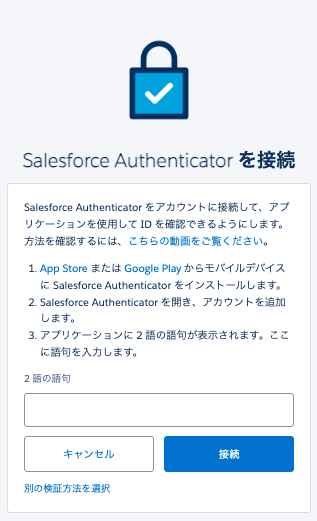
MFA 自動有効化対象であった一部の組織において、ID 検証の「Salesforce Authenticator の使用を開始する代わりにすべての検証方法登録オプションを表示」機能の有効化に伴い、以下の画面が表示される場合があります。表示された場合は「認証アプリケーションからの確認コードを使用」をご選択ください。
※ お客様の設定状況によって、選択可能な検証方法の表示が異なる場合があります。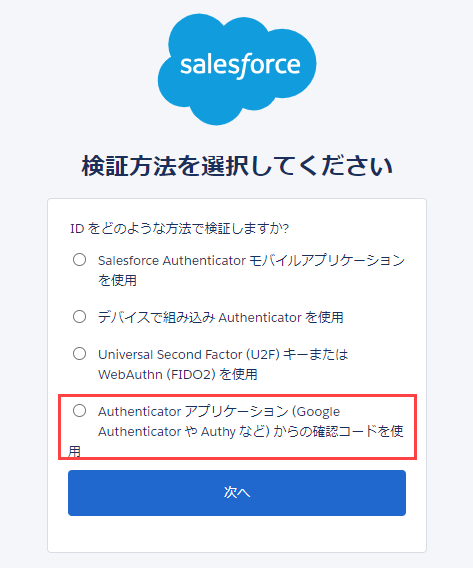
以下の手順で Salesforce Authenticator を使用した時間ベースのワンタイムパスワードによる認証が登録可能です。
以下の手順で設定が可能です。
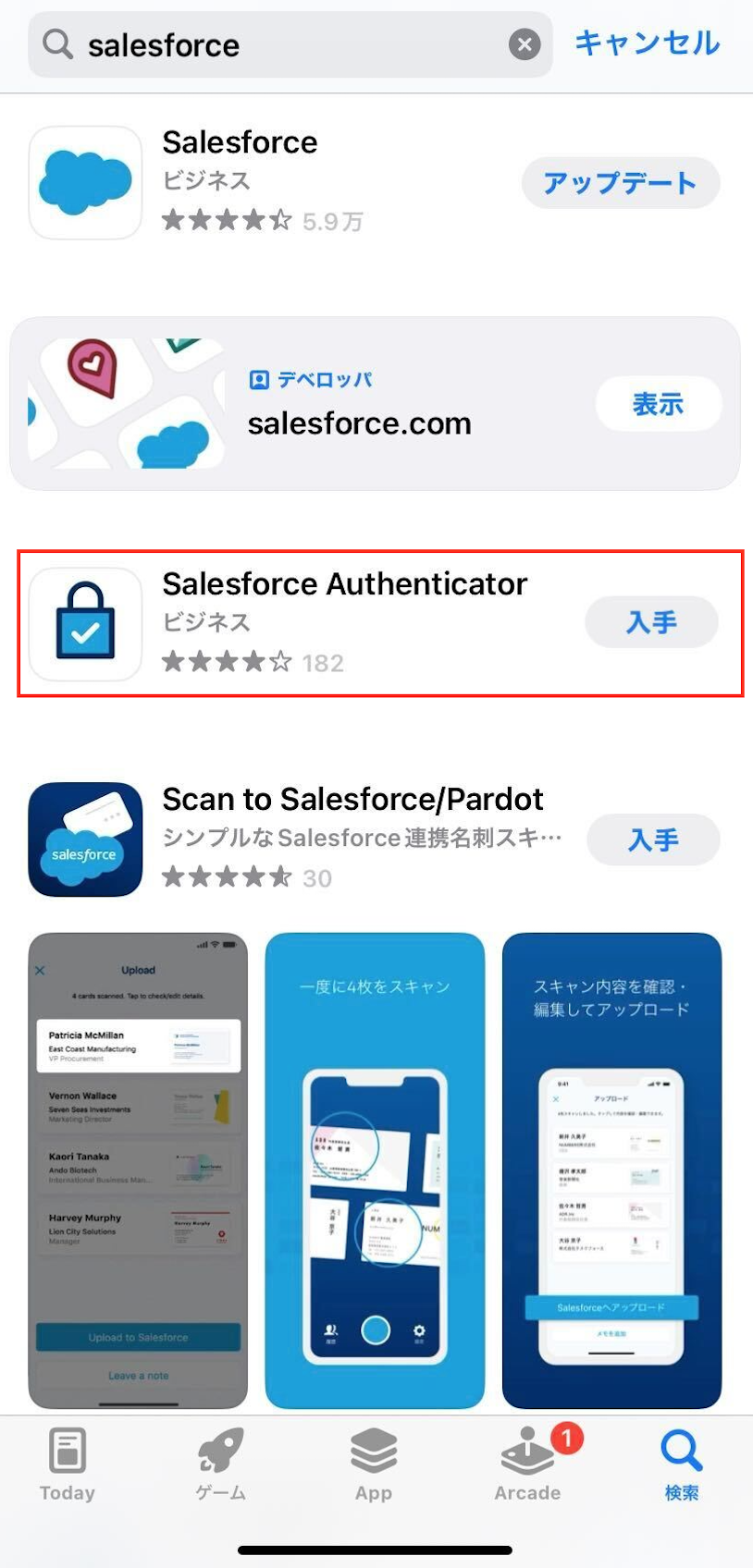
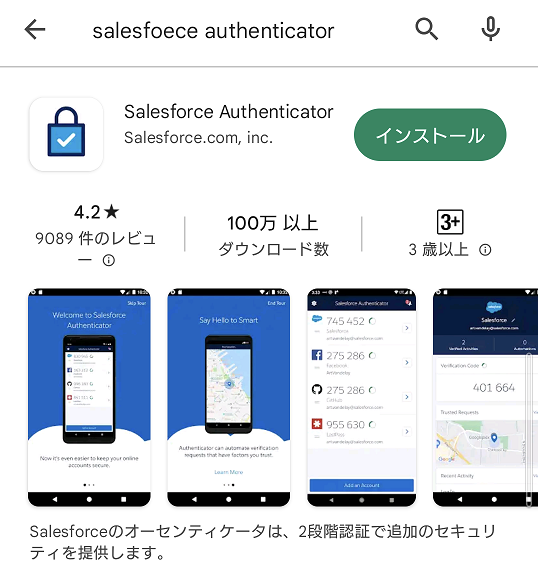
1. スマートフォンに Salesforce Authenticator をインストールします
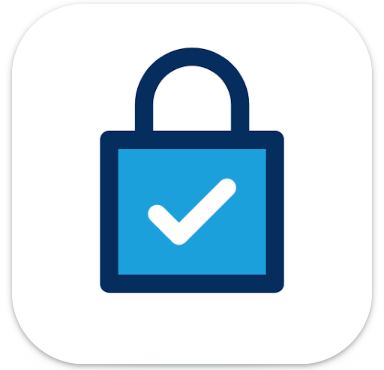
こちらがアプリケーションのアイコンイメージです
1-1. iPhone を利用の場合は App Store よりインストールします
1-2. Android を利用の場合は Google Play Store よりインストールをします
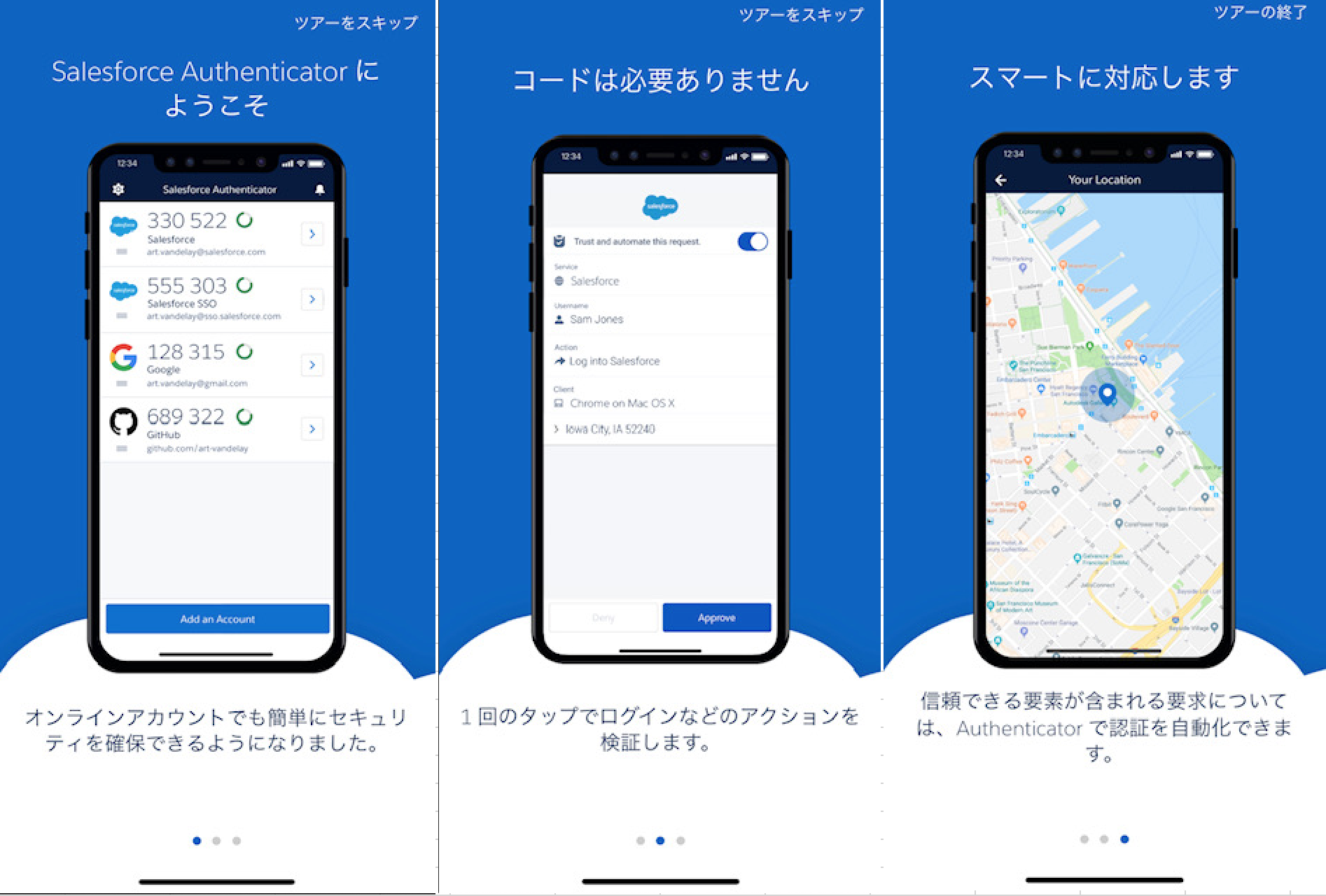
2. スマートフォンにインストールされた「Salesforce Authenticator」を開くとツアー画面が表示されるので、確認後、画面右上の [ツアーの終了] をタップします
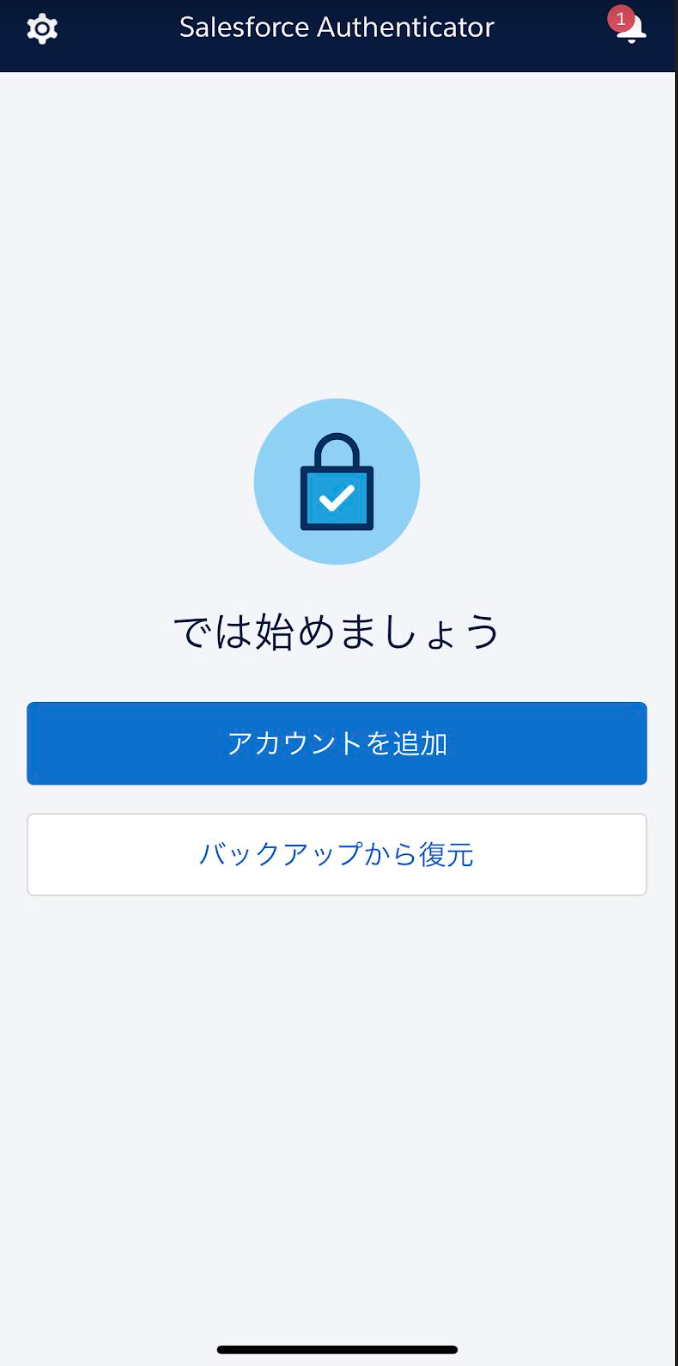
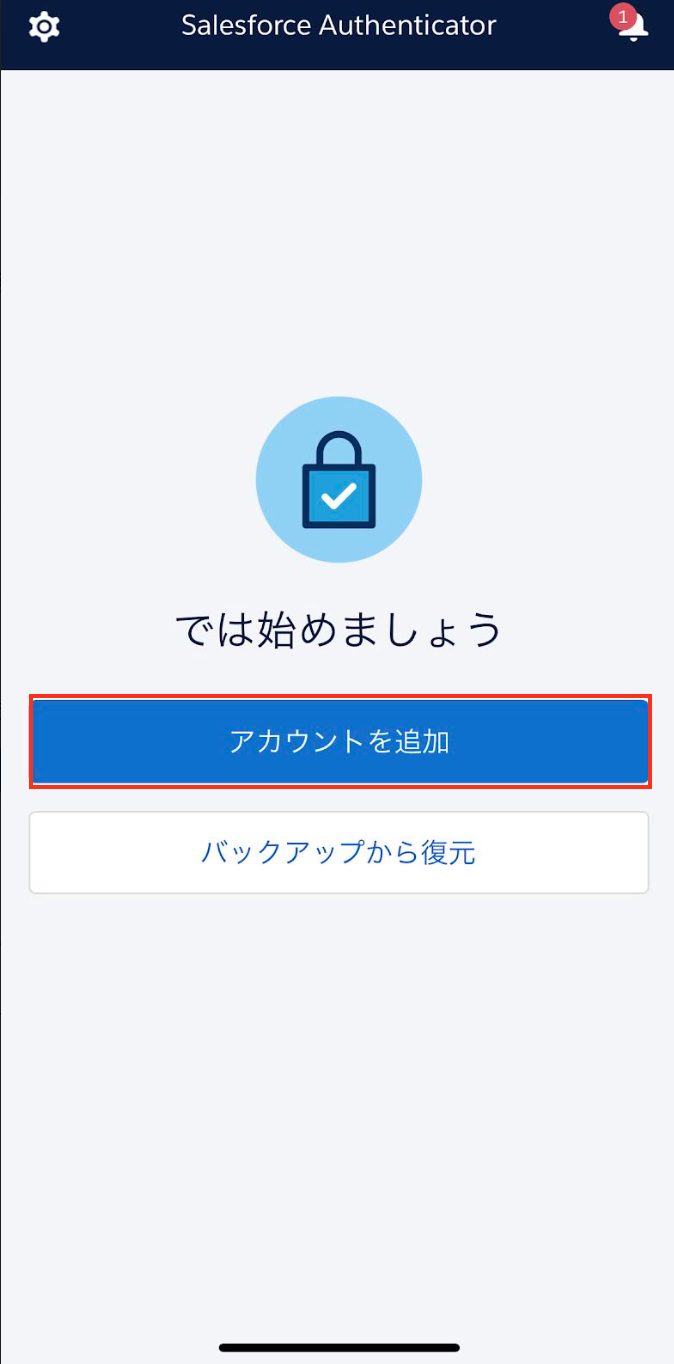
3. スマートフォンに「では始めましょう」の画面が表示されたことを確認します
この画面のまま、スマートフォンの操作は一旦終了します
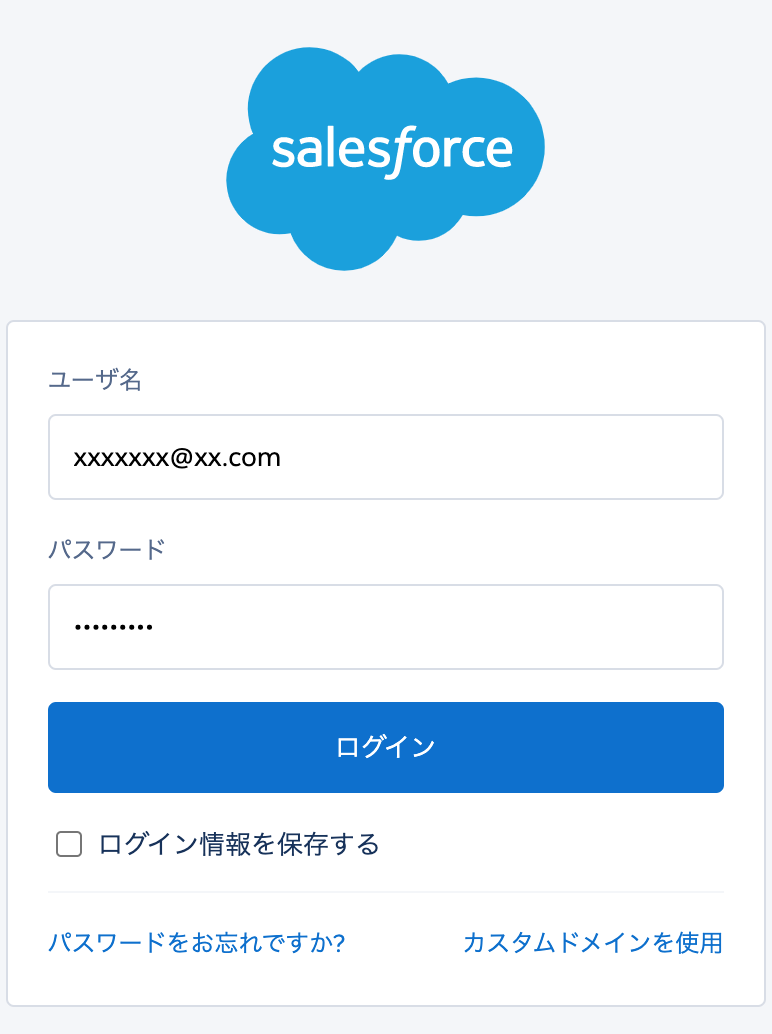
4. PC のブラウザより ID とパスワードを使用し、Salesforce へログインします
5. PC のブラウザ画面が遷移し「Salesforce Authenticator を接続」の画面が表示されますので、[別の検証方法を選択](赤枠部分) をクリックします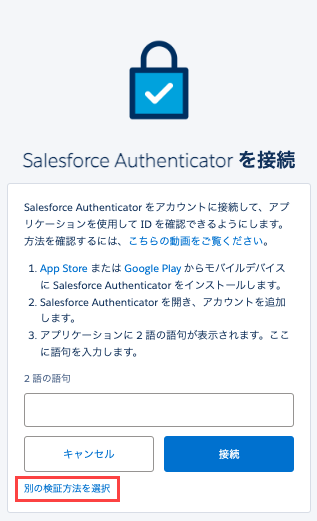
6. PC に「検証方法を選択してください」が表示されるので「認証アプリケーションからの確認コードを使用」を選択し、[次へ] をクリックします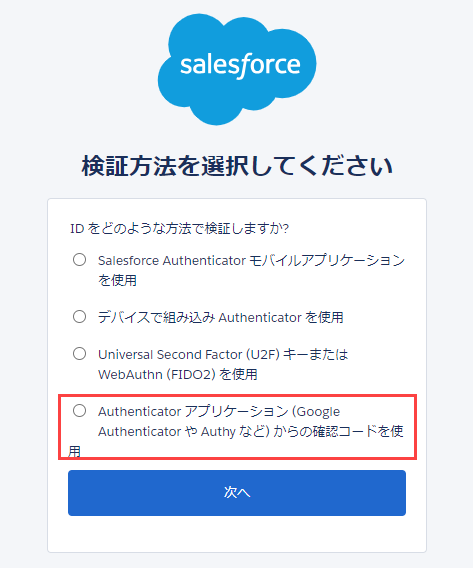
7. PC に「認証アプリケーションを接続」の画面が表示されましたら、スマートフォンの操作に戻ります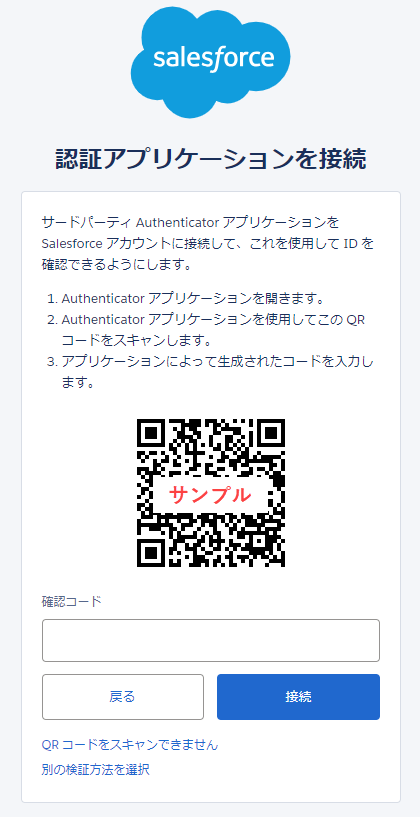
8. スマートフォンより、画面中央の [アカウントを追加](赤枠部分) をタップします
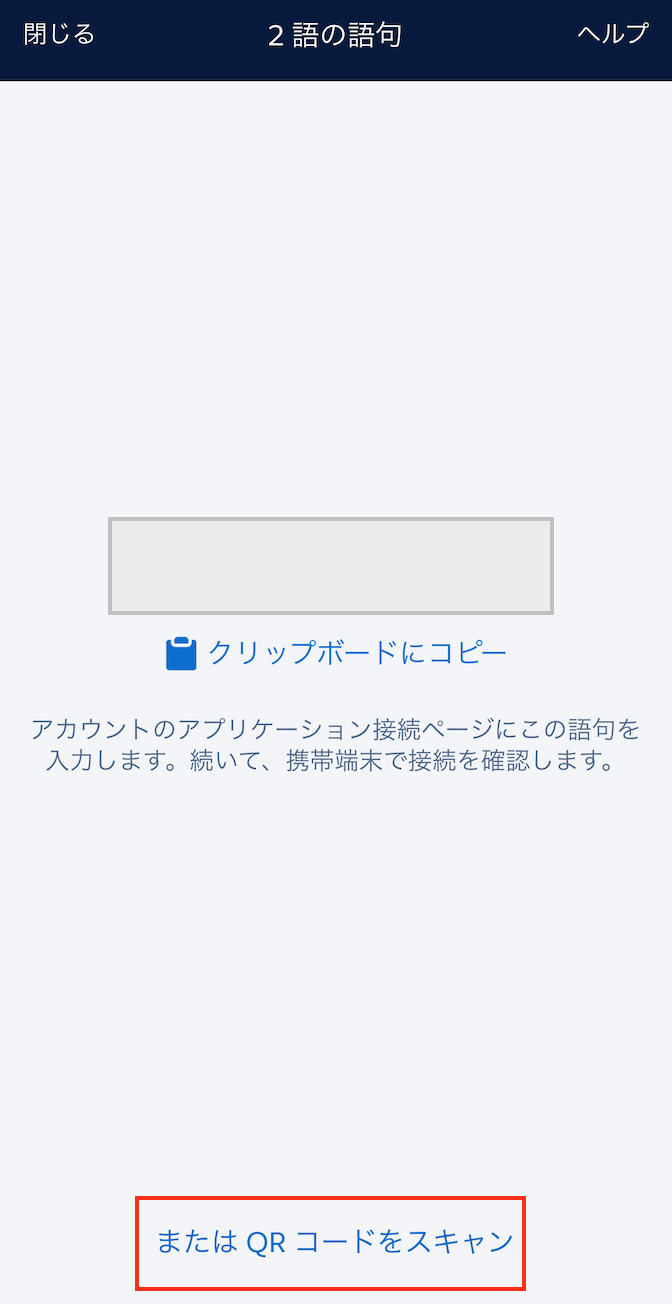
9. スマートフォン画面下の [または QR コードをスキャン](赤枠部分) をタップします
10. スマートフォンのカメラが起動しますので、ステップ 7 で PC 画面に表示された QR コードを読み取ります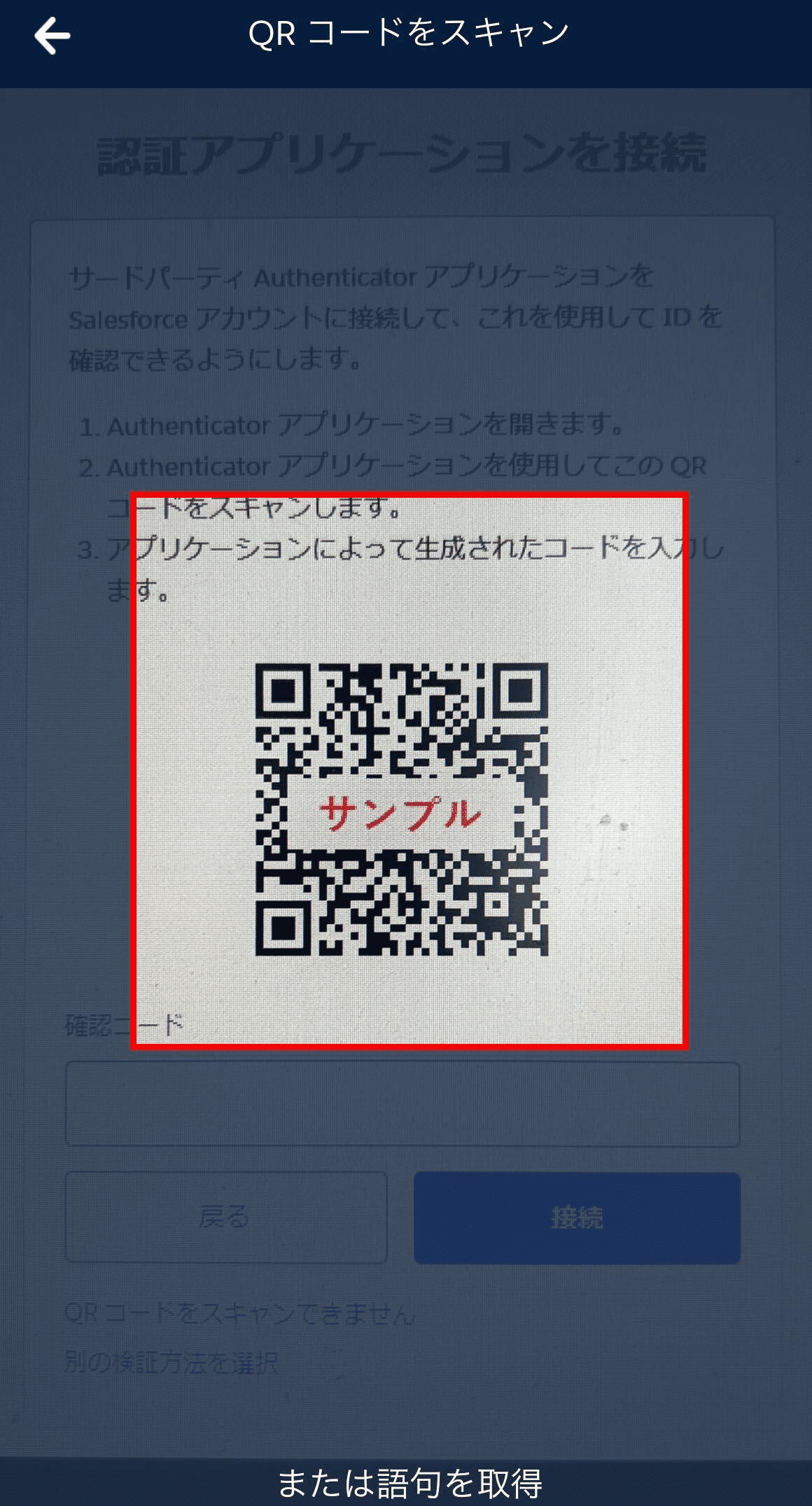
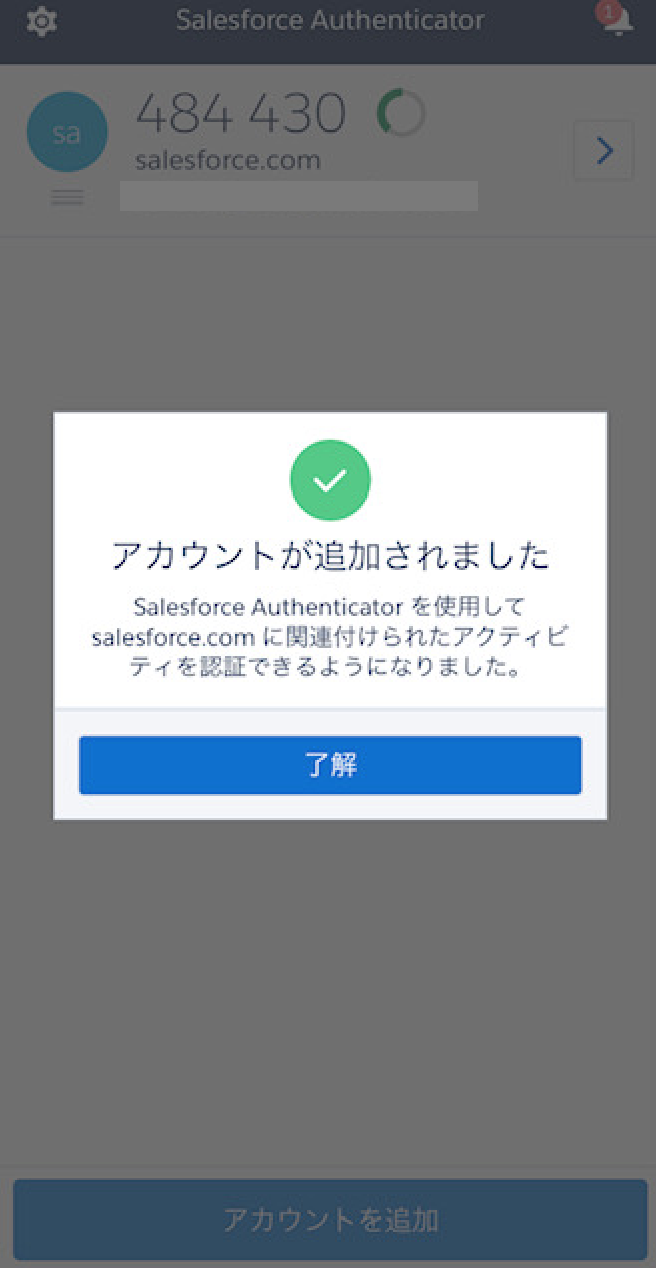
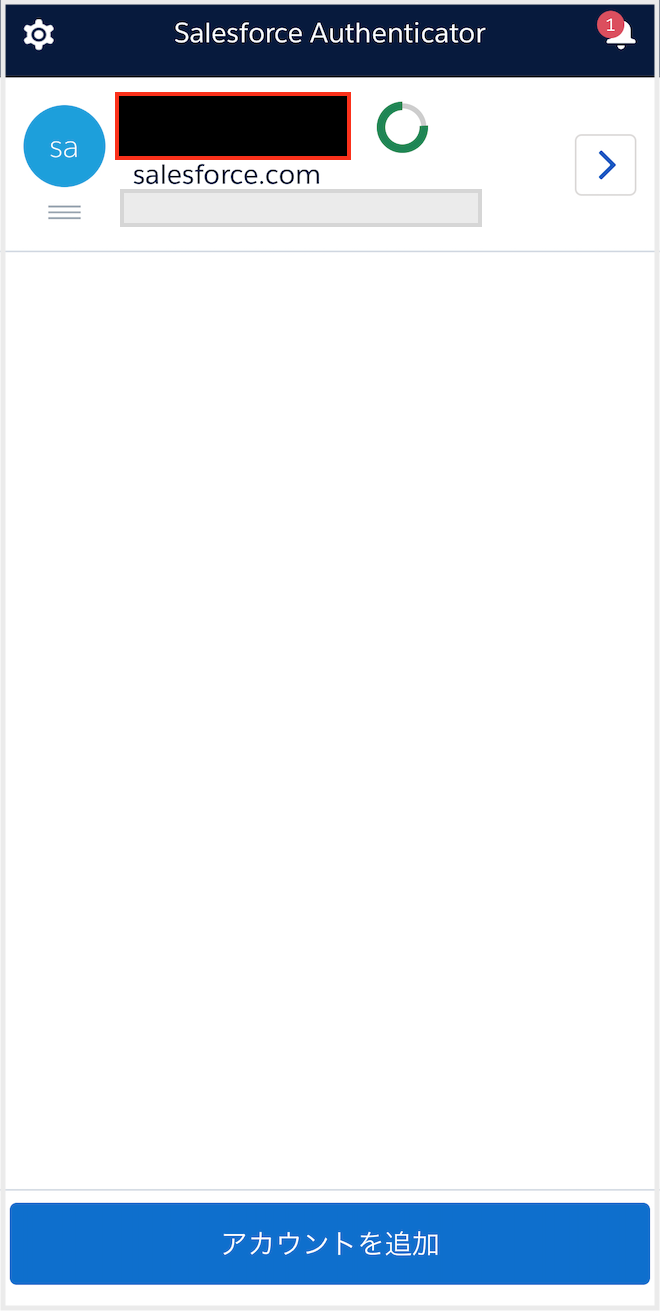
11. QR コードの読み取りが完了すると「アカウントが追加されました」と表示されるので、[了解] をタップします
12. スマートフォンの画面に追加したユーザ名と 6 桁の数字が表示されます
13. PC の画面にステップ 12 で表示された 6 桁の数字を入力し、[接続] をクリックします
(注意) 30 秒ごとにスマートフォンに記載の 6 桁の数字が変わるため、数字が表示されている間に PC へ入力します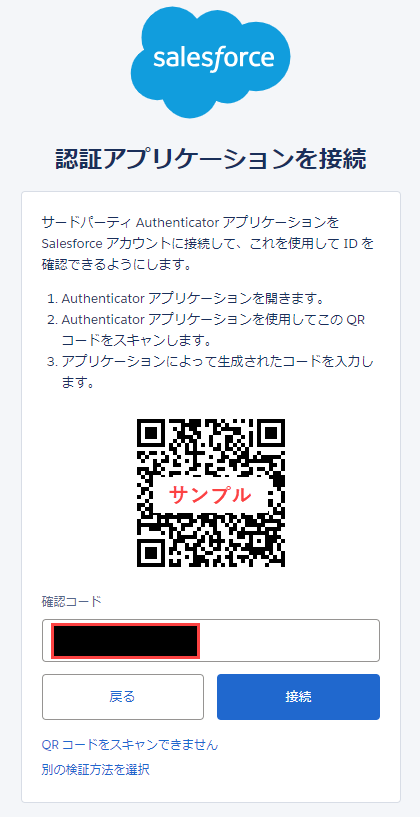
14. 設定が完了しました
以後、ログインするときは、ユーザ ID とパスワードを入力すると、スマートフォンの Salesforce Authenticator アプリケーションの 6 桁の数字を入力することでログインできます。
(補足) 携帯番号の登録について
Salesforce Authenticator 上で登録する携帯番号はバックアップ機能 (端末移行時のオプション) を利用するときだけ必要です。
※登録や設定は必須ではありません。
以下の記事を参照しながら、登録をお願いします。
Salesforce Authenticator モバイルアプリケーションでの接続済みアカウントのバックアップ作成
参考資料:
Salesforce 組織の ID 検証方法としてのサードパーティ認証アプリケーションの登録
Salesforce 多要素認証に関する FAQ
多要素認証 (MFA) 適用ロードマップ
多要素認証 (MFA) の よくあるトラブルシューティング
MFA の自動有効化および適用について知っておくべきすべての情報 (Salesforce Platform 上に構築された製品)
Salesforce Authenticator を使用したワンタイムパスワードの設定方法
ナレッジ記事番号
000395008
この記事で問題は解決されましたか?
ご意見をお待ちしております。
