組織を選択
レコードトリガーフローを使用して選択リスト値に基づいてキューにケースを割り当てる方法
公開日: Jun 18, 2026
説明
レコードトリガーフローによって、関連クエリへのケースレコードの振り分けを自動化して、ケース管理プロセスを最適化します。特定のキューを表す各「Type」値を使用して、ケースレコードの「Type」値の変更を検出し、レコードをその対応するキューに自動的にルーティングするようにフローを設定できます。
この解決策を実装することによって、ケースが正確に適切なチームに誘導され、効率の向上と優れたサービス提供につながります。
解決策
レコードトリガーフローを作成する
[開始を設定] ウィンドウを設定する
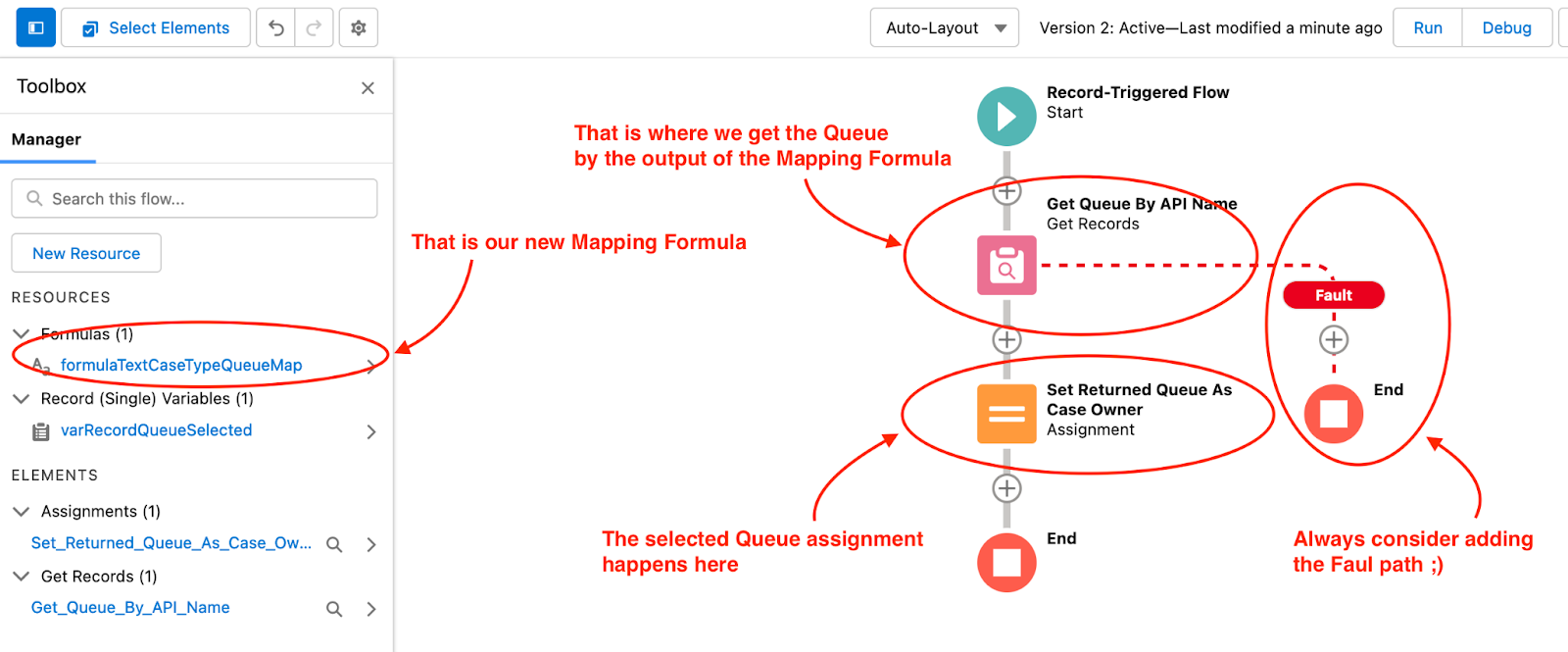
テキスト数式リソースを作成する
レコード変数を作成する
[レコードを取得] 要素を追加する
[割り当て] 要素を追加する
[レコードを更新] 要素を追加する
__________________________________________________________________________
ステップ 1.レコードトリガーフローを作成する
a. Lightning の任意のページで、右上の歯車アイコンをクリックします。
b. [設定] を選択し、[クイック検索] ボックスに「フロー」と入力してクリックします。
c. [新規フロー] ボタンをクリックします。
d. [レコードトリガーフロー] を選択し、[作成] ボタンをクリックします。
ステップ 2.[開始を設定] ウィンドウを設定するa. リードやケースなど、キューに割り当てるオブジェクトを選択します。この例では、[ケース] を選択します
b. [トリガーを設定] セクションで、[レコードが更新された] を選択します
c. [エントリ条件を設定] セクションで、[すべての条件に一致 (AND)] を選択します
d. ビジネス要件に応じて、エントリ条件を設定します必要に応じて、[+ 条件を追加] ボタンを使用して、別の条件を追加します。
d. ビジネス要件に応じて、エントリ条件を設定します必要に応じて、[+ 条件を追加] ボタンを使用して、別の条件を追加します。
e. [フローを最適化] セクションから、[高速項目更新] を選択します
f. 最後に [完了] ボタンをクリックします
f. 最後に [完了] ボタンをクリックします
ステップ 3.ケース条件 (ここでの状況では Type) をキュー名にマップするテキスト数式リソースを作成する
a. Flow Builder ページの左上にある [ツールボックスを切り替え] をクリックします
b. [マネージャー] タブに移動し、[新規リソース] をクリックします。
c. [リソース種別] ドロップダウンメニューから [数式] を選択します。
d. [API 参照名] を入力します (例: formulaTextCaseTypeQueueMap)
e. [データ型] として [テキスト] を選択します
f. 数式エディタに下の数式 (サンプル数式を参照) を入力します
g.[構文を確認] ボタンをクリックし、エラーがないことを確認します。
h.数式にエラーがないことを確認したら、[完了] ボタンをクリックして、テキスト数式リソースの作成を完了します
g.[構文を確認] ボタンをクリックし、エラーがないことを確認します。
h.数式にエラーがないことを確認したら、[完了] ボタンをクリックして、テキスト数式リソースの作成を完了します
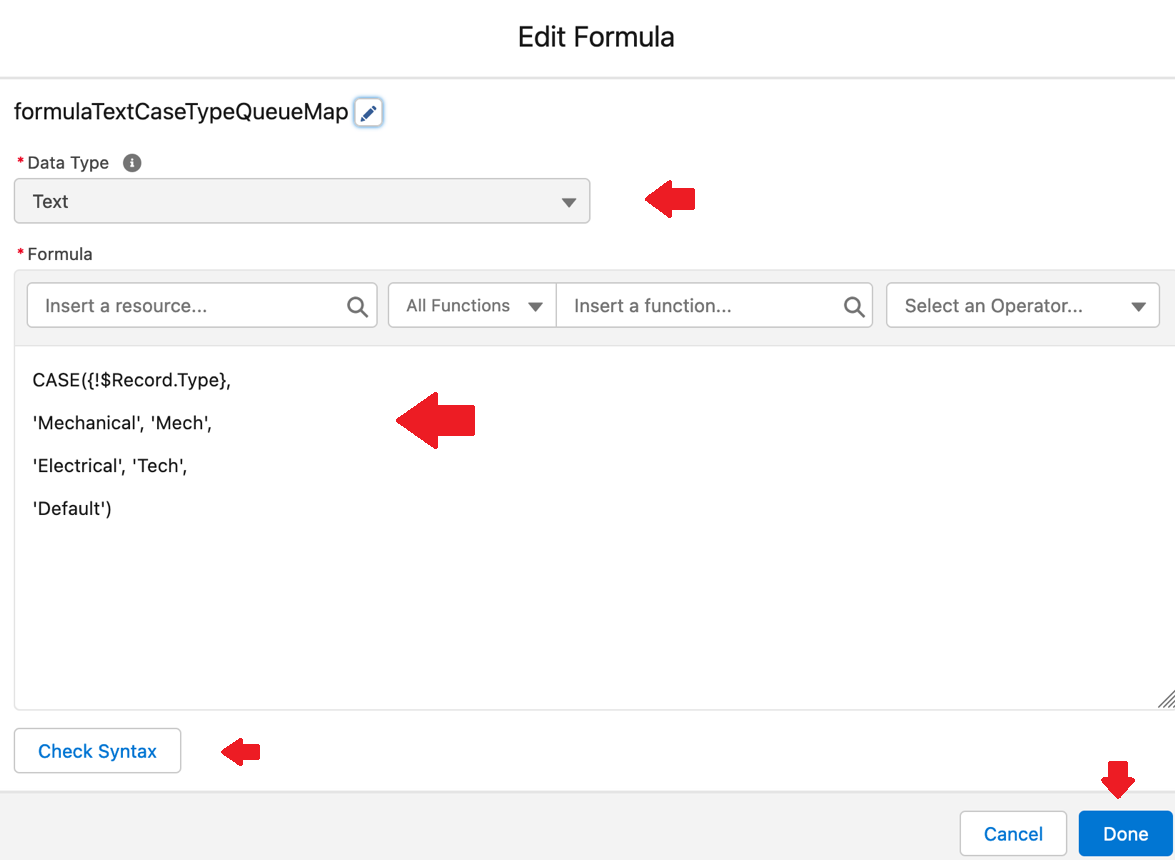
サンプル数式:
CASE({!$Record.Type}, 'Mechanical', 'Mech', 'Electrical', 'Tech', 'Default')
ステップ 4.レコード変数を作成する
[マネージャー] タブに移動し、[新規リソース]
をクリックします。b.[リソース種別] ドロップダウンメニューから [変数] を選択します。
c.[API 参照名] を入力します (例: varRecordQueueSelected)
d. [データ型] として [レコード] を選択します
e.[オブジェクト] を [グループ] に設定します
f.[完了] ボタンをクリックして、新しいレコード変数の作成を完了します
をクリックします。b.[リソース種別] ドロップダウンメニューから [変数] を選択します。
c.[API 参照名] を入力します (例: varRecordQueueSelected)
d. [データ型] として [レコード] を選択します
e.[オブジェクト] を [グループ] に設定します
f.[完了] ボタンをクリックして、新しいレコード変数の作成を完了します
ステップ 5.[レコードを取得] 要素を追加する
a. Flow Designer で、+ アイコンをクリックして、新しい要素を追加します
b.使用可能な要素のリストから [レコードを取得] 要素を選択します
c.[表示ラベル] 項目に名前を入力します ([API 参照名]は自動で入力されます)
b.使用可能な要素のリストから [レコードを取得] 要素を選択します
c.[表示ラベル] 項目に名前を入力します ([API 参照名]は自動で入力されます)
d. [オブジェクト] を [グループ] に設定します
e.[グループレコードを絞り込み] セクションの下の [条件の要件] で [すべての条件に一致 (AND)] を選択します
f.最初の項目を DeveloperName として設定し、演算子として [次の文字列と一致する] を選択し、値として「formulaTextCaseTypeQueueMap」と入力します
g.[+ 条件を追加] ボタンをクリックして別の条件を追加します。
h.2 番目の項目を Type として設定し、演算子として [次の文字列と一致する] を選択し、値として「Queue」と入力します
i.[保存するレコード数] セクションで [最初のレコードのみ] を選択します。
j.[レコードデータの保存方法] セクションで、[項目を選択して変数を割り当てる (高度)] を選択します
k.[項目値の保存場所] セクションで、[1 つのレコード変数にまとめて保存] を選択します
l.[グループ項目を保存する変数を選択] セクションで、[レコード] 項目を「varRecordQueueSelected」に設定し、[完了] ボタンをクリックします
e.[グループレコードを絞り込み] セクションの下の [条件の要件] で [すべての条件に一致 (AND)] を選択します
f.最初の項目を DeveloperName として設定し、演算子として [次の文字列と一致する] を選択し、値として「formulaTextCaseTypeQueueMap」と入力します
g.[+ 条件を追加] ボタンをクリックして別の条件を追加します。
h.2 番目の項目を Type として設定し、演算子として [次の文字列と一致する] を選択し、値として「Queue」と入力します
i.[保存するレコード数] セクションで [最初のレコードのみ] を選択します。
j.[レコードデータの保存方法] セクションで、[項目を選択して変数を割り当てる (高度)] を選択します
k.[項目値の保存場所] セクションで、[1 つのレコード変数にまとめて保存] を選択します
l.[グループ項目を保存する変数を選択] セクションで、[レコード] 項目を「varRecordQueueSelected」に設定し、[完了] ボタンをクリックします
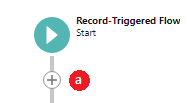
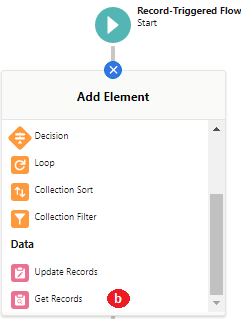
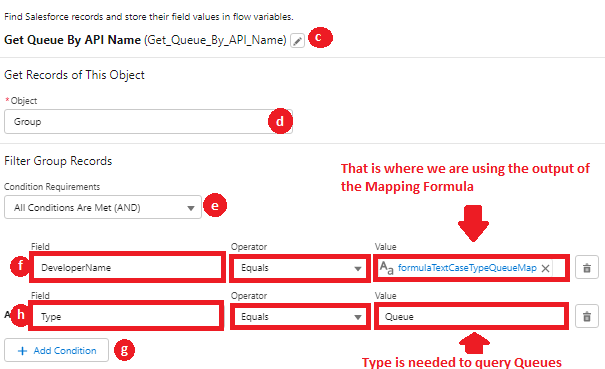
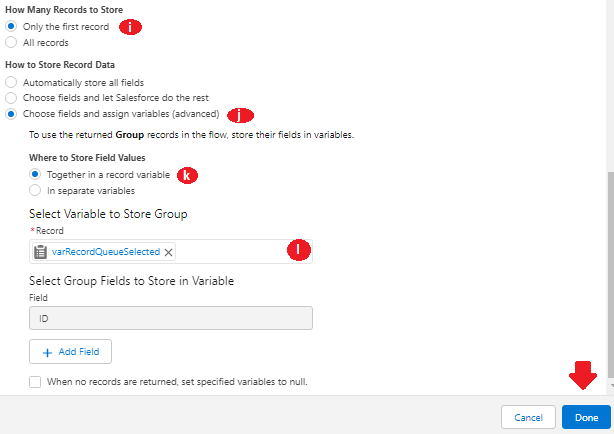
Queue を表す グループオブジェクトをクエリするには、次を指定する必要があります。
a) Queue の DeveloperName (API 参照名)。これはテキスト数式リソースです。
b) 結果を Queue に絞り込むグループオブジェクトの Type。
注: ここでは取得した Queue レコードを個別のレコード変数に設定しています。自由にテキスト変数をお使いください (必要に応じて)。ステップ 6. [割り当て] 要素を追加して、取得した Queue Id を新しいケース所有者として設定する
a. Flow Designer で、+ アイコンをクリックして、新しい要素を追加します
b.使用可能な要素のリストから [割り当て] 要素を選択します
c.[表示ラベル] 項目に名前を入力します (API 参照名は自動入力されます)
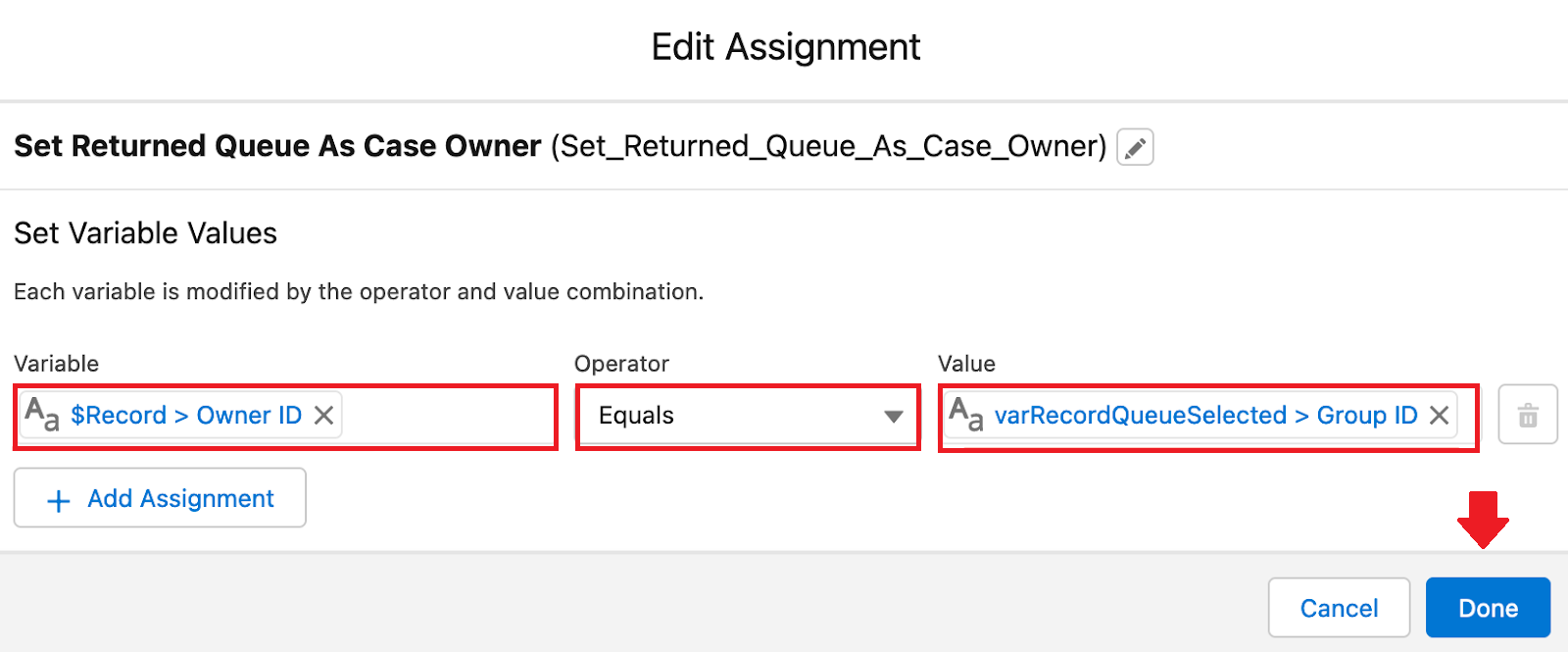
d. [変数値を設定] セクションで、[変数] 項目を $Record > Owner ID として設定し、演算子として [次の文字列と一致する] を選択し、値として「varRecordQueueSelected > Group ID」と入力します。
e.[完了] ボタンをクリックします。
b.使用可能な要素のリストから [割り当て] 要素を選択します
c.[表示ラベル] 項目に名前を入力します (API 参照名は自動入力されます)
d. [変数値を設定] セクションで、[変数] 項目を $Record > Owner ID として設定し、演算子として [次の文字列と一致する] を選択し、値として「varRecordQueueSelected > Group ID」と入力します。
e.[完了] ボタンをクリックします。
これは「レコードを更新」要素を追加する前のフローです。
ステップ 7.[レコードを更新] 要素を追加する
a. Flow Designer で + アイコンをクリックし、新しい要素を追加します。
使用可能な要素のリストから [レコードを更新] 要素を選択します
c.[表示ラベル] 項目に要素の名前を入力します。[API 参照名] は自動入力されます。
d.[変数値を設定] セクションで、項目を $Record > Owner ID として設定し、演算子として [次の文字列と一致する] を選択し、値として「varRecordQueueSelected > Group ID」と入力します。
e.[完了] ボタンをクリックします。
c.[表示ラベル] 項目に要素の名前を入力します。[API 参照名] は自動入力されます。
d.[変数値を設定] セクションで、項目を $Record > Owner ID として設定し、演算子として [次の文字列と一致する] を選択し、値として「varRecordQueueSelected > Group ID」と入力します。
e.[完了] ボタンをクリックします。
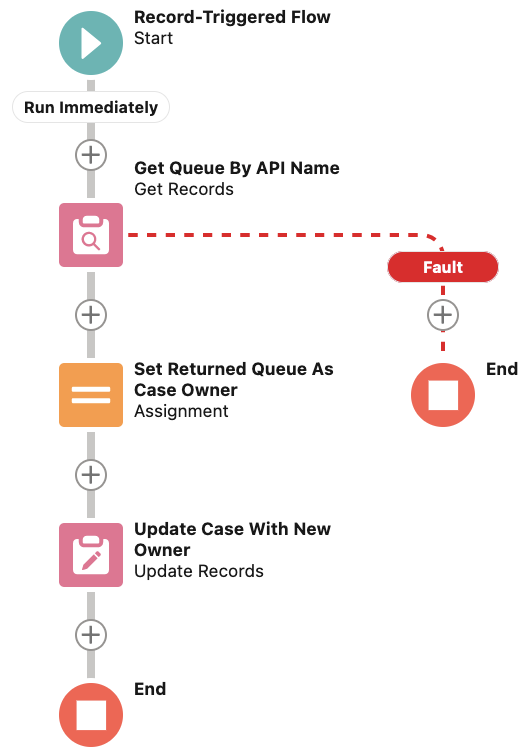
エラーをキャッチする障害パスと共に、不足しているロジック部分を追加してください。結果として、最終的なフローは次のようになります。
ステップ 8: フローを保存して有効にする
完了しました。Queue は選択リスト (Type) 値に基づいて割り当てられるようになりました。可能な限り最少の数のレコードを取得要素も使用しました。
__________________________________________________
筆者: Sergey Zenko | Salesforce Answers Leader
Sergey Zenko は、Bacon Formula Ltd. 所属の熟練した Salesforce ISV およびコンサルティングパートナーです。6 種類の Salesforce 認定資格を持ち、SaaS ソリューションの設計、実装、サポートに関する専門知識を通じて、あらゆる規模の企業に多大な価値をもたらしています。Trailblazer が Trailblazer Community を最大限に活用できるようにするための支援に情熱を注いでいます。
これらの回答は回答を提供したユーザーの意見のみを反映したものであり、ユーザーが Salesforce と提携しているか否かにかかわらず Salesforce の意見ではありません。第三者によって、または第三者に代わって提供された製品、サービス、情報、データ、コンテンツ、その他の資料 (以下「第三者資料」) が含まれる場合があります。 Salesforce は第三者資料の正確性、有効性、適時性、網羅性、信頼性、完全性、品質、適法性、有用性、安全性、該当する知的財産権について、管理も支持もしておらず、それに関する責任を負いません。投稿された質問に対してメッセージボードやフォーラムで提供された回答、Salesforce やプログラムに関する質問などに答えることを意図した回答は、一般的な知識としてのみ利用でき、特定の質問に対する回答として捉えないでください (「最良」な回答または同様の評価がされた回答としてマークされている場合でも同様です)。特定の質問に対する回答は、必ず Salesforce サポートにお問い合わせください。Salesforce は回答を管理しておらず、回答の第三者による使用または誤用 (共有を含む) について一切責任を負いません。
ご質問がある場合は、こちら (https://trailhead. Salesforce .com/trailblazer-community/feed) から Trailblazer Community 全体の英知を活用してください。
筆者: Sergey Zenko | Salesforce Answers Leader
Sergey Zenko は、Bacon Formula Ltd. 所属の熟練した Salesforce ISV およびコンサルティングパートナーです。6 種類の Salesforce 認定資格を持ち、SaaS ソリューションの設計、実装、サポートに関する専門知識を通じて、あらゆる規模の企業に多大な価値をもたらしています。Trailblazer が Trailblazer Community を最大限に活用できるようにするための支援に情熱を注いでいます。
これらの回答は回答を提供したユーザーの意見のみを反映したものであり、ユーザーが Salesforce と提携しているか否かにかかわらず Salesforce の意見ではありません。第三者によって、または第三者に代わって提供された製品、サービス、情報、データ、コンテンツ、その他の資料 (以下「第三者資料」) が含まれる場合があります。 Salesforce は第三者資料の正確性、有効性、適時性、網羅性、信頼性、完全性、品質、適法性、有用性、安全性、該当する知的財産権について、管理も支持もしておらず、それに関する責任を負いません。投稿された質問に対してメッセージボードやフォーラムで提供された回答、Salesforce やプログラムに関する質問などに答えることを意図した回答は、一般的な知識としてのみ利用でき、特定の質問に対する回答として捉えないでください (「最良」な回答または同様の評価がされた回答としてマークされている場合でも同様です)。特定の質問に対する回答は、必ず Salesforce サポートにお問い合わせください。Salesforce は回答を管理しておらず、回答の第三者による使用または誤用 (共有を含む) について一切責任を負いません。
ご質問がある場合は、こちら (https://trailhead. Salesforce .com/trailblazer-community/feed) から Trailblazer Community 全体の英知を活用してください。
ナレッジ記事番号
000395047
この記事で問題は解決されましたか?
ご意見をお待ちしております。
