組織を選択
画面コンポーネントを読み取り専用にする方法
公開日: Aug 18, 2026
説明
この記事は、現在ログインしているユーザーの特定の詳細情報を、参照のみモードの画面フローで表示するのに役立ちます。表示される必須フィールドには、ユーザーに関する以下のものが含まれます。
- 名
- 姓
- メールアドレス
- 携帯電話番号
解決策
ステップ 1.[フロープロパティ] を定義します。
a. Lightning のいずれかのページから、右上の歯車アイコンをクリックします。
b. [設定] を選択し、[クイック検索] ボックスに「フロー」と入力してクリックします。
c.[新規フロー] ボタンをクリックします。
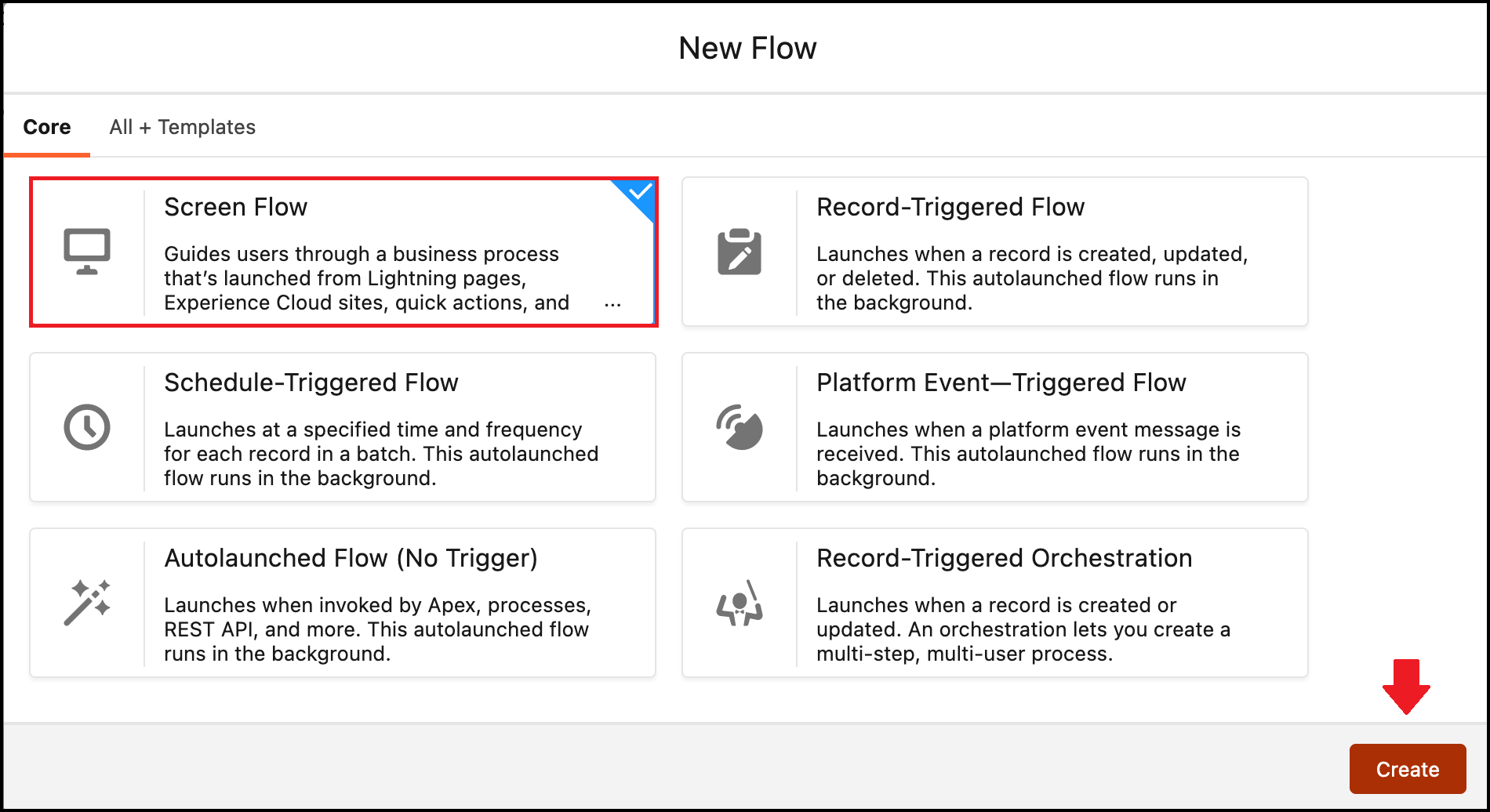
d.[画面フロー] を選択し、[作成] ボタンをクリックします。
b. [設定] を選択し、[クイック検索] ボックスに「フロー」と入力してクリックします。
c.[新規フロー] ボタンをクリックします。
d.[画面フロー] を選択し、[作成] ボタンをクリックします。
ステップ 2. [参照のみ] モードで項目を表示するために [画面] 要素を追加します。
a) Flow Designer で + アイコンをクリックし、[画面] 要素を選択します。
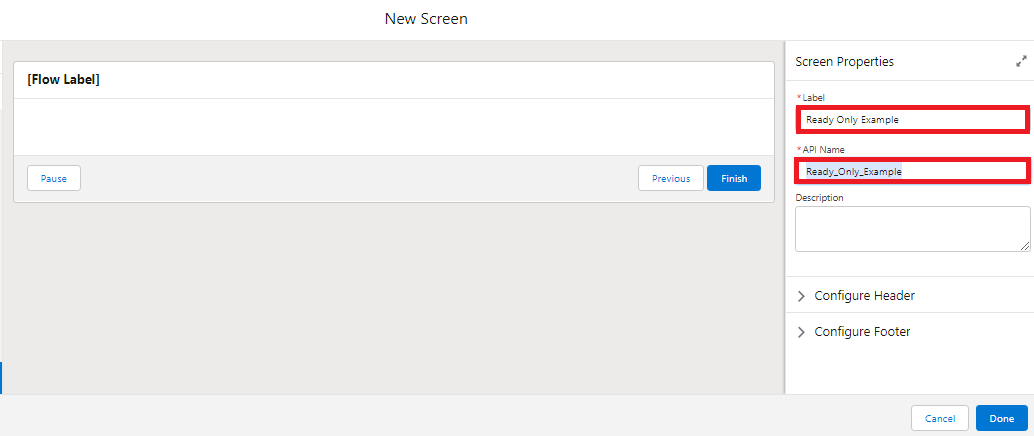
b) [画面のプロパティ] を設定します。
b) [画面のプロパティ] を設定します。
i. [ラベル] 項目に名前を入力します。[API 参照名] は自動入力されます。
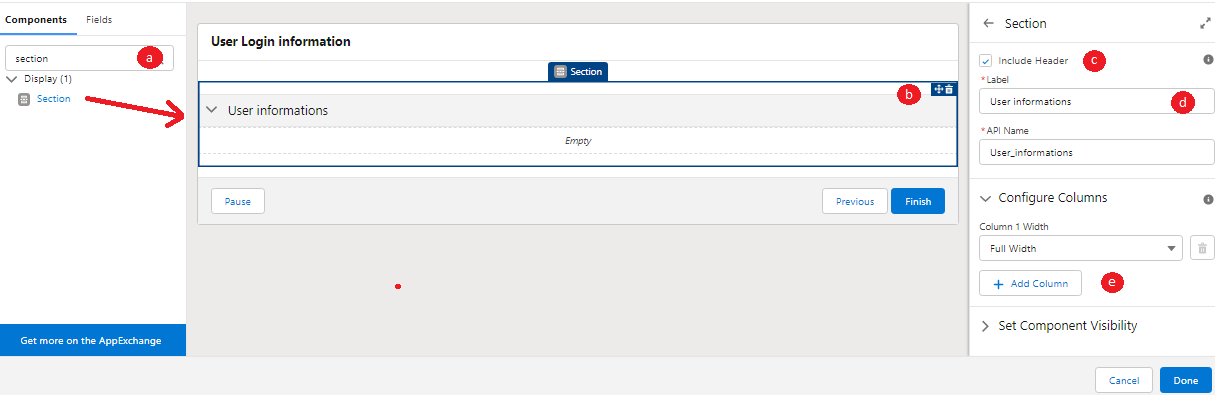
a) [画面] 要素ページで [コンポーネント] タブに移動し、[Component search (コンポーネント検索)] フィールドに「セクション」と入力します。
b) [セクション] コンポーネントを画面にドラッグアンドドロップします。
c) [ヘッダーを含める] チェックボックスをオンにします。
d) [ラベル] 項目にセクションの名前を入力します (例: ユーザーログイン情報)。[API 参照名] は自動入力されます。
e) [列の設定] セクションで、[Add Columns (列を追加)] ボタンをクリックしてセクションを 2 つの列に分割します。
b) [セクション] コンポーネントを画面にドラッグアンドドロップします。
c) [ヘッダーを含める] チェックボックスをオンにします。
d) [ラベル] 項目にセクションの名前を入力します (例: ユーザーログイン情報)。[API 参照名] は自動入力されます。
e) [列の設定] セクションで、[Add Columns (列を追加)] ボタンをクリックしてセクションを 2 つの列に分割します。
ステップ 4. ログインユーザーの詳細を表示するための [表示テキスト] コンポーネントを追加します。
a) [コンポーネント] タブに移動し、検索フィールドで「表示テキスト」を検索します。
b) [表示テキスト] コンポーネントを [セクション] コンポーネントにドラッグアンドドロップします。この例では、4 つの[表示テキスト] コンポーネントを使用し、以下のように設定します。
i. 1 つ目の [表示テキスト] コンポーネント
- API 参照名: FirstName
- テキストボックス: 名: {!$User.FirstName}
ii.2 つ目の [表示テキスト] コンポーネント
- API 参照名: LastName
- テキストボックス: 姓: {!$User.LastName}
iii.3 つ目の [表示テキスト] コンポーネント
- API 名: Email
- テキストボックス: メール: {!$User.Email}
iv.4 つ目の [表示テキスト] コンポーネント
- API 名: Mobile
- テキストボックス: 携帯: {!$User.MobilePhone}
c).[完了] ボタンをクリックします。
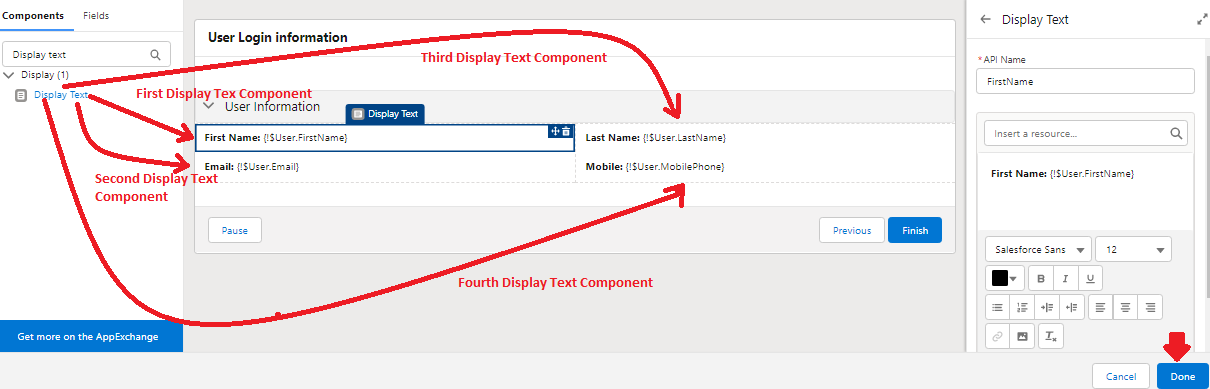
最終的に、フローは次のスクリーンショットのようになります。
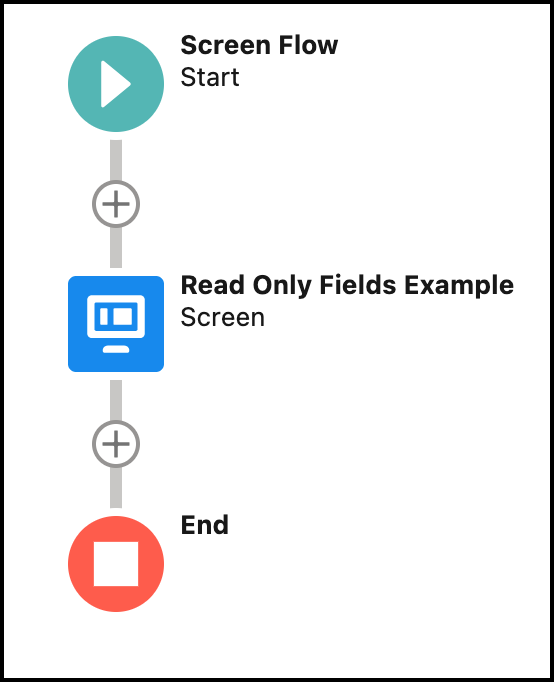
ステップ 5.フローを保存して有効化します。
______________________________________
作成者: Rakesh Gupta | Salesforce MVP
Rakesh はシニアソリューションアーキテクト、Salesforce MVP、寄稿者です。コンピューターサイエンスのバックグラウンドを持つ Rakesh は、ソリューションデザインとプロセスの自動化に情熱を注いでいます。
これらの回答は回答を提供したユーザーの意見のみを反映したものであり、ユーザーが Salesforce と提携しているか否かにかかわらず Salesforce の意見ではありません。第三者によって、または第三者に代わって提供された製品、サービス、情報、データ、コンテンツ、その他の資料 (以下「第三者資料」) が含まれる場合があります。 Salesforce は第三者資料の正確性、有効性、適時性、網羅性、信頼性、完全性、品質、適法性、有用性、安全性、該当する知的財産権について、管理も支持もしておらず、それに関する責任を負いません。投稿された質問に対してメッセージボードやフォーラムで提供された回答、Salesforce やプログラムに関する質問などに答えることを意図した回答は、一般的な知識としてのみ利用でき、特定の質問に対する回答として捉えないでください (「最良」な回答または同様の評価がされた回答としてマークされている場合でも同様です)。特定の質問に対する回答は、必ず Salesforce サポートにお問い合わせください。Salesforce は回答を管理しておらず、回答の第三者による使用または誤用 (共有を含む) について一切責任を負いません。
ご質問がある場合は、こちら (https://trailhead.salesforce.com/trailblazer-community/feed) から Trailblazer Community 全体の英知を活用してください。
ナレッジ記事番号
000395291
この記事で問題は解決されましたか?
ご意見をお待ちしております。
