Organisation auswählen
Verwenden des Salesforce-Flows, um die Kontaktanzahl zu bestimmen und im Account zu kennzeichnen
Veröffentlichungsdatum: Mar 31, 2026
Beschreibung
Lösung
a. Klicken Sie auf einer beliebigen Seite in Lightning oben rechts auf das Zahnradsymbol. Wählen Sie Setup aus und navigieren Sie zur Registerkarte Objekt-Manager. Blättern Sie in der Liste der verfügbaren Objekte nach unten bis zum Eintrag Account. Klicken Sie diesen nun an, um ihn auszuwählen.
b. Klicken Sie in der Randleiste auf Felder und Beziehungen.
c. Klicken Sie auf Neu, um ein benutzerdefiniertes Feld zu erstellen.
d. Wählen Sie als Datentyp für das Feld Zahl aus und klicken Sie auf die Schaltfläche Weiter.
e. Geben Sie den Feldnamen im Abschnitt Feldbezeichnung als Kontaktanzahl an. Der Feldname wird automatisch eingetragen. Legen Sie die Dezimalstellen auf 0 fest und klicken Sie auf Weiter.
f. Legen Sie bei der Sicherheit auf Feldebene fest, ob das Feld für bestimmte Profile und Berechtigungssätze sichtbar sein soll. Klicken Sie dann auf Weiter.
g. Wählen Sie die Seitenlayouts aus, die das Feld anzeigen sollen, und klicken Sie dann auf die Schaltfläche Speichern.
Schritt 2: Erstellen Sie einen Durch Datensätze ausgelösten Flow.
a. Klicken Sie auf die Registerkarte Startseite.
b. Suchen Sie im Feld Schnellsuche nach Flows und klicken Sie darauf.
c. Klicken Sie auf die Schaltfläche Neuer Flow.
d. Wählen Sie Durch Datensätze ausgelöster Flow aus und klicken Sie auf die Schaltfläche Erstellen.
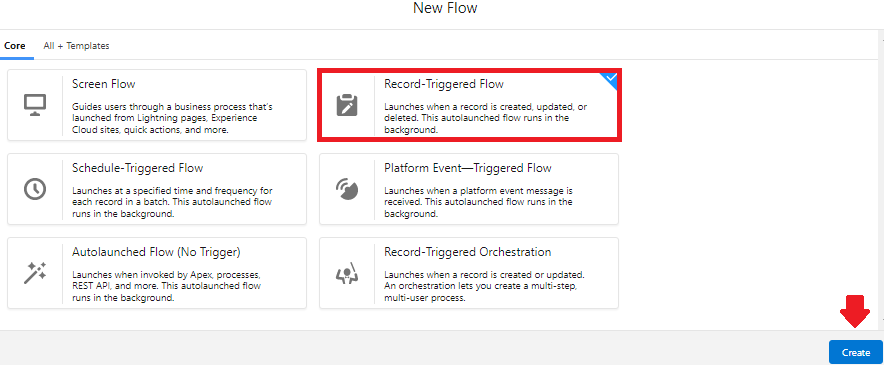
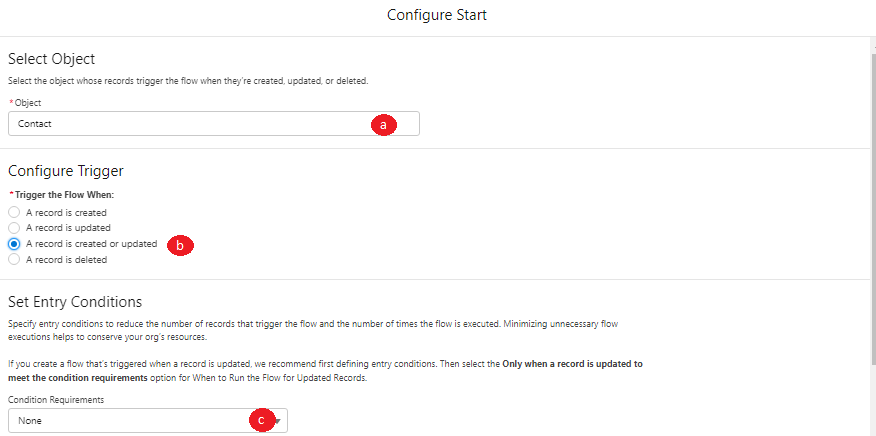
Schritt 3: Richten Sie das Fenster Start konfigurieren ein.
a. Legen Sie das Objekt auf Kontakt fest.
b. Wählen Sie im Abschnitt Flow auslösen, wenn die Option Ein Datensatz wird erstellt oder aktualisiert aus.
b. Wählen Sie im Abschnitt Flow auslösen, wenn die Option Ein Datensatz wird erstellt oder aktualisiert aus.
c. Lassen Sie im Abschnitt Eingangsbedingung festlegen die Auswahl im Dropdown-Menü Bedingungsanforderungen auf Keine stehen.
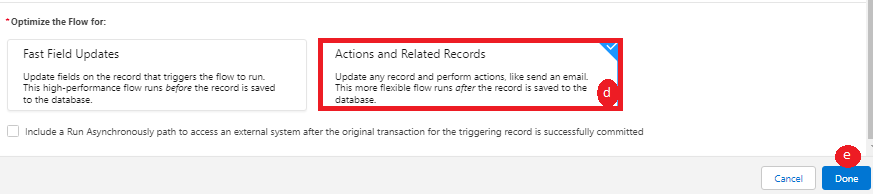
d. Wählen Sie unter Flow optimieren für die Option Aktionen und verwandte Datensätze aus.
e. Klicken Sie auf Fertig.
d. Wählen Sie unter Flow optimieren für die Option Aktionen und verwandte Datensätze aus.
e. Klicken Sie auf Fertig.
Schritt 4: Fügen Sie das Element Datensätze abrufen hinzu.
a. Klicken Sie im Flow-Designer auf das Plussymbol (+) und wählen Sie das Element Datensätze abrufen aus.
b. Geben Sie im Feld Bezeichnung einen Namen für das Element ein (z. B. Kontakte abrufen). Der API-Name wird automatisch eingetragen.
c. Wählen Sie im Dropdown-Menü Bedingungsanforderungen den Eintrag Alle Bedingungen sind erfüllt (AND) aus. Fügen Sie folgende Details als Ihre Filterbedingungen hinzu:
- Feld: AccountId
- Operator: Gleich
- Wert: {!$Record.AccountId}
d. Wählen Sie im Abschnitt Wie viele Datensätze sollen gespeichert werden die Option Alle Datensätze aus.
e. Wählen Sie im Abschnitt Speichern von Datensatzdaten die Option Alle Felder automatisch speichern aus.
f. Klicken Sie auf Fertig.
e. Wählen Sie im Abschnitt Speichern von Datensatzdaten die Option Alle Felder automatisch speichern aus.
f. Klicken Sie auf Fertig.
Schritt 5: Erstellen Sie eine Neue Ressource.
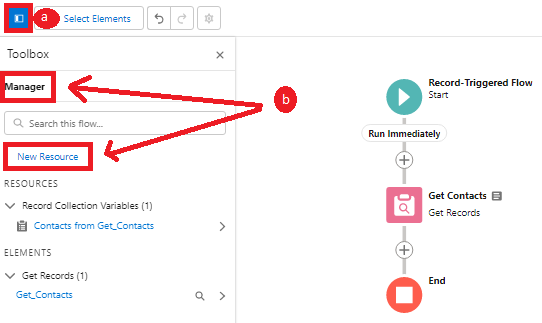
a. Klicken Sie auf den Umschalter links oben im Zeichenbereich Ihres Flow Builders.
b. Navigieren Sie zur Registerkarte Manager und klicken Sie auf Neue Ressource
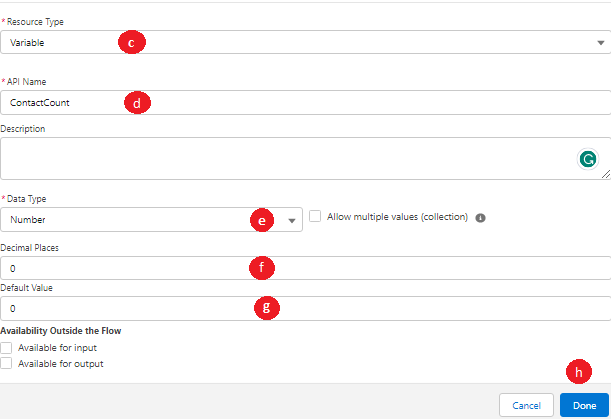
c. Wählen Sie im Dropdown-Menü Ressourcentyp den Eintrag Variable aus.
d. Geben Sie einen API-Namen ein (z. B. Kontaktanzahl) und geben Sie optional eine Beschreibung für Ihre Variable ein.
e. Wählen Sie Zahl als Datentyp aus.
f. Legen Sie die Dezimalstellen auf 0 fest.
g. Setzen Sie den Standardwert auf 0.
b. Navigieren Sie zur Registerkarte Manager und klicken Sie auf Neue Ressource
c. Wählen Sie im Dropdown-Menü Ressourcentyp den Eintrag Variable aus.
d. Geben Sie einen API-Namen ein (z. B. Kontaktanzahl) und geben Sie optional eine Beschreibung für Ihre Variable ein.
e. Wählen Sie Zahl als Datentyp aus.
f. Legen Sie die Dezimalstellen auf 0 fest.
g. Setzen Sie den Standardwert auf 0.
h. Klicken Sie auf Fertig.
Schritt 6: Fügen Sie ein Zuweisungselement hinzu.
a. Klicken Sie im Flow-Designer auf das Plussymbol (+) und wählen Sie das Element Zuweisung aus.
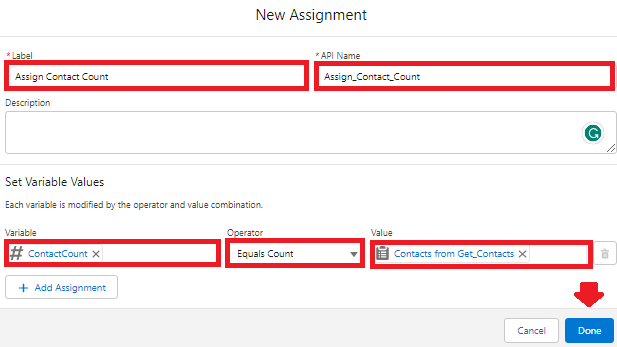
b. Geben Sie im Feld Bezeichnung einen Namen ein (z. B. Kontaktanzahl zuweisen). Der API-Name wird automatisch eingetragen.
c. Setzen Sie im Abschnitt Variablenwerte festlegen das Feld Variable auf {!ContactCount}, wählen Sie Gleich der Anzahl als Operator aus und geben Sie als Wert {!Get_Contacts} an.
d. Klicken Sie auf die Schaltfläche Fertig.
b. Geben Sie im Feld Bezeichnung einen Namen ein (z. B. Kontaktanzahl zuweisen). Der API-Name wird automatisch eingetragen.
c. Setzen Sie im Abschnitt Variablenwerte festlegen das Feld Variable auf {!ContactCount}, wählen Sie Gleich der Anzahl als Operator aus und geben Sie als Wert {!Get_Contacts} an.
d. Klicken Sie auf die Schaltfläche Fertig.
Schritt 7: Fügen Sie das Element Datensätze aktualisieren hinzu.
a. Klicken Sie im Flow-Designer auf das Plussymbol (+) und wählen Sie das Element Datensätze aktualisieren aus.
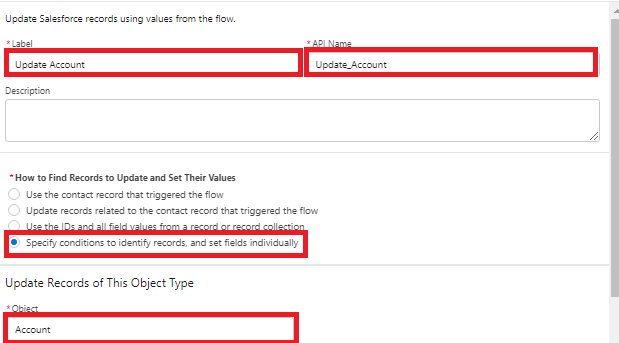
b. Geben Sie im Feld Bezeichnung einen Namen für das Element ein. Der API-Name wird automatisch eingetragen.
c. Wählen Sie im Abschnitt Wie sollen die zu aktualisierenden Datensätze ermittelt und ihre Werte festgelegt werden? die Option Bedingungen zum Identifizieren von Datensätzen angeben und Felder einzeln festlegen aus.
d. Legen Sie das Objekt auf Accountfest.
b. Geben Sie im Feld Bezeichnung einen Namen für das Element ein. Der API-Name wird automatisch eingetragen.
c. Wählen Sie im Abschnitt Wie sollen die zu aktualisierenden Datensätze ermittelt und ihre Werte festgelegt werden? die Option Bedingungen zum Identifizieren von Datensätzen angeben und Felder einzeln festlegen aus.
d. Legen Sie das Objekt auf Accountfest.
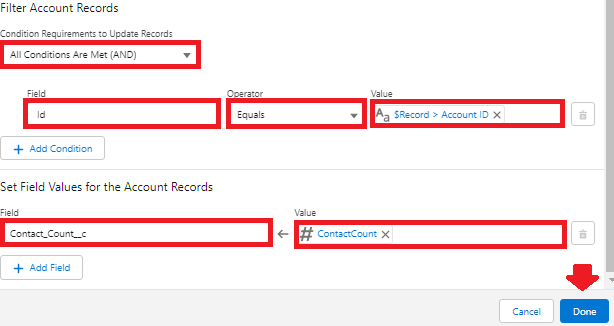
e. Wählen Sie im Dropdown-Menü Bedingungsanforderungen den Eintrag Alle Bedingungen sind erfüllt (AND) aus und fügen Sie die folgenden Details als Ihre Filterbedingungen hinzu:
- Feld: AccountId
- Operator: Gleich
- Wert: {!$Record.AccountId}
f. Geben Sie im Abschnitt Feldwerte für die Accountdatensätze festlegen die folgenden Details ein:
- Feld: Contact_Count__c
- Wert: {!ContactCount}
Schritt 8: Speichern und Aktivieren Sie Ihren Flow.
Das war's!
Verfasst von: Tom Bassett | Salesforce Answers Leader
Tom Bassett ist ein Solution Architect bei Trigg Digital und verfügt über mehr als 5 Jahre Erfahrung mit der Salesforce-Plattform. Er möchte, dass die Kunden das Beste aus dem CRM herausholen und fördert die Ohana-Kultur, indem er die Trailblazer-Community mit Ideen für neue Funktionen unterstützt und Antworten auf gestellte Fragen liefert. Er ist Co-Leiter der London Architect Community-Gruppe und trägt auch als Experte zu Salesforce Ben bei.
Übermittlungen spiegeln nur die Meinung des Benutzers wider, der die Übermittlung zur Verfügung gestellt hat, und nicht die Meinung von Salesforce, unabhängig davon, ob der Benutzer mit Salesforce verbunden ist, und kann Produkte, Services, Informationen, Daten, Inhalte und andere Materialien enthalten, die von oder im Namen von Dritten zur Verfügung gestellt werden ("Materialien von Dritten"). Salesforce kontrolliert und befürwortet keine Materialien von Dritten und ist auch nicht für diese verantwortlich, einschließlich ihrer Genauigkeit, Gültigkeit, Aktualität, Vollständigkeit, Zuverlässigkeit, Integrität, Qualität, Rechtmäßigkeit, Nützlichkeit oder Sicherheit sowie der anwendbaren geistigen Eigentumsrechte. Jegliche Übermittlung, die über eine Nachrichtenseite oder ein Forum als Antwort auf gepostete Fragen zur Verfügung gestellt wird oder die anderweitig den Anschein erweckt, Fragen zu beantworten, einschließlich Fragen zu Salesforce oder Programmen, wird nur zu Ihrer allgemeinen Kenntnis zur Verfügung gestellt und sollte niemals als alleinige Antwort auf Ihre spezifischen Fragen verwendet werden (selbst wenn eine Antwort als "beste Antwort" oder Ähnliches gekennzeichnet ist). Sie sollten sich immer an den Salesforce-Support wenden, um Antworten auf Ihre spezifischen Fragen zu erhalten. Salesforce hat keine Kontrolle über Übermittlungen und ist nicht verantwortlich für die Nutzung oder den Missbrauch (einschließlich der Verbreitung) von Übermittlungen durch Dritte.
Wenn Sie Fragen haben, können Sie hier auf das Wissen unserer gesamten Trailblazer-Community zurückgreifen: https://trailhead.salesforce.com/trailblazer-community/feed
Nummer des Knowledge-Artikels
000395389
Konnten Sie Ihr Problem mithilfe dieses Artikels lösen?
Geben Sie uns Feedback, damit wir uns verbessern können.
