Seleccionar una organización
Utilizar Salesforce Flow para contar el número de contactos y marcarlo en la cuenta
Fecha de publicación: Mar 31, 2026
Descripción
Solución
a. En cualquier página de Lightning, haga clic en el icono de engranaje en la esquina superior derecha. Seleccione Configuración y vaya a la ficha Gestor de objetos. Desplácese por la lista de objetos disponibles hasta que encuentre la opción Cuenta. Cuando la vea, haga clic para seleccionarla.
b. En la barra lateral, haga clic en Campos y relaciones.
c. Haga clic en Nuevo para crear un campo personalizado.
d. Elija Número como campo Tipo de datos y haga clic en el botónSiguiente.
e. Introduzca el Nombre del campo en la sección Etiqueta de campo como Recuento de contactos. El campo Nombre del campo se completa automáticamente. Establezca el número de decimales en 0 y haga clic en el botón Siguiente.
f. Establezca la seguridad a nivel del campo para determinar si el campo debería ser visible para perfiles y conjuntos de permisos específicos; a continuación, haga clic en Siguiente.
g. Elija los formatos de página que deberían mostrar el campo y, después, pulse el botón Guardar.
Paso 2: Crear un flujo desencadenado por registros
a. Haga clic en la ficha Inicio.
En el cuadro Búsqueda rápida, introduzca y haga clic en Flujos.
c. Haga clic en el botón Nuevo flujo.
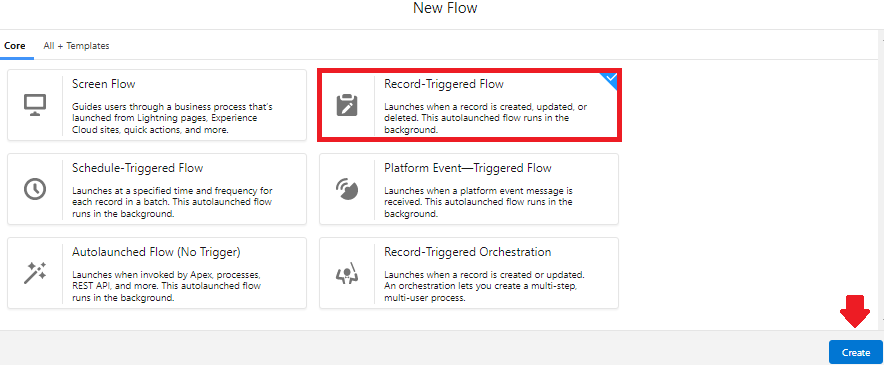
d. Seleccione la opción Flujo desencadenado por registros y haga clic en el botón Crear.
Paso 3: Establecer la ventana Configurar inicio
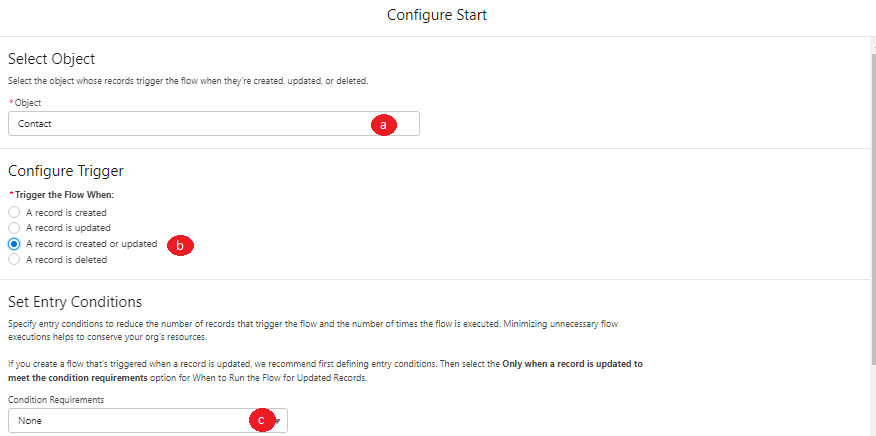
a. Establezca el objeto en Contacto
b. Elija Se crea o se actualiza un registro en la sección Desencadenar el flujo cuando.
b. Elija Se crea o se actualiza un registro en la sección Desencadenar el flujo cuando.
c. En la sección Establecer condición de entrada, deje el menú desplegable Requisitos de condición en la opción Ninguno
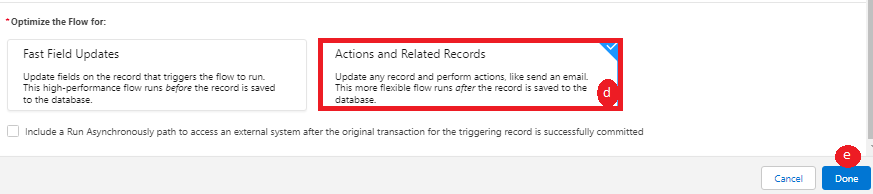
d. En Optimizar el flujo para, seleccione Acciones y registros relacionados
e. Haga clic en Listo.
d. En Optimizar el flujo para, seleccione Acciones y registros relacionados
e. Haga clic en Listo.
Paso 4: Agregar un elemento Obtener registros
a. En el Diseñador de flujos, haga clic en el icono + y seleccione el elemento Obtener registros.
b. Introduzca un nombre para el elemento en el campo Etiqueta (por ejemplo, Obtener contactos). El nombre de API se rellenará automáticamente.
c. Establezca el menú desplegable Requisitos de condición en Se cumplen todas las condiciones (AND). Agregue los siguientes detalles como Condiciones de entrada:
- Campo: AccountId
- Operador: Equals
- Valor: {!$Record.AccountId}
d. En la sección Cuántos registros almacenar, seleccione Todos los registros
e. En la sección Cómo almacenar datos de registros, seleccione Almacenar automáticamente todos los campos
f. Haga clic en Listo
e. En la sección Cómo almacenar datos de registros, seleccione Almacenar automáticamente todos los campos
f. Haga clic en Listo
Paso 5: Crear un nuevo recurso
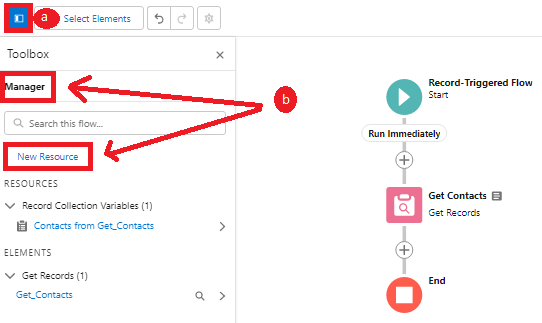
a. Haga clic en la opción de alternancia Caja de herramientas ubicada en la esquina superior izquierda del lienzo de Flow Builder
b. Vaya a la ficha Gestor y haga clic en Nuevo recurso
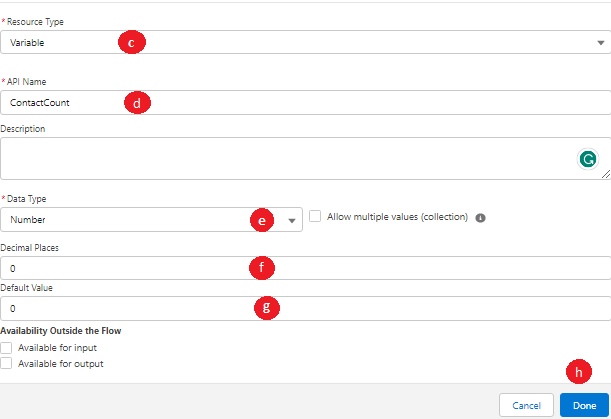
c. Elija Variable en el menú desplegable Tipo de recurso
d. Introduzca un nombre de API (por ejemplo, ContactCount) y, opcionalmente, proporcione una descripción para la variable
e. Seleccione Número como Tipo de datos
f. Establezca los números decimales en 0
g. Establezca Valor predeterminado en 0
b. Vaya a la ficha Gestor y haga clic en Nuevo recurso
c. Elija Variable en el menú desplegable Tipo de recurso
d. Introduzca un nombre de API (por ejemplo, ContactCount) y, opcionalmente, proporcione una descripción para la variable
e. Seleccione Número como Tipo de datos
f. Establezca los números decimales en 0
g. Establezca Valor predeterminado en 0
h. Haga clic en Listo
Paso 6: Agregar un elemento Asignación
a. En el Diseñador de flujos, haga clic en el icono + y seleccione el elemento Asignación
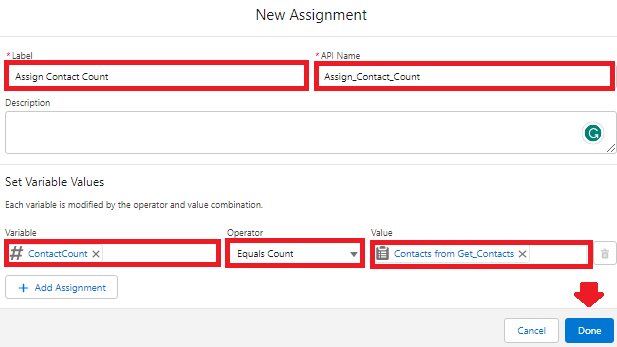
b. Introduzca un nombre para el elemento en el campo Etiqueta (por ejemplo, Asignar recuento de contactos). El nombre de API se rellenará automáticamente
c. En la sección Establecer valores de variables, defina el campo Variable como {!ContactCount}, seleccione como operador Equivale a conteo e introduzca {!Get_Contacts} como valor
d. Haga clic en el botón Listo.
b. Introduzca un nombre para el elemento en el campo Etiqueta (por ejemplo, Asignar recuento de contactos). El nombre de API se rellenará automáticamente
c. En la sección Establecer valores de variables, defina el campo Variable como {!ContactCount}, seleccione como operador Equivale a conteo e introduzca {!Get_Contacts} como valor
d. Haga clic en el botón Listo.
Paso 7: Agregar el elemento Actualizar registros
a. En el Diseñador de flujos, haga clic en el icono + y seleccione el elemento Actualizar registros
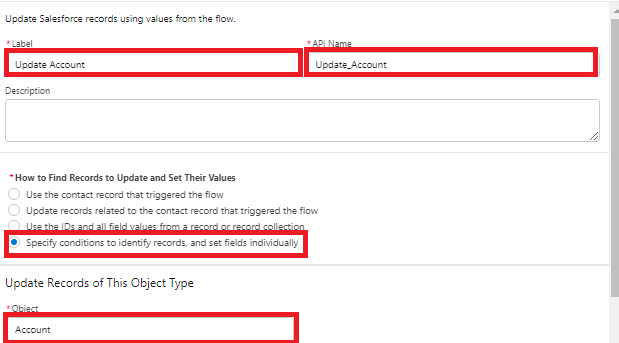
b. En el campo Etiqueta, introduzca un nombre para el elemento. El nombre de API se rellenará automáticamente
c. c. En Cómo buscar registros para actualizar y establecer sus valores, seleccione Especificar las condiciones para identificar registros y establecer campos individualmente
d. Establezca el objeto en Cuenta.
b. En el campo Etiqueta, introduzca un nombre para el elemento. El nombre de API se rellenará automáticamente
c. c. En Cómo buscar registros para actualizar y establecer sus valores, seleccione Especificar las condiciones para identificar registros y establecer campos individualmente
d. Establezca el objeto en Cuenta.
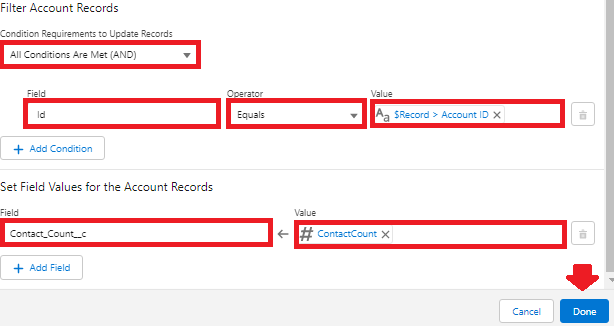
e. Establezca el menú desplegable Requisitos de condición en Se cumplen todas las condiciones (AND) y agregue los siguientes detalles como Condiciones de filtro:
- Campo: AccountId
- Operador: Equals
- Valor: {!$Record.AccountId}
f. En la sección Establecer valores de campo para los registros de Cuenta, introduzca estos detalles:
- Campo: Contact_Count__c
- Valor: {!ContactCount}
Paso 8: Guarde y active el flujo
Ya está todo listo.
Escrito por: Tom Bassett | Líder de respuestas de Salesforce
Tom Bassett es arquitecto de soluciones en Trigg Digital y cuenta con más de 5 años de experiencia en Salesforce Platform. Su objetivo es que los clientes saquen el máximo partido de sus soluciones de CRM, y transmite la cultura Ohana al ayudar a la Trailblazer Community con ideas de nuevas funciones y proporcionar respuestas a las preguntas publicadas. Dirige junto con otras personas el grupo London Architect Community y también contribuye en Salesforce Ben como autor experto.
Los envíos reflejan solo la opinión del usuario que hizo que el envío estuviera disponible y no las opiniones de Salesforce, independientemente de si el usuario está afiliado a Salesforce, y pueden contener o constituir productos, servicios, información, datos, contenido y otros materiales que pone a disposición un tercero u otro individuo en representación del tercero ("materiales de terceros"). Salesforce no controla ni respalda los materiales de terceros, incluidas su veracidad, validez, puntualidad, completitud, fiabilidad, integridad, calidad, legalidad, utilidad o seguridad, así como ninguno de los derechos de propiedad intelectual aplicables, ni se hace responsable de los elementos mencionados anteriormente. Los envíos realizados a través de tablones de mensajes o foros en respuesta a las preguntas publicadas, o que, de otra manera, pretenden servir de respuesta a alguna pregunta, incluidas las preguntas sobre Salesforce o los Programas, solo se publican a modo de conocimientos generales y nunca deben entenderse como respuestas a preguntas específicas (aunque una respuesta esté marcada como la "mejor" respuesta o de alguna otra forma similar). Si desea obtener respuestas a preguntas específicas, debe ponerse siempre en contacto con el servicio de asistencia de Salesforce. Salesforce no tiene ningún control sobre los envíos y no se hace responsable del uso o el mal uso (incluida su distribución) que de ellos hagan otras partes.
Si tiene alguna duda, sumérjase en la sabiduría de nuestra Trailblazer Community aquí: https://trailhead.salesforce.com/es/trailblazer-community/feed
Número del artículo de conocimiento
000395389
¿Resolvió este artículo su problema?
¡Háganos saber cómo podemos mejorar!
