Sélectionner une organisation
Utilisation de Salesforce Flow pour compter le nombre de contacts et l’afficher sur le compte
Date de publication: Mar 31, 2026
Description
Résolution
a. Depuis n’importe quelle page de Lightning, cliquez sur l’icône d’engrenage en haut à droite. Sélectionnez Configuration et accédez à l’onglet Gestionnaire d’objet. Faites défiler la liste des objets disponibles vers le bas jusqu’à ce que vous trouviez l’objet Compte. Une fois que vous le voyez, cliquez dessus pour le sélectionner
b. Dans la barre latérale, cliquez sur Champs et relations
c. Cliquez sur Nouveau pour créer un champ personnalisé
d. Choisissez Nombre en tant que type de données du champ et cliquez sur le bouton Suivant
e. Saisissez, en tant que nom du champ dans la section Étiquette de champ, l’intitulé Nombre de contacts. Le nom du champ se remplit automatiquement. Définissez les décimales sur 0, et cliquez sur le bouton Suivant
f. Paramétrez la sécurité au niveau du champ pour déterminer si le champ doit être visible pour des profils et des ensembles d’autorisations spécifiques, puis cliquez sur Suivant
g. Choisissez les présentations de page qui peuvent afficher le champ, puis appuyez sur le bouton Enregistrer
Étape 2. Créez un flux déclenché par un enregistrement
a. Cliquez sur l’onglet Accueil
Dans la zone Recherche rapide, saisissez Flux, puis cliquez sur cette option
c. Cliquez sur le bouton Nouveau flux
d. Sélectionnez Flux déclenché par un enregistrement et cliquez sur le bouton Créer
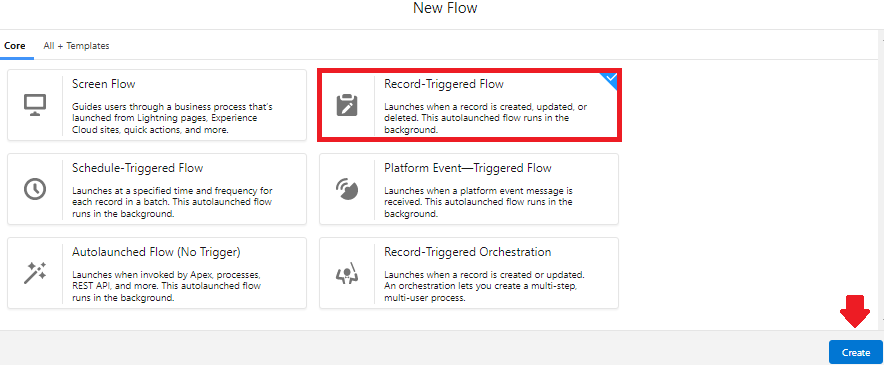
Étape 3. Configurez la fenêtre Configurer le démarrage
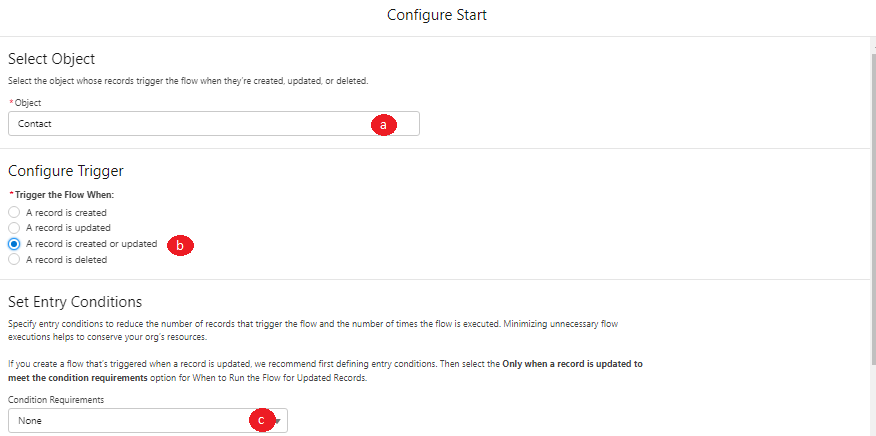
a. Définissez l’objet sur Contact
b. Choisissez Un enregistrement est créé ou mis à jour dans la section Déclencher le flux quand
b. Choisissez Un enregistrement est créé ou mis à jour dans la section Déclencher le flux quand
c. Dans la section Définir une condition d’entrée, laissez la liste déroulante Exigences de condition sur Aucune
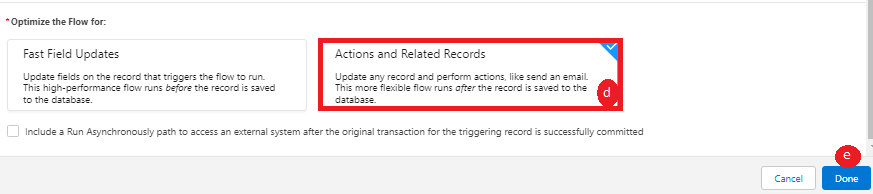
d. Dans Optimiser le flux pour, sélectionnez Actions et enregistrements associés
e. Cliquez sur Terminé
d. Dans Optimiser le flux pour, sélectionnez Actions et enregistrements associés
e. Cliquez sur Terminé
Étape 4. Ajoutez un élément Obtenir des enregistrements
a. Dans Flow Designer, cliquez sur l’icône + et sélectionnez l’élément Obtenir des enregistrements
b. Saisissez un nom pour l’élément dans le champ Étiquette (par exemple, Obtenir des contacts). Le nom d’API sera automatiquement renseigné
c. Définissez la liste déroulante Exigences de condition sur Toutes les conditions sont remplies (ET). Ajoutez les informations suivantes en tant que conditions de filtrage :
- Champ : AccountId
- Opérateur : Égal à
- Valeur : {!$Record.AccountId}
d. Dans la section Nombre d’enregistrements à stocker, sélectionnez Tous les enregistrements
e. Dans la section Comment stocker les données d’enregistrement, sélectionnez Stocker automatiquement tous les champs
f. Cliquez sur Terminé
e. Dans la section Comment stocker les données d’enregistrement, sélectionnez Stocker automatiquement tous les champs
f. Cliquez sur Terminé
Étape 5. Créez un élément Nouvelle ressource
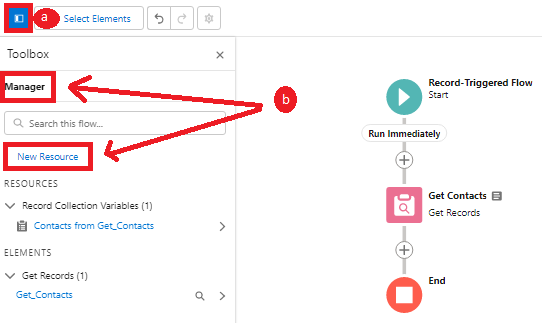
a. Cliquez sur l’option Basculer la boîte à outils située en haut à gauche de votre zone de dessin Flow Builder
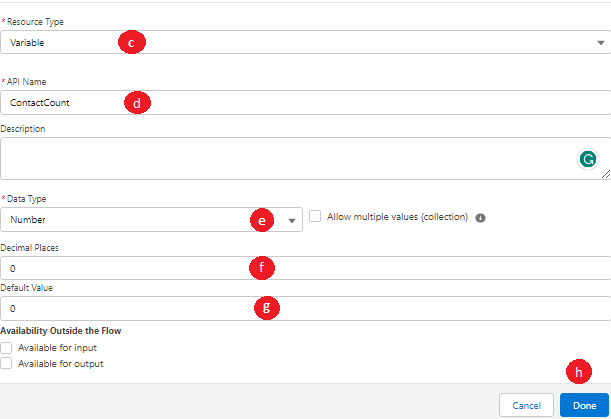
b. Accédez à l’onglet Gestionnaire et cliquez sur Nouvelle ressource
c. Choisissez Variable dans le menu déroulant Type de ressource
d. Saisissez un nom d’API (par exemple, ContactCount) et fournissez éventuellement une description de votre variable
e. Sélectionnez Nombreen tant que type de données
f. Définissez les décimales sur 0
g. Définissez la valeur par défaut sur 0
b. Accédez à l’onglet Gestionnaire et cliquez sur Nouvelle ressource
c. Choisissez Variable dans le menu déroulant Type de ressource
d. Saisissez un nom d’API (par exemple, ContactCount) et fournissez éventuellement une description de votre variable
e. Sélectionnez Nombreen tant que type de données
f. Définissez les décimales sur 0
g. Définissez la valeur par défaut sur 0
H. Cliquez sur Terminé
Étape 6. Ajoutez un élément Attribution
a. Dans Flow Designer, cliquez sur l’icône + et sélectionnez l’élément Attribution
b. Saisissez un nom pour l’élément dans le champ Étiquette (par exemple, Attribuer le nombre de contacts). Le nom d’API sera automatiquement renseigné
c. Dans la section Définir des valeurs de variable, définissez le champ Variable sur {!ContactCount}, sélectionnez Égal au nombre en tant qu’opérateur et saisissez {!Get_Contacts} comme valeur
d. Cliquez sur le bouton Terminé
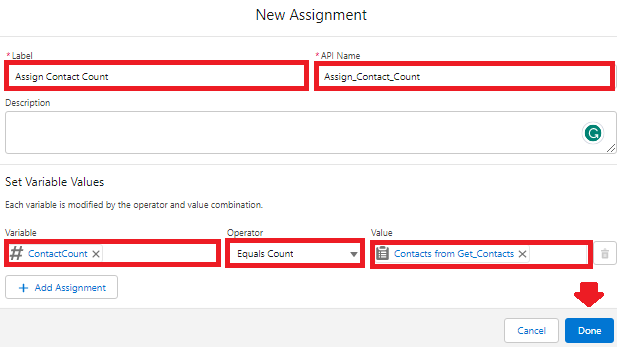
b. Saisissez un nom pour l’élément dans le champ Étiquette (par exemple, Attribuer le nombre de contacts). Le nom d’API sera automatiquement renseigné
c. Dans la section Définir des valeurs de variable, définissez le champ Variable sur {!ContactCount}, sélectionnez Égal au nombre en tant qu’opérateur et saisissez {!Get_Contacts} comme valeur
d. Cliquez sur le bouton Terminé
Étape 7. Ajoutez l’élément Mettre à jour les enregistrements
a. Dans Flow Designer, cliquez sur l’icône + et sélectionnez l’élément Mettre à jour les enregistrements
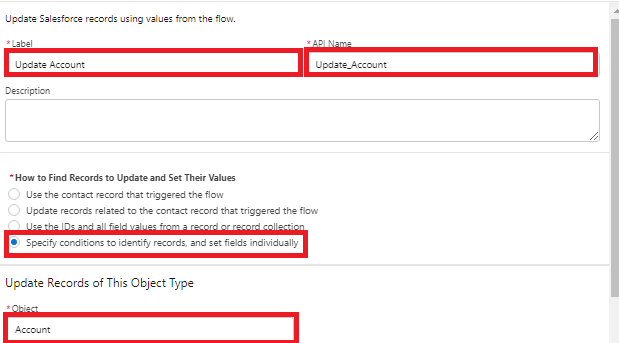
b. Dans le champ Étiquette, saisissez un nom pour l’élément. Le nom d’API sera automatiquement renseigné
c. Dans la section Comment rechercher des enregistrements pour mettre à jour et définir leur valeur, sélectionnez Spécifier des conditions d’identification des enregistrements, puis définir les champs individuellement
d. Définissez l’objet sur Compte
b. Dans le champ Étiquette, saisissez un nom pour l’élément. Le nom d’API sera automatiquement renseigné
c. Dans la section Comment rechercher des enregistrements pour mettre à jour et définir leur valeur, sélectionnez Spécifier des conditions d’identification des enregistrements, puis définir les champs individuellement
d. Définissez l’objet sur Compte
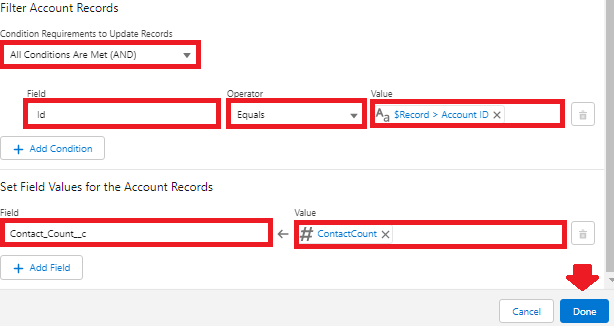
e. Définissez la liste déroulante Exigences de condition sur Toutes les conditions sont remplies (ET) et ajoutez les informations suivantes en tant que conditions de filtrage :
- Champ : AccountId
- Opérateur : Égal à
- Valeur : {!$Record.AccountId}
f. Dans la section Définir les valeurs de champ des enregistrements Compte, saisissez les informations ci-dessous :
- Champ : Contact_Count__c
- Valeur : {!ContactCount}
Étape 8. Utilisez les options adéquates pour sauvegarder et activer votre flux
Vous avez terminé !
Écrit par : Tom Bassett | Leader Réponses Salesforce
Tom Bassett est architecte solutions chez Trigg Digital et a plus de cinq ans d’expérience dans l’utilisation de la plate-forme Salesforce. Il souhaite permettre aux clients de tirer le maximum de CRM et diffuser la culture Ohana en soutenant la communauté Trailblazer élargie avec de nouvelles idées de fonctionnalités et en répondant aux questions publiées. Il codirige le groupe London Architect Community et contribue à Salesforce Ben en tant qu’auteur expert.
Les Soumissions reflètent uniquement l’opinion de l’utilisateur qui les a mises à disposition et non celle de Salesforce, que l’utilisateur soit affilié ou non à Salesforce. Elles peuvent contenir des produits, services, informations, données, contenus et autres éléments mis à disposition par ou pour le compte de tiers (« Contenus de tiers »). Salesforce ne contrôle ni n’approuve, et n’est pas non plus responsable de tout Contenu de tiers, notamment de leur exactitude, validité, actualité, exhaustivité, fiabilité, intégrité, qualité, légalité, utilité ou sécurité, ni de tout droit de propriété intellectuelle applicable. Toutes les Soumissions disponibles via un forum de discussion en réponse à des questions publiées, ou qui prétendent autrement répondre à des questions, y compris des questions sur Salesforce ou des programmes, sont mises à disposition pour votre information uniquement et vous ne devez jamais vous y fier pour répondre à des questions précises (même si une réponse est marquée comme « meilleure » réponse ou est accompagnée de qualifications similaires). Vous devez systématiquement contacter le support Salesforce pour obtenir des réponses à vos questions précises. Salesforce n’a aucun contrôle sur les Soumissions et n’est aucunement responsable de quelque utilisation que ce soit, y compris abusive, (ainsi que de toute diffusion) par un tiers des Soumissions.
Si vous avez des questions, puisez dans la sagesse de l’ensemble de notre Trailblazer Community sous ce lien : https://trailhead.salesforce.com/trailblazer-community/feed
Numéro d’article de la base de connaissances
000395389
Cet article a-t-il résolu votre problème ?
Dites-nous ce que nous pouvons améliorer !
