Organisation auswählen
Berichtsfilter, der mehrere Felder nach einem Text durchsucht
Veröffentlichungsdatum: Aug 18, 2026
Beschreibung
Lösung
Ein effizienter Ansatz, der flexible Änderungen Ihrer Stichwortkriterien unterstützt, ist jedoch die Kombination aller zu suchenden Felder in einem Feld unter Verwendung einer Berichtsformel auf Zeilenebene.
Beginnen wir mit den ersten Schritten. So erstellen Sie einen Bericht, der diese Anforderung erfüllt:
Schritt 1: Melden Sie sich bei Ihrem Salesforce-Account an.
Schritt 2: Klicken Sie oben in der Navigationsleiste auf den App Launcher
 und suchen Sie nach Berichte. Klicken Sie auf die Berichte.
Schritt 3: Klicken Sie auf der Registerkarte Berichte auf Neuer Bericht.
Schritt 4: Wählen Sie Account als Berichtstyp aus und klicken Sie auf Bericht starten.
Schritt 5: Speichern Sie den Bericht unter einem beliebigen Namen.
Schritt 6: Klicken Sie im Abschnitt Spalten im Bereich "Struktur" auf
 | Formel auf Zeilenebene hinzufügen.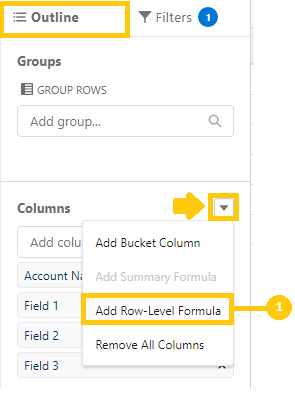
Schritt 7: Geben Sie im Fenster "Formelspalte auf Zeilenebene bearbeiten" einen Spaltennamen (2) ein, wählen Sie einen Formelausgabetyp für Text (3) und verwenden Sie die Formel unten (siehe Beispielformel) (4). Um Ihre Formel auf Fehler zu prüfen, klicken Sie auf Überprüfen (5). Beheben Sie ggf. etwaige Fehler. Klicken Sie dann auf Übernehmen (6).
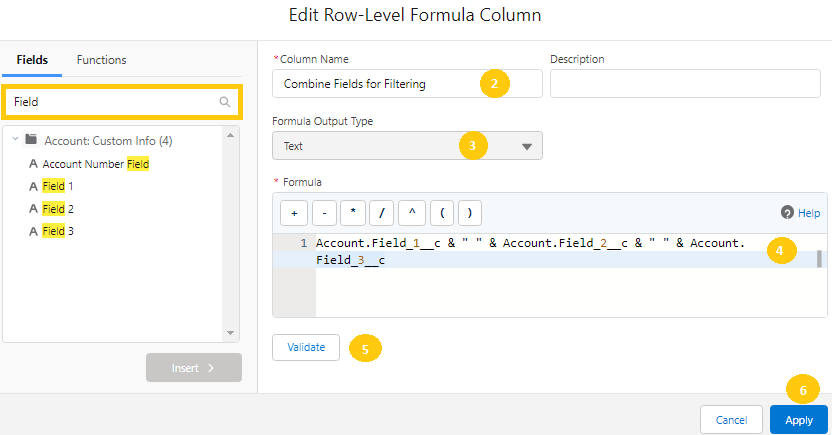
Beispielformel:
Account.Field_1__c & " " & Account.Field_2__c & " " & Account.Field_3__c
In diesem Beispiel sieht der Bericht wie folgt aus, bevor das Formelfeld auf Zeilenebene als zusätzlicher Filter hinzugefügt wird:
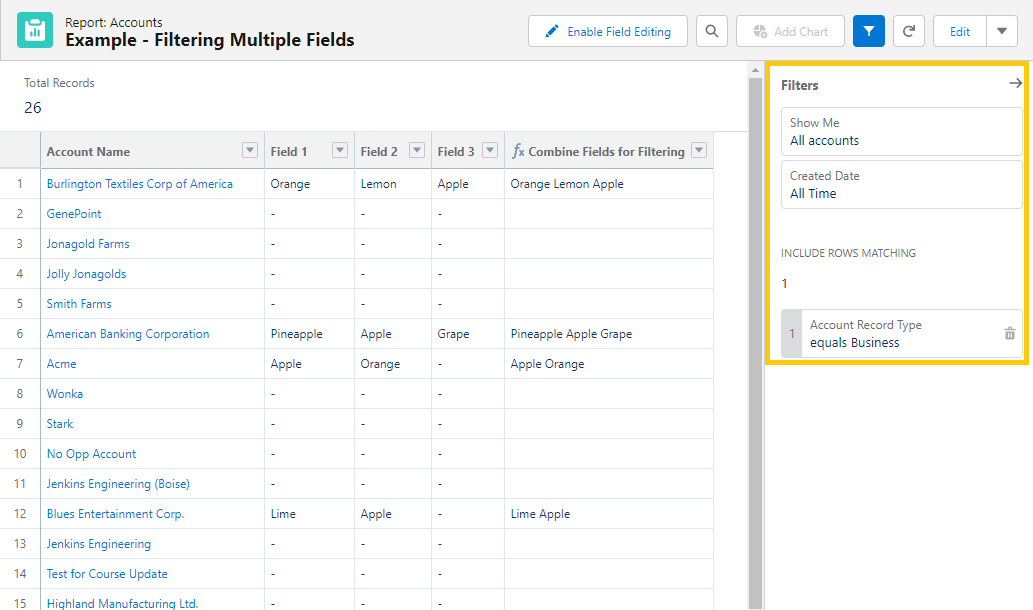
Schritt 8: Fügen Sie das soeben erstellte Feld Formel als Ihren Berichtsfilter hinzu.
Sobald die neue Berichtsformel auf Zeilenebene hinzugefügt wurde, können Sie angeben, dass Sie alle Datensätze anzeigen möchten, die in einem dieser drei Felder das Wort "Apfel" enthalten.
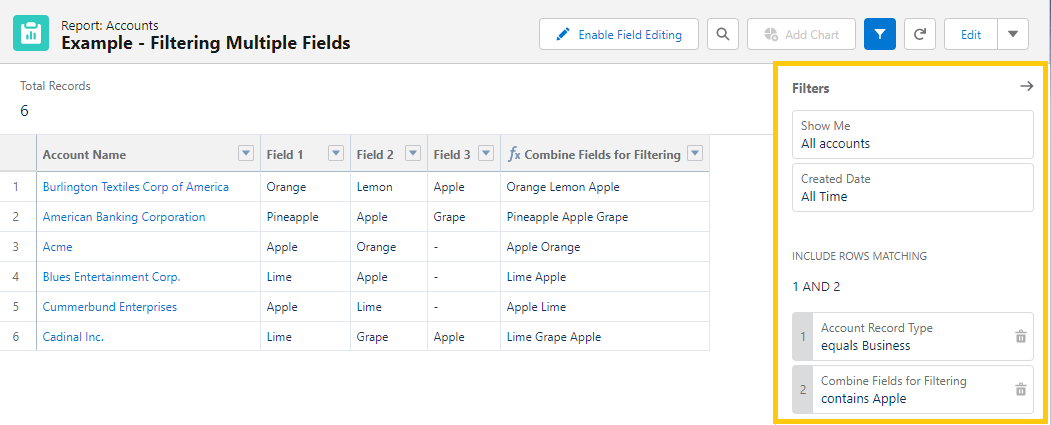
Hinweis: Wenn Sie später entscheiden, dass Sie alle Übereinstimmungen mit dem Wort Traube sehen möchten, können Sie auf der Seite "Berichtausführung" oder der Bearbeitungsseite auf diesen Filter klicken und den neuen Text eingeben, nach dem gesucht werden soll.
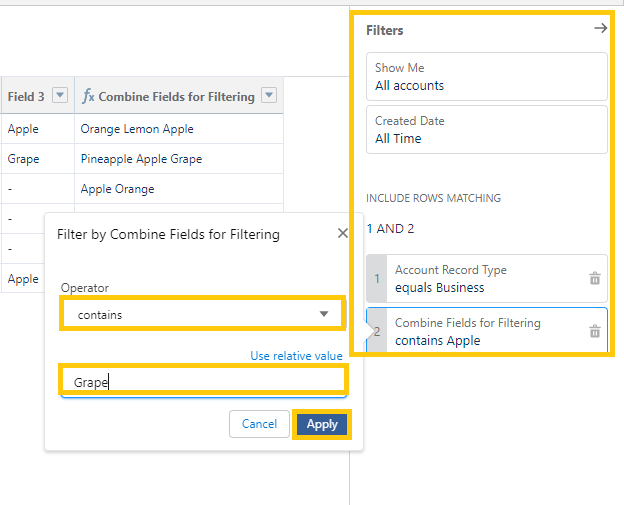
Schritt 9: Um den Bericht zu speichern und auszuführen, klicken Sie auf Speichern und ausführen.
Fertig!
_____________________________________________
Verfasst von: Jenna Weiner | Salesforce Answers Leader
Jenna ist eine zertifizierte Salesforce-Administratorin mit über 15 Jahren Erfahrung. Als selbsternannter "Admin Advocate" teilt sie gerne bewährte Vorgehensweisen und kreative Ansätze, um einzigartige Geschäftsanforderungen zu erfüllen und die Leistungsfähigkeit der Salesforce-Plattform optimal zu nutzen.
Die Übermittlungen spiegeln nur die Meinungen des Benutzers wider, der die Übermittlung zur Verfügung gestellt hat, und nicht die Meinung von Salesforce, unabhängig davon, ob der Benutzer mit Salesforce verbunden ist, und kann Produkte, Services, Informationen, Daten, Inhalte und andere Materialien enthalten oder darstellen, die von oder im Namen von Dritten zur Verfügung gestellt werden ("Materialien von Dritten"). Salesforce kontrolliert und befürwortet keine Materialien von Dritten und ist auch nicht für diese verantwortlich, einschließlich ihrer Genauigkeit, Gültigkeit, Aktualität, Vollständigkeit, Zuverlässigkeit, Integrität, Qualität, Rechtmäßigkeit, Nützlichkeit oder Sicherheit sowie der anwendbaren geistigen Eigentumsrechte. Jegliche Übermittlung, die über eine Nachrichtenseite oder ein Forum als Antwort auf gepostete Fragen zur Verfügung gestellt wird oder die anderweitig den Anschein erweckt, Fragen zu beantworten, einschließlich Fragen zu Salesforce oder Programmen, wird nur zu Ihrer allgemeinen Kenntnis zur Verfügung gestellt und sollte niemals als alleinige Antwort auf Ihre spezifischen Fragen verwendet werden (selbst wenn eine Antwort als "beste Antwort" oder Ähnliches gekennzeichnet ist). Sie sollten sich immer an den Salesforce-Support wenden, um Antworten auf Ihre spezifischen Fragen zu erhalten. Salesforce hat keine Kontrolle über Übermittlungen und ist nicht verantwortlich für die Nutzung oder den Missbrauch (einschließlich der Verbreitung) von Übermittlungen durch Dritte.
Wenn Sie Fragen haben, können Sie hier auf das Wissen unserer gesamten Trailblazer-Community zurückgreifen: https://trailhead.salesforce.com/trailblazer-community/feed
Nummer des Knowledge-Artikels
000395537
Konnten Sie Ihr Problem mithilfe dieses Artikels lösen?
Geben Sie uns Feedback, damit wir uns verbessern können.
