Seleccionar una organización
Filtro de informes que busca en varios campos un texto
Fecha de publicación: Aug 18, 2026
Descripción
Solución
Un enfoque eficiente que permite cambios flexibles en los criterios de palabras clave es combinar todos estos campos en los que desea buscar en un solo campo con una fórmula de informe a nivel de fila.
Empecemos. Aquí le mostramos cómo crear un reporte para cumplir este requisito:
Paso 1: Inicie sesión en su cuenta de Salesforce.
Paso 2. En la barra de navegación superior, haga clic en Iniciador de aplicación
 y busque Informes. Haga clic en Informes.
Paso 3. En la ficha Informes, haga clic en Nuevo informe.
Paso 4. Seleccione Cuenta como tipo de informe y haga clic en Iniciar informe.
Paso 5. Guarde el informe con el nombre que prefiera.
Paso 6. En la sección Columnas del panel Esquema, haga clic en
 | Agregar fórmula a nivel de fila.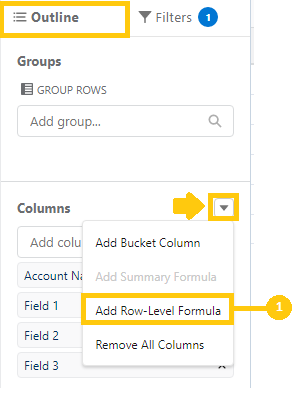
Paso 7: En la ventana Modificar columna de fórmula a nivel de fila, escriba un Nombre de la columna (2), elija un Tipo de salida de fórmula de Texto (3) y use la Fórmula siguiente (consulte la fórmula de ejemplo) (4). Haga clic en Validar (5) para probar si la fórmula contiene errores. Si es necesario, resuelva los errores. Luego, haga clic en Aplicar (6).
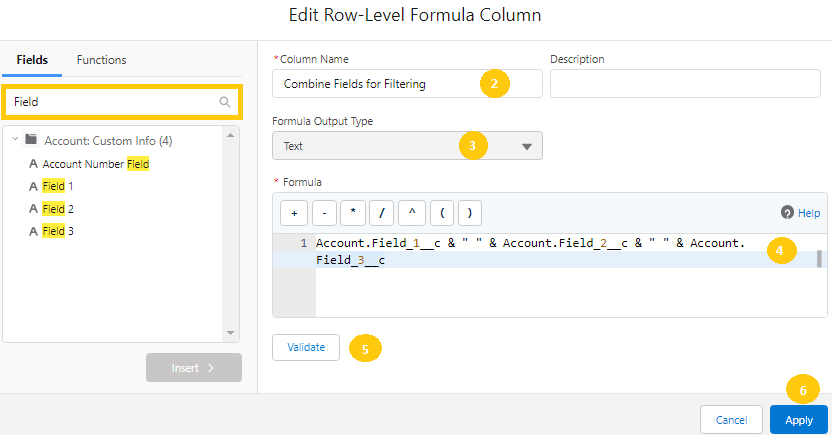
Fórmula de ejemplo:
Account.Field_1__c & " " & Account.Field_2__c & " " & Account.Field_3__c
En este ejemplo, así es como aparece el informe antes de agregar el campo Fórmulas a nivel de filas como filtro adicional:
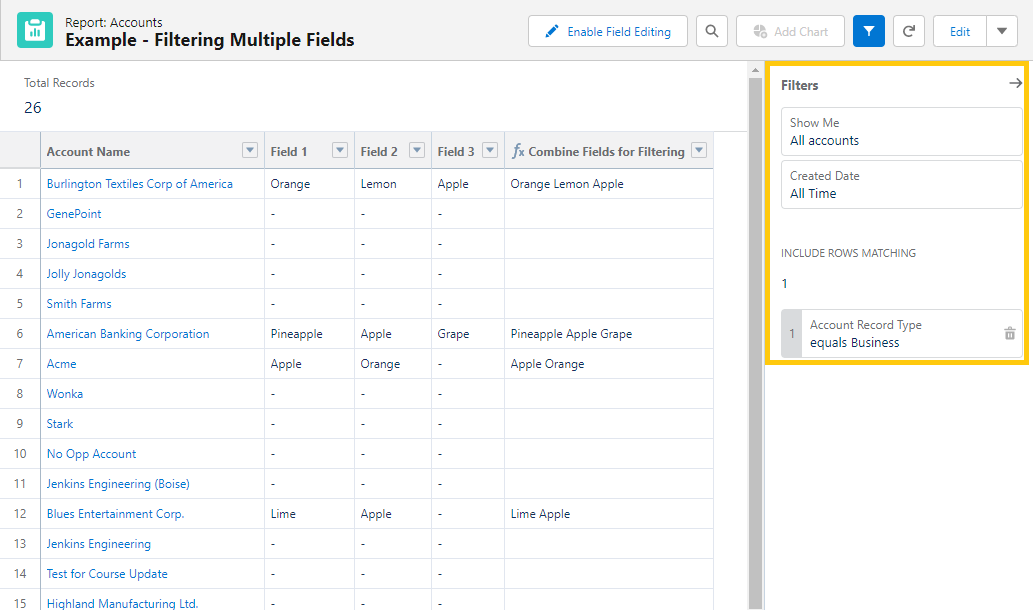
Paso 8: Agregue el campo Fórmula que acaba de crear como filtro del informe.
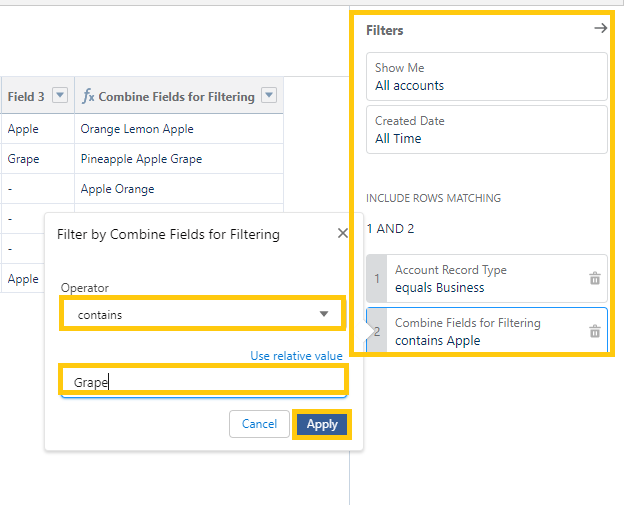
Una vez agregada la nueva fórmula de informe a nivel de filas, puede especificar que desea ver todos los registros que contengan "apple" (manzana) en cualquiera de estos 3 campos.
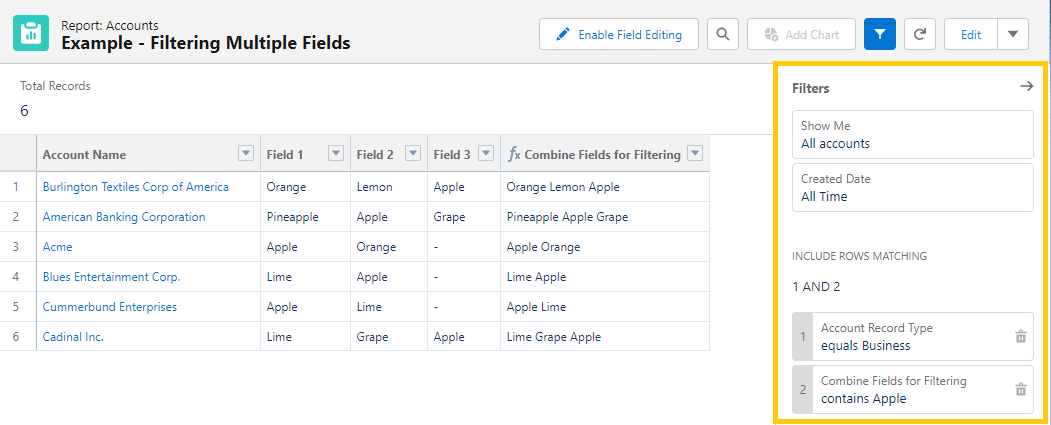
Nota: Si luego decide que desea ver las coincidencias con la palabra Grape (uva), puede hacer clic en ese filtro desde la ejecución del informe o editar la página y escribir el nuevo texto que desea buscar.
Paso 9: Para guardar y ejecutar el informe, haga clic en Guardar y ejecutar.
¡Terminó!
____________________________________________
Redactado por: Jenna Weiner | Líder de respuestas de Salesforce
Jenna es administradora de Salesforce certificada con más de 15 años de experiencia. Como "defensora de administradores" autoproclamada, disfruta de compartir prácticas recomendadas y enfoques creativos para abordar necesidades empresariales únicas y hacer un buen uso del poder de Salesforce Platform.
Los Envíos solo reflejan las opiniones del usuario que dispuso el Envío, no las opiniones de Salesforce, independientemente de que el usuario sea un afiliado de Salesforce, y pueden contener o representar productos, servicios, información, datos, contenido y otros materiales puestos a disposición por o en nombre de terceros ("Material de terceros"). Salesforce no controla, no avala ni es responsable de ningún Material de Terceros, lo que incluye su exactitud, validez, rapidez, exhaustividad, veracidad, integridad, calidad, legalidad, utilidad o seguridad, ni de ninguno de los derechos de propiedad intelectual correspondientes. Los envíos publicados en un tablero de mensajes o foro, en respuesta a preguntas publicadas, o que de otro modo pretendan responder preguntas, lo que incluye preguntas sobre Salesforce o los Programas, se publican únicamente para su conocimiento general y nunca se deberán tomar en cuenta como respuestas a preguntas específicas (aun cuando la respuesta esté marcada como la "mejor" o tenga calificaciones similares). Le recomendamos contactar siempre con el servicio de asistencia de Salesforce para obtener respuestas a sus preguntas específicas. Salesforce no tiene ningún control sobre los envíos, y no se hace responsable del uso o el mal uso (incluida su distribución) que de ellos hagan otras partes.
Si tiene alguna pregunta, empápese de la sabiduría de nuestra Trailblazer Community aquí: https://trailhead.salesforce.com/trailblazer- community/feed
Número del artículo de conocimiento
000395537
¿Resolvió este artículo su problema?
¡Háganos saber cómo podemos mejorar!
