Seleziona un'organizzazione
Filtro rapporto che esegue la ricerca di un testo in più campi
Data pubblicazione: Aug 18, 2026
Descrizione
Risoluzione
Un approccio efficace che consente di apportare modifiche flessibili ai criteri parola chiave consiste nel combinare tutti i campi oggetto della ricerca in un unico campo, utilizzando una formula del rapporto a livello di riga.
Iniziamo. Ecco come creare un rapporto che soddisfi questo requisito:
Fase 1. Accedere al proprio account Salesforce
Fase 2. Dalla barra di navigazione in alto, fare clic sul Programma di avvio app
 e cercare Rapporti. Fare clic su Rapporti
 Fase 3. Dalla scheda Rapporti, fare clic su Nuovo rapporto
Fase 4. Selezionare Account come tipo di rapporto, quindi fare clic su Avvia rapporto
Fase 5. Fare clic su Salva per salvare il rapporto con il nome desiderato
Fase 6. Dalla sezione Colonne del riquadro Struttura, fare clic su
 | Aggiungi formula a livello di riga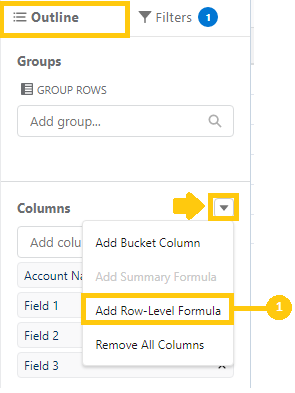
Fase 7. Dalla finestra Modifica colonna formula a livello di riga, immettere un Nome colonna (2), impostare Tipo di output formula su Testo (3) e utilizzare la formula descritta di seguito (vedi Esempio di formula) (4). Per verificare che la formula non contenga errori, fare clic su Convalida (5). Se necessario, risolvere gli errori rilevati. Quindi, fare clic su Applica (6)
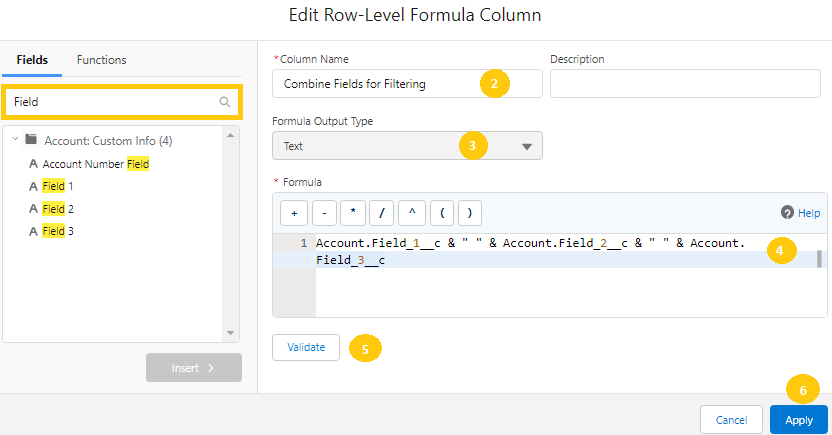
Esempio di formula:
Account.Field_1__c & " " & Account.Field_2__c & " " & Account.Field_3__c
In questo esempio, ecco come si presenta il rapporto prima di aggiungere il campo Formula a livello di riga come filtro aggiuntivo:
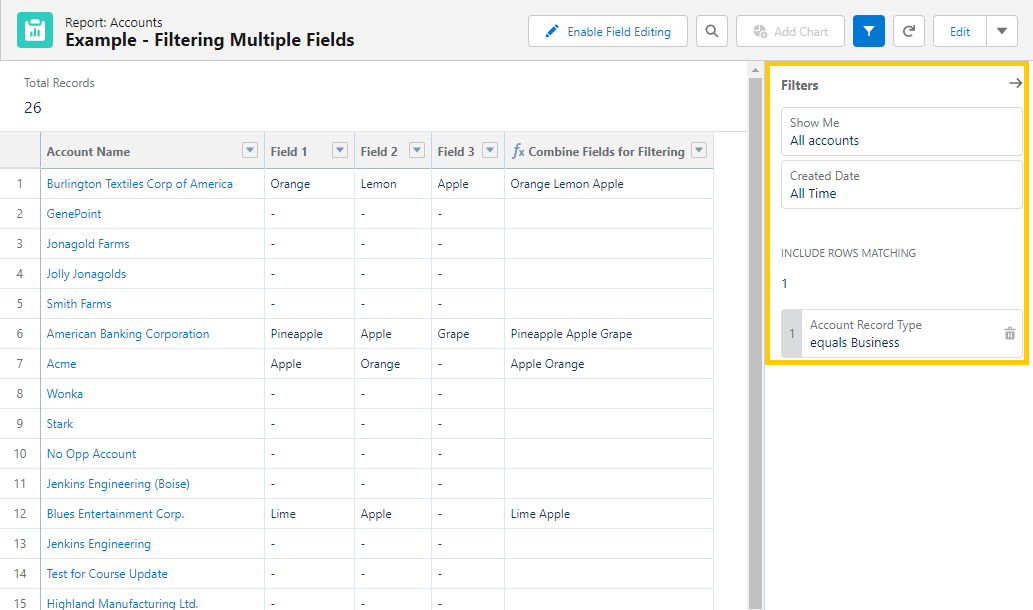
Fase 8. Aggiungere il campo Formula appena creato come filtro rapporto
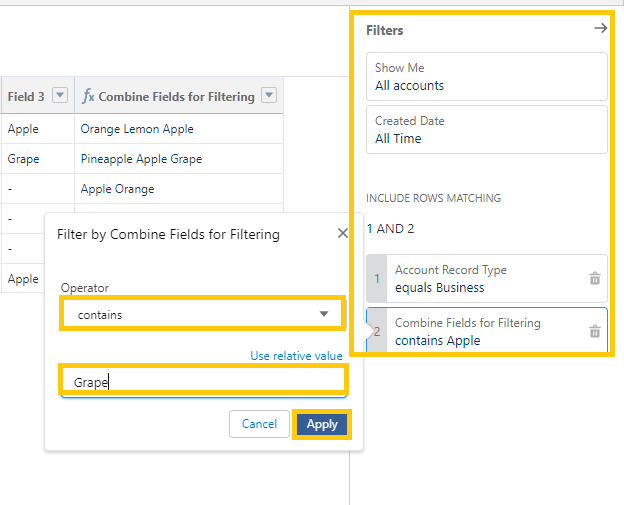
Una volta aggiunta la nuova formula del rapporto a livello di riga, L'utente può indicare che desidera visualizzare tutti i record che contengono la parola "Mela" in uno qualsiasi di questi 3 campi.
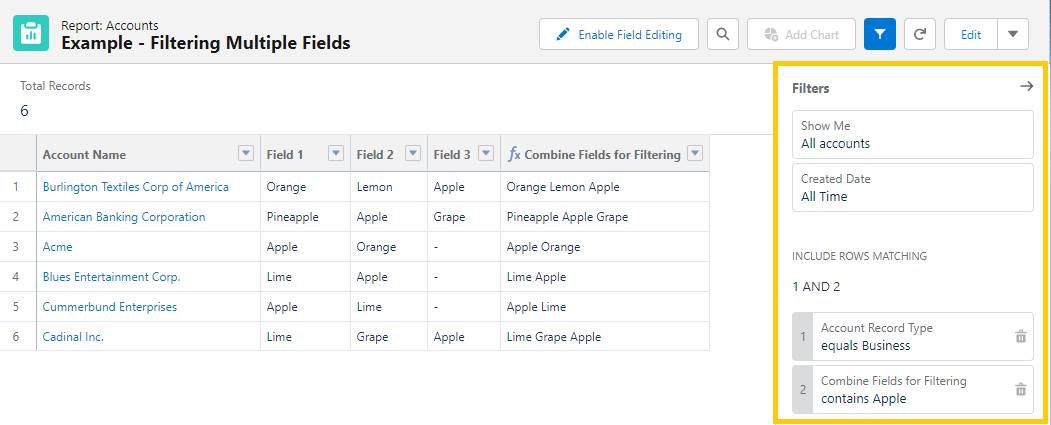
Nota: se, in seguito, l'utente decide di visualizzare tutte le corrispondenze con la parola Uva, è sufficiente che faccia clic su questo filtro dalla pagina di esecuzione o di modifica del rapporto e digiti il nuovo testo oggetto della ricerca.
Fase 9. Per salvare ed eseguire il rapporto, fare clic su Salva ed esegui
Finito!
_____________________________________________
Scritto da: Jenna Weiner | Leader nelle Risposte Salesforce
Jenna è un Amministratore Salesforce certificato, con oltre 15 anni di esperienza. Si definisce un "Amministratore promotore", in quanto ama condividere procedure ottimali e approcci creativi allo scopo di soddisfare specifiche esigenze aziendali e fare buon uso delle potenzialità della piattaforma Salesforce.
I materiali inviati riflettono esclusivamente le opinioni dell'utente che li ha resi disponibili e non le opinioni di Salesforce, indipendentemente dal fatto che l'utente sia affiliato a Salesforce, e possono contenere o costituire prodotti, servizi, informazioni, dati, contenuti e altri materiali resi disponibili da o per conto di terze parti ("Materiali di terze parti"). Salesforce non controlla né approva, né è responsabile per i materiali di terze parti, inclusa la loro accuratezza, validità, tempestività, completezza, affidabilità, integrità, qualità, legalità, utilità o sicurezza, o qualsiasi diritto di proprietà intellettuale applicabile. Tutti i materiali resi disponibili attraverso qualsiasi bacheca o forum in risposta a domande pubblicate, o che in altro modo pretendono di rispondere a qualsiasi domanda, comprese le domande su Salesforce o sui programmi, sono resi disponibili solo per conoscenza generale e non devono mai essere considerati come risposte a domande specifiche degli utenti (anche se una risposta è contrassegnata come risposta "migliore" o con qualifiche simili). È sempre consigliabile contattare l'assistenza Salesforce per ottenere risposte alle proprie domande specifiche. Salesforce non ha alcun controllo sui materiali inviati e non è responsabile di alcun uso o abuso (inclusa la distribuzione) da parte di terze parti di tali materiali.
In caso di domande, è possibile attingere al sapere dell'intera Trailblazer Community qui: https://trailhead.salesforce.com/trailblazer-community/feed
Numero articolo Knowledge
000395537
Questo articolo ha risolto il problema?
Facci sapere, così possiamo migliorare!
