組織を選択
1 つのテキストに対して複数の項目を検索するレポート検索条件
公開日: Aug 18, 2026
説明
Salesforceで複数の項目から特定のキーワードを検索する方法を紹介します。行レベルの数式を使用し、複数の項目を1つの項目にまとめて効率的に検索条件を設定します。具体的な手順も解説します。
解決策
しかし、キーワード条件を柔軟に変更できる効率的なアプローチは、行レベルのレポート数式を使用して、検索するすべての項目を 1 つの項目にまとめる方法です。
それではやってみましょう。この要件を満たすレポートの作成方法は以下のとおりです。
ステップ 1.Salesforce アカウントにログインします。
ステップ 2.上部のナビゲーションバーでアプリケーションランチャー
 をクリックし、「レポート」を検索します。[レポート] をクリックします。
ステップ 3.[レポート] タブで [新規レポート] をクリックします。
ステップ 4.レポートタイプとして [取引先] を選択し、[レポートを開始] をクリックします。
ステップ 5.任意の名前を付けてレポートを保存します。
ステップ 6.[アウトライン] ペインの [列] セクションから、
 | [行レベルの数式を追加] をクリックします。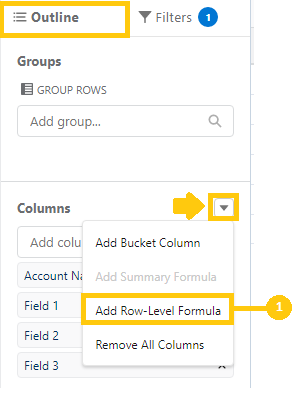
ステップ 7.[行レベルの数式列を編集] ウィンドウで、[列の名前] (2) を入力し、[数式出力種別] に [テキスト] (3) を選択し、以下の数式 (「サンプル数式」を参照してください) を使用します (4)。数式にエラーがないかどうかをテストするには、[確認] (5) をクリックします。必要に応じてエラーを解決します。次に、[適用] (6) をクリックします。
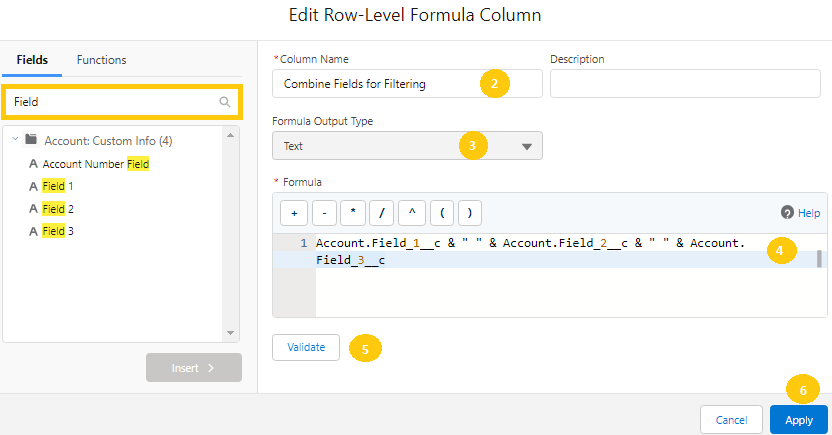
サンプル数式:
Account.Field_1__c & " " & Account.Field_2__c & " " & Account.Field_3__c
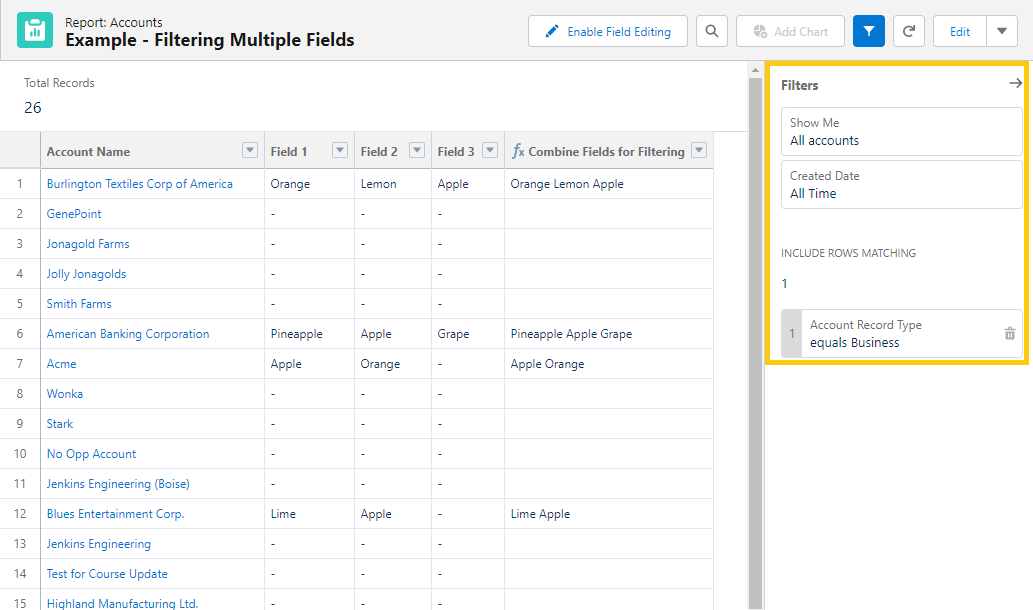
こちらの例は、追加検索条件として行レベルの数式項目を追加する前のレポートがどのように表示されるかを示しています。
ステップ 8.先ほど作成した [数式] 項目をレポートの検索条件として追加します。
新しい行レベルのレポート数式を追加すると、これら 3 つの項目のいずれかに「apple」を含むレコードを表示するように指定できます。
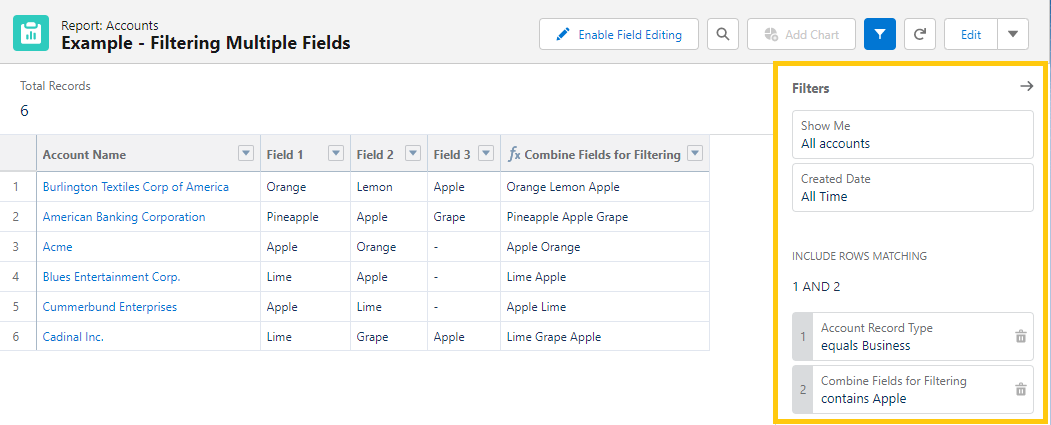
注: 後から「Grape」という単語に一致する行を表示することになった場合は、レポート実行ページまたは編集ページからその検索条件をクリックし、検索する新しいテキストを入力します。
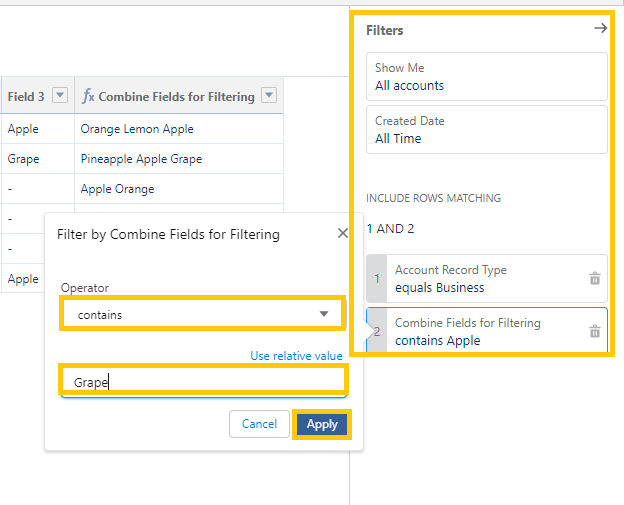
ステップ 9.レポートを保存して実行するには、[保存 & 実行] をクリックします。
これで完了です。
_____________________________________________
作成者: Jenna Weiner | Salesforce アンサーリーダー
Jenna は 15 年以上の経験を持つ認定 Salesforce システム管理者です。自称「管理者の提唱者」としてベストプラクティスとクリエイティブなアプローチを共有して、ビジネス独自のニーズに対応し、Salesforce Platform の力を有効活用しています。
これらの回答は回答を提供したユーザーの意見のみを反映したものであり、ユーザーが Salesforce と提携しているか否かにかかわらず Salesforce の意見ではありません。第三者によって、または第三者に代わって提供された製品、サービス、情報、データ、コンテンツ、その他の資料 (以下「第三者資料」) が含まれる場合があります。 Salesforce は第三者資料の正確性、有効性、適時性、網羅性、信頼性、完全性、品質、適法性、有用性、安全性、該当する知的財産権について、管理も支持もしておらず、それに関する責任を負いません。投稿された質問に対してメッセージボードやフォーラムで提供された回答、Salesforce やプログラムに関する質問などに答えることを意図した回答は、一般的な知識としてのみ利用でき、特定の質問に対する回答として捉えないでください (「最良」な回答または同様の評価がされた回答としてマークされている場合でも同様です)。特定の質問に対する回答は、必ず Salesforce サポートにお問い合わせください。Salesforce は回答を管理しておらず、回答の第三者による使用または誤用 (共有を含む) について一切責任を負いません。
ご質問がある場合は、こちら (https://trailhead.salesforce.com/trailblazer-community/feed) から Trailblazer Community の英知を活用してください。
ナレッジ記事番号
000395537
この記事で問題は解決されましたか?
ご意見をお待ちしております。
