Sélectionner une organisation
Conversion de LastModifiedDate pour afficher les secondes dans un rapport Salesforce
Date de publication: Apr 2, 2026
Description
Résolution
Pour ce cas d'utilisation spécifique, nous nous concentrerons sur le champ LastModifiedDate au sein de l'objet Opportunité.
Remarque : l'heure sera affichée selon le fuseau horaire GMT.
Nous pouvons commencer. Voici comment créer un rapport pour répondre à cette exigence :
Étape 1. Connectez-vous à votre compte Salesforce.
Étape 2. Dans la barre de navigation en haut de la page, cliquez sur le lanceur d'application
 et cherchez Rapports. Cliquez sur l'onglet Rapports.
 Étape 3. Dans l'onglet Rapports, cliquez sur Nouveau rapport.
Étape 4. Sélectionnez Opportunités en tant que type de rapport, puis cliquez sur Démarrer le rapport.
Étape 5. Enregistrez le rapport sous le nom de votre choix.
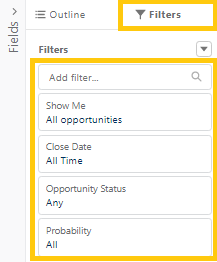
Étape 6. Modifiez ou ajoutez des filtres pour identifier les opportunités spécifiques qui doivent être affichées, en indiquant la plage souhaitée de dates de fermeture et d’autres critères pertinents en fonction de vos exigences personnelles
Étape 7. Dans la section Colonnes du volet Plan, cliquez sur
 | Ajouter une formule au niveau de la ligne.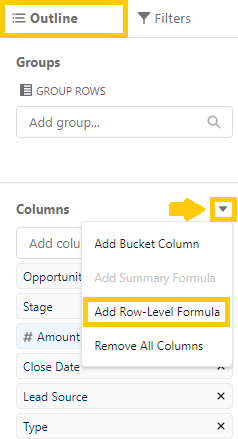
Étape 8. Dans la fenêtre Modifier la colonne de formule au niveau de la ligne, saisissez un nom de colonne (1), choisissez Texte dans Type de sortie de la formule (2) et utilisez la formule ci-dessous (voir l’exemple de formule) (3). Pour vérifier que votre formule ne contient pas d’erreurs, cliquez sur Valider (4). Si nécessaire, corrigez les erreurs. Cliquez ensuite sur Appliquer (5)
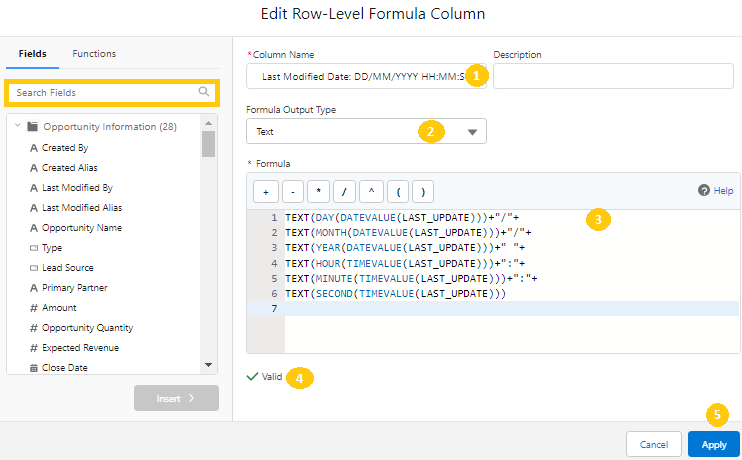
Exemple de formule
TEXT(DAY(DATEVALUE(LAST_UPDATE)))+"/"+TEXT(MONTH(DATEVALUE(LAST_UPDATE)))+"/"+TEXT(YEAR(DATEVALUE(LAST_UPDATE)))+" "+TEXT(HOUR(TIMEVALUE(LAST_UPDATE)))+":"+TEXT(MINUTE(TIMEVALUE(LAST_UPDATE)))+":"+TEXT(SECOND(TIMEVALUE(LAST_UPDATE)))
Étape 9. Pour enregistrer et exécuter le rapport, cliquez sur Enregistrer et exécuter

Vous avez terminé !
____________________________________________________
Écrit par : Ajaypreet Singh Saini | Leader Réponses Salesforce
Ajaypreet Singh Saini est spécialiste de l'implémentation Salesforce chez Grantbook. Avant de faire partie de l’équipe de Grantbook, Ajaypreet a travaillé pendant deux ans en tant qu’administrateur Salesforce sur Sales Cloud. Il était alors chargé de configurer et d’administrer des processus complexes et de gérer la sécurité de l’instance Salesforce.
Les Soumissions reflètent uniquement l’opinion de l’utilisateur qui les a mises à disposition et non celle de Salesforce, que l’utilisateur soit affilié ou non à Salesforce. Elles peuvent contenir des produits, services, informations, données, contenus et autres éléments mis à disposition par ou pour le compte de tiers (« Contenus de tiers »). Salesforce ne contrôle ni n’approuve, et n’est pas non plus responsable de tout contenu de tiers, notamment de leur exactitude, validité, actualité, exhaustivité, fiabilité, intégrité, qualité, légalité, utilité ou sécurité, ni de tout droit de propriété intellectuelle applicable. Toutes les Soumissions mises à disposition via un forum de discussion en réponse à des questions publiées, ou qui prétendent autrement à répondre à des questions, y compris à des questions sur Salesforce ou des programmes, sont diffusées uniquement à titre informatif, et vous ne devez jamais vous y fier pour répondre à des questions précises (même si une réponse est marquée comme « meilleure » ou accompagnée de qualifications similaires). Vous devez systématiquement contacter le support Salesforce pour obtenir des réponses à vos questions précises. Salesforce n'a aucun contrôle sur les Soumissions et n'est aucunement responsable de quelque utilisation que ce soit, y compris abusive, (ainsi que de toute diffusion) par un tiers des Soumissions.
Si vous avez des questions, puisez dans la sagesse de l'ensemble de notre Trailblazer Community via ce lien : https://trailhead.salesforce.com/trailblazer-community/feed
Numéro d’article de la base de connaissances
000395568
Cet article a-t-il résolu votre problème ?
Dites-nous ce que nous pouvons améliorer !
