Seleziona un'organizzazione
Utilizzare una regola di convalida per limitare l'uso di determinati valori di elenchi di selezione in un campo elenco di selezione nei nuovi record
Data pubblicazione: Apr 2, 2026
Descrizione
Risoluzione
Approccio 1:
disattivare i valori elenco di selezione (non Canc/Elimina) in modo da impedire la visualizzazione dei valori come opzioni nei nuovi record, consentendo al contempo ai record esistenti di mantenere tali valori elenco di selezione inattivi senza che vengano eliminati.
Approccio 2:
Utilizzare una regola di convalida per limitare la selezione da parte degli utenti dei valori elenco di selezione non più necessari durante la creazione di nuovi record.
Nota: in questo modo, i valori non più necessari continueranno a essere visualizzati nei nuovi record, ma l'utente non potrà salvare il record se seleziona tali valori durante la creazione di un nuovo record.
Per i record esistenti, gli utenti possono continuare a utilizzare i valori elenco di selezione che vengono limitati per i nuovi record.
Al termine dell'articolo è riportato il caso d'uso in cui per i record esistenti può anche essere limitato l'uso di tali valori elenco di selezione selettivi, insieme ai nuovi record.
La procedura ottimale è seguire l'approccio 1 ma, nel caso in cui l'amministratore decida di passare all'approccio 2 perché la società vuole visualizzare tutti i valori elenco di selezione per il record ma limitare gli utenti nella selezione dei nuovi record in base alle esigenze aziendali, la regola di convalida per limitare l'uso di determinati valori elenco di selezione verrà creata come segue:
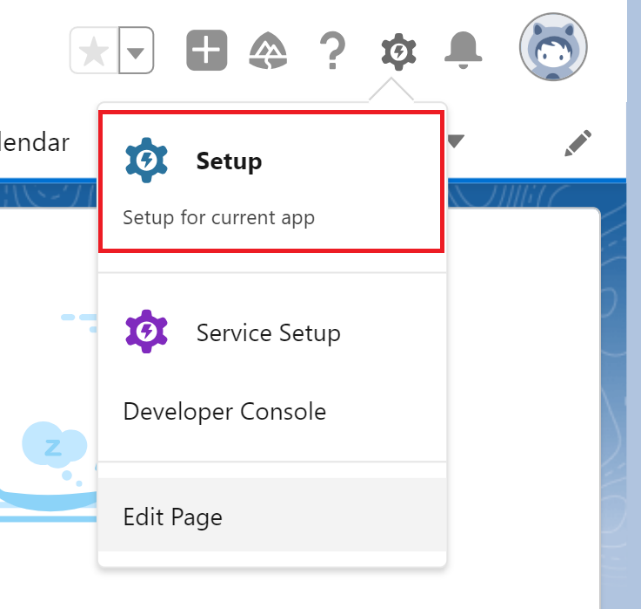
Passaggio 1: andare all'angolo superiore destro della schermata, fare clic sull'icona ingranaggio e selezionare Imposta
Passaggio 2: Fare clic sulla scheda Gestore oggetti e selezionare l'oggetto Referente
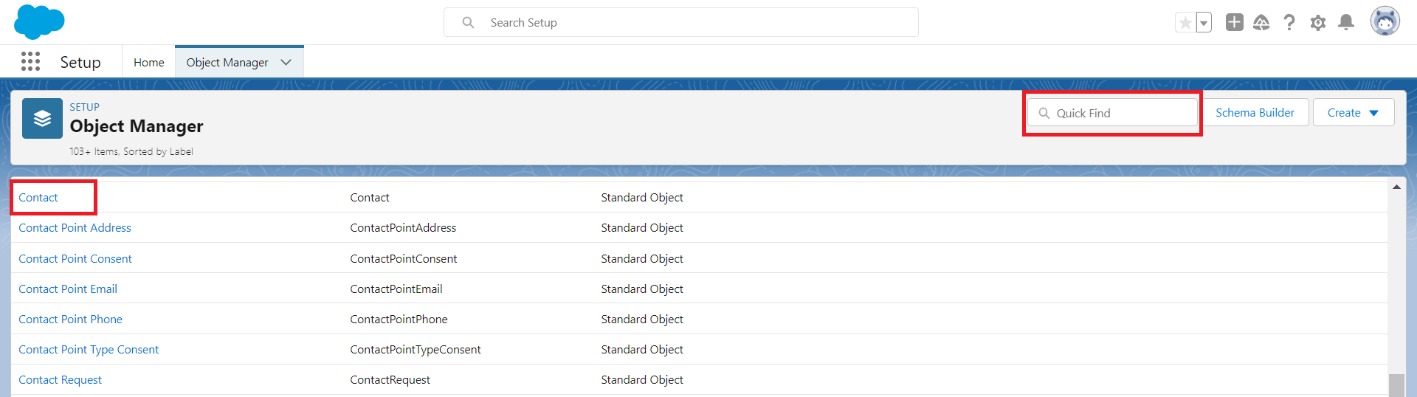
Nota: In questo articolo, la selezione effettuata per l'oggetto Referente ha lo scopo di illustrare il caso d'uso e si presume che il campo elenco di selezione esista nell'oggetto Referente. Verrà creata una regola di convalida per questo oggetto Referente.
È possibile selezionare l'oggetto in cui risiede il campo elenco di selezione e creare una regola di convalida da tale posizione.
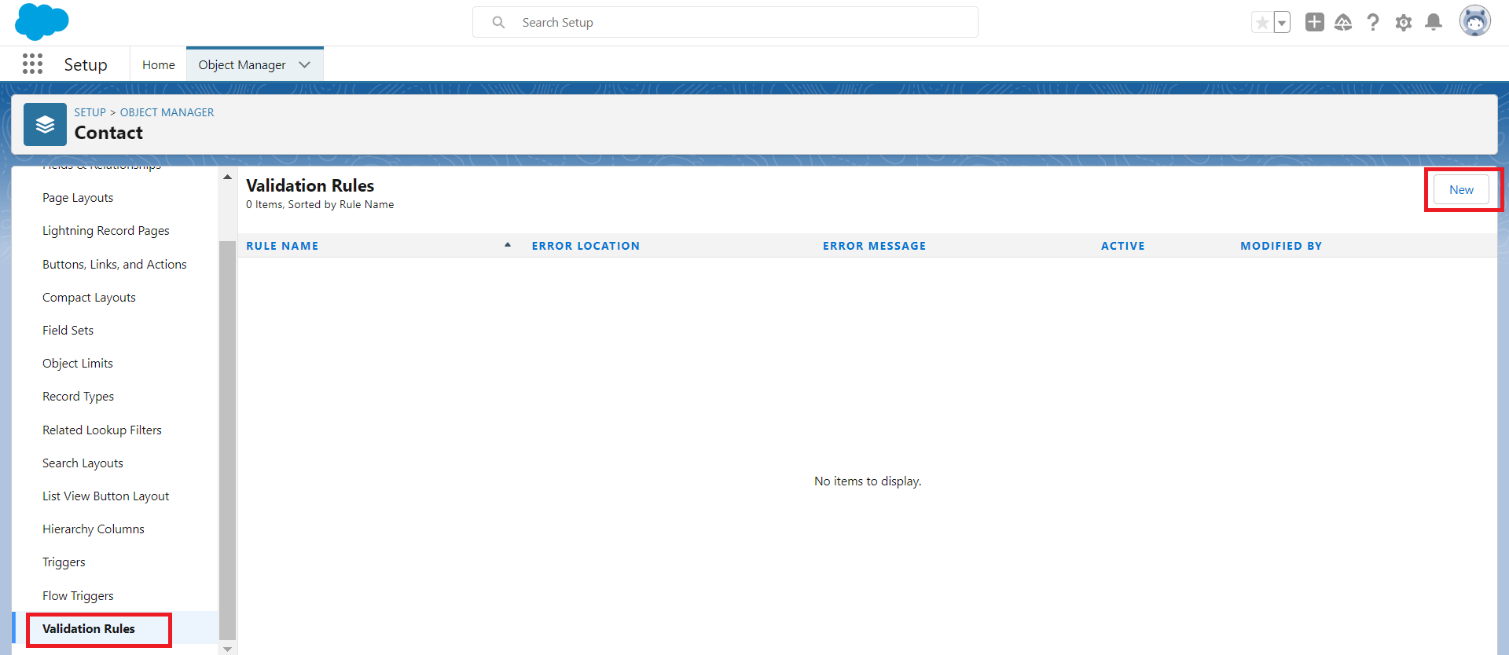
Passaggio 3: selezionare l'opzione Regole di convalida dal riquadro a sinistra e fare clic sul pulsante Nuovo
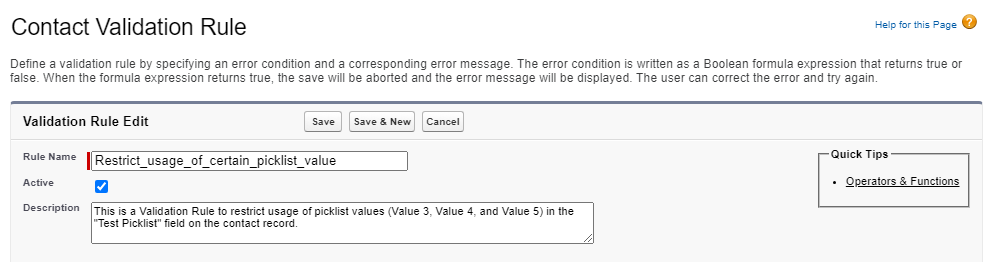
Passaggio 4: dalla pagina Regola di convalida referente:
a. Indicare innanzitutto il nome della regola di convalida
b. Selezionare la casella di controllo Attivo in modo che la regola di convalida diventi attiva una volta creata
c. È consigliabile aggiungere la Descrizione alla regola di convalida
c. È consigliabile aggiungere la Descrizione alla regola di convalida
d. Immettere la formula seguente nell'editor Formula condizione errore
AND(ISNEW(), CASE(Test_Picklist__c , "Value 3",1,"Value 4",1,"Value 5",1,0)=1)
Dove:
Test_Picklist__c è il campo elenco di selezione
Value 3, Value 4 e Value 5 sono i valori elenco di selezione di cui si desidera limitare la selezione da parte degli utenti nel campo Test_Picklist__c
e. Assicurarsi di verificare la sintassi della formula immessa facendo clic sul pulsante Controlla sintassi
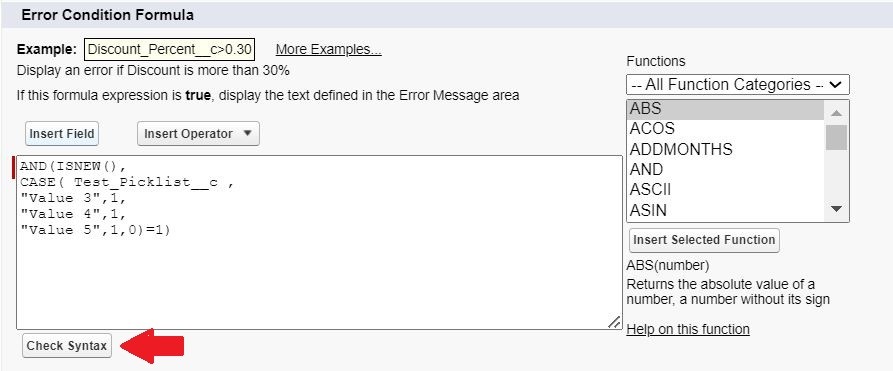
e. Assicurarsi di verificare la sintassi della formula immessa facendo clic sul pulsante Controlla sintassi
f. Fornire un Messaggio di errore utile e determinare dove visualizzarlo
g. Fare clic su Salva per creare la nuova Regola di convalida
g. Fare clic su Salva per creare la nuova Regola di convalida
Il risultato finale è il seguente:
Il messaggio di errore viene visualizzato nel record quando viene attivata la regola di convalida
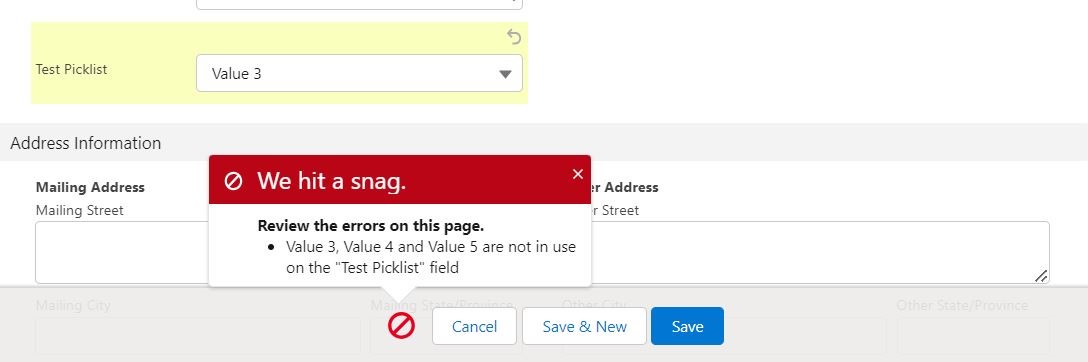
Nota: nel caso in cui l'utente desideri applicare la restrizione dell'utilizzo di valori elenco di selezione sia per i record nuovi che per quelli esistenti, utilizzare la seguente formula:
CASE(Test_Picklist__c , "Value 3",1,"Value 4",1,"Value 5",1,0)=1Dove:
Test_Picklist__c è il campo elenco di selezione
Value 3, Value 4 e Value 5 sono i valori elenco di selezione di cui si desidera limitare la selezione da parte degli utenti nel campo Test_Picklist__c
_____________________________________________
Scritto da: Ajaypreet Singh Saini | Leader nelle Risposte Salesforce
Ajaypreet Singh Saini è uno specialista di implementazione di Salesforce per Grantbook. Prima di entrare in Grantbook, Ajaypreet ha ricoperto per 2 anni il ruolo di Amministratore Salesforce in Sales Cloud, dove era responsabile della configurazione e della gestione di processi complessi, oltre che della tutela della sicurezza delle istanze Salesforce..
I materiali inviati riflettono esclusivamente le opinioni dell'utente che li ha resi disponibili e non le opinioni di Salesforce, indipendentemente dal fatto che l'utente sia affiliato a Salesforce, e possono contenere o costituire prodotti, servizi, informazioni, dati, contenuti e altri materiali resi disponibili da o per conto di terze parti ("Materiali di terze parti"). Salesforce non controlla né approva, né è responsabile per i materiali di terze parti, inclusa la loro accuratezza, validità, tempestività, completezza, affidabilità, integrità, qualità, legalità, utilità o sicurezza, o qualsiasi diritto di proprietà intellettuale applicabile. Tutti i materiali resi disponibili attraverso qualsiasi bacheca o forum in risposta a domande pubblicate, o che in altro modo pretendono di rispondere a qualsiasi domanda, comprese le domande su Salesforce o sui programmi, sono resi disponibili solo per conoscenza generale e non devono mai essere considerati come risposte a domande specifiche degli utenti (anche se una risposta è contrassegnata come risposta "migliore" o con qualifiche simili). È sempre consigliabile contattare l'assistenza Salesforce per ottenere risposte alle proprie domande specifiche. Salesforce non ha alcun controllo sui materiali inviati e non è responsabile di alcun uso o abuso (inclusa la distribuzione) da parte di terze parti di tali materiali.
In caso di domande, è possibile attingere al sapere dell'intera Trailblazer Community qui: https://trailhead.salesforce.com/trailblazer-community/feed
Numero articolo Knowledge
000396340
Questo articolo ha risolto il problema?
Facci sapere, così possiamo migliorare!
