組織を選択
レコード項目を用いた画面フローの作成方法
公開日: Aug 25, 2025
説明
Salesforceでレコード項目を用いた画面フローの作成方法を解説します。
商談レコードの作成を例に、設定からフローの有効化までの具体的な手順を詳しく説明します。レコード項目を使用することで、データ型や選択リスト値を新規に設定することなく、画面要素にレコード項目を配置するだけで画面を作成できます。
さらに、選択リストをレコードタイプに設定する場合の注意点も補足します。
解決策
1. [設定] で、[クイック検索] ボックスに「フロー」と入力して、[フロー] を選択します。
2. [最初から開始] を選択し、[次へ]をクリックします。
3. [画面フロー] を選択して [作成] ボタンをクリックします。
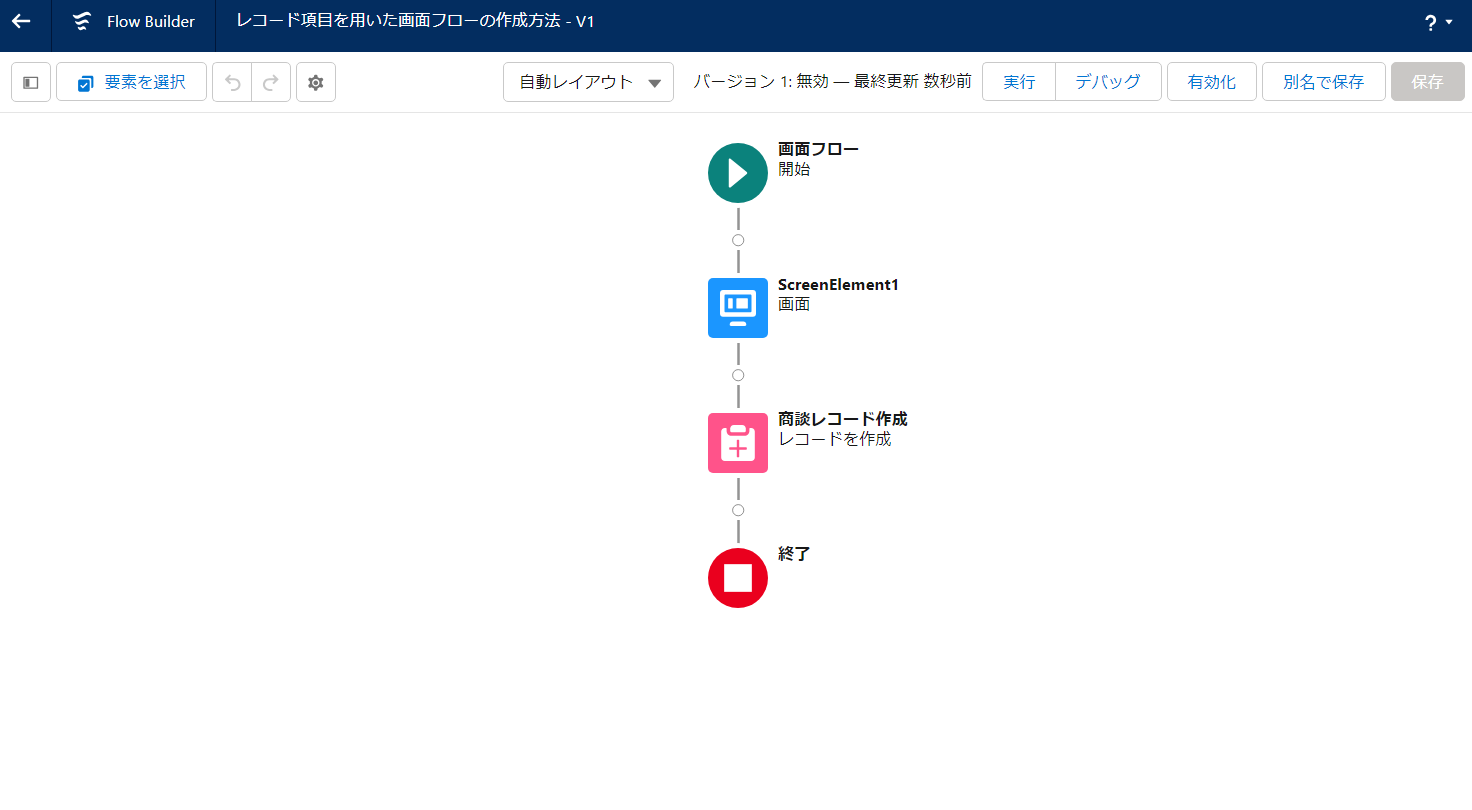
4. 開始要素の下の [+] をクリックして [画面] 要素をクリックします。
5. [表示ラベル] と [API参照名] を入力します。
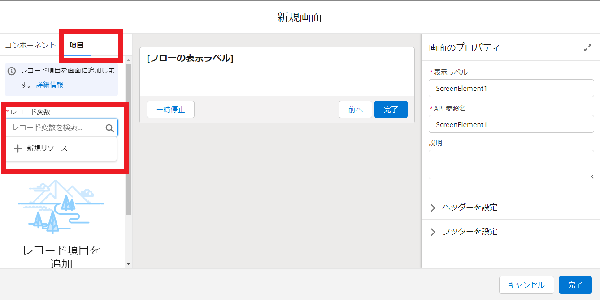
6. 画面左の [項目] タブをクリックして、[レコード変数] の新規リソースをクリックします。
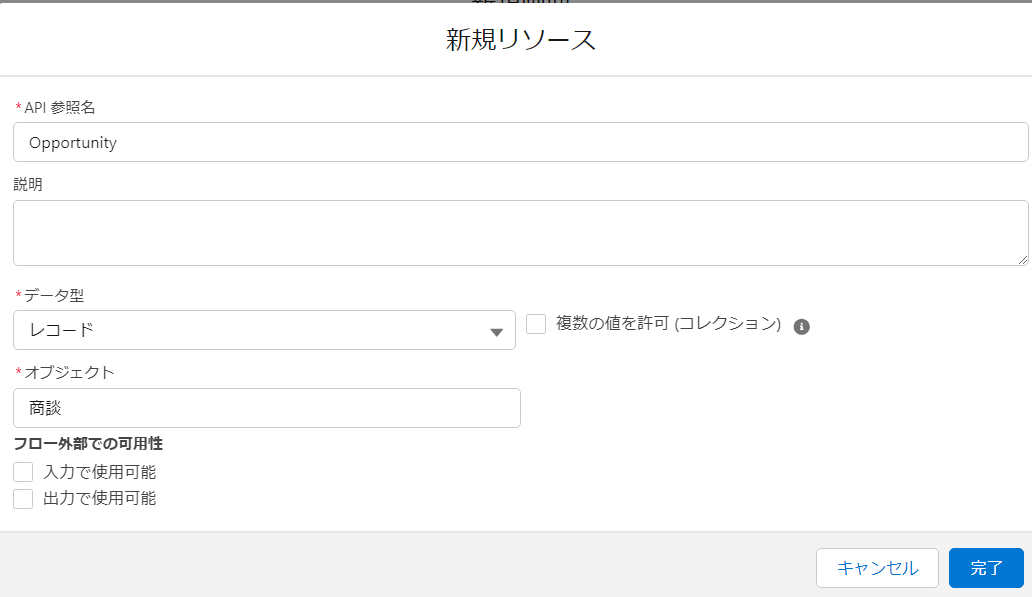
7. 下記の値を入力し、[完了] をクリックし、商談のレコード変数を作成します。
- API 名: Opportunity
- データ型: レコード
- オブジェクト: 商談
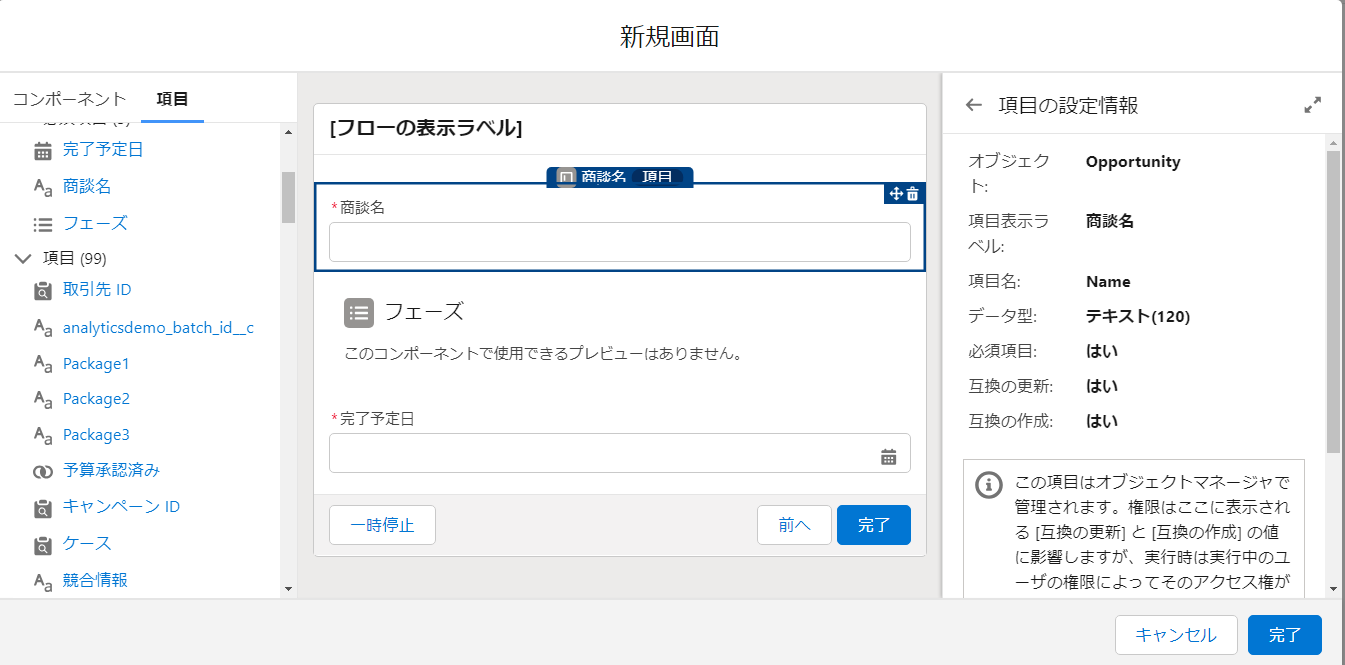
8. 必要な項目を画面要素にドラッグ & ドロップで配置します。
9. 右下の [完了] をクリックします。
10. [+] をクリックして [レコードを作成] 要素をクリックします。
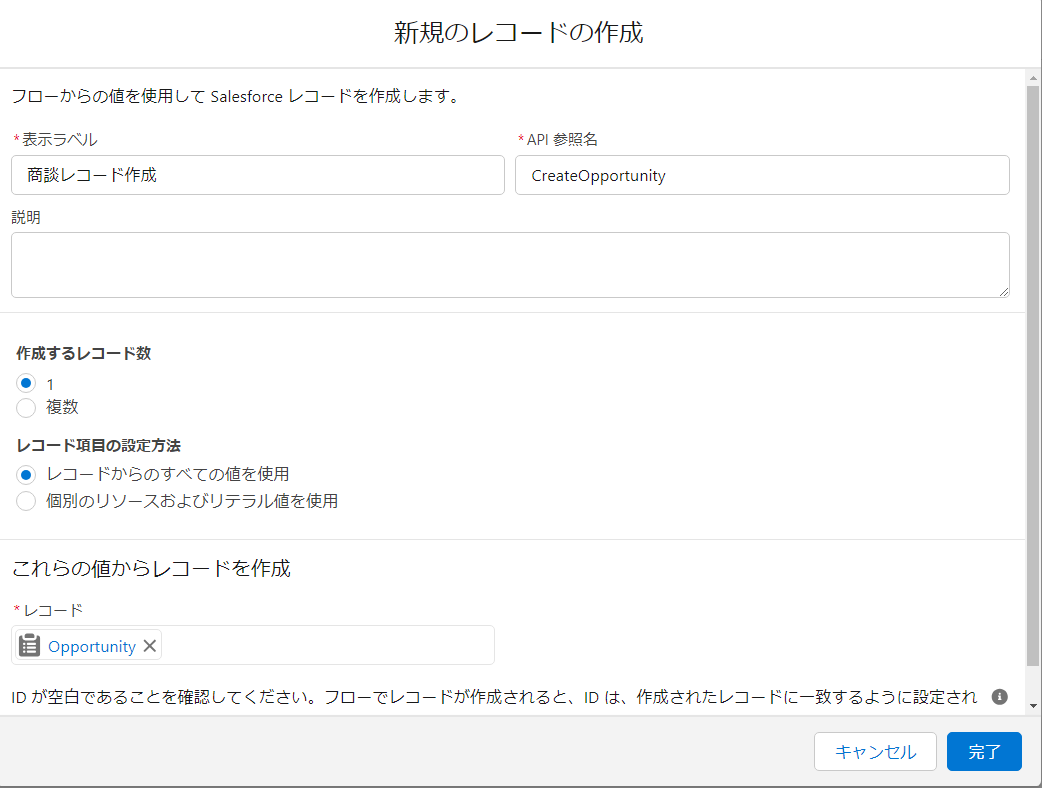
11. 値を入力して [完了] をクリックします。
- 表示ラベル: 商談レコード作成
- API 参照名: CreateOpportunity
- 作成するレコード数: 1
- レコード項目の設定方法: レコードからのすべての値を使用
- レコード: {!Opportunity}
12. [保存] をクリックして、[有効化] をクリックします。
- 補足事項
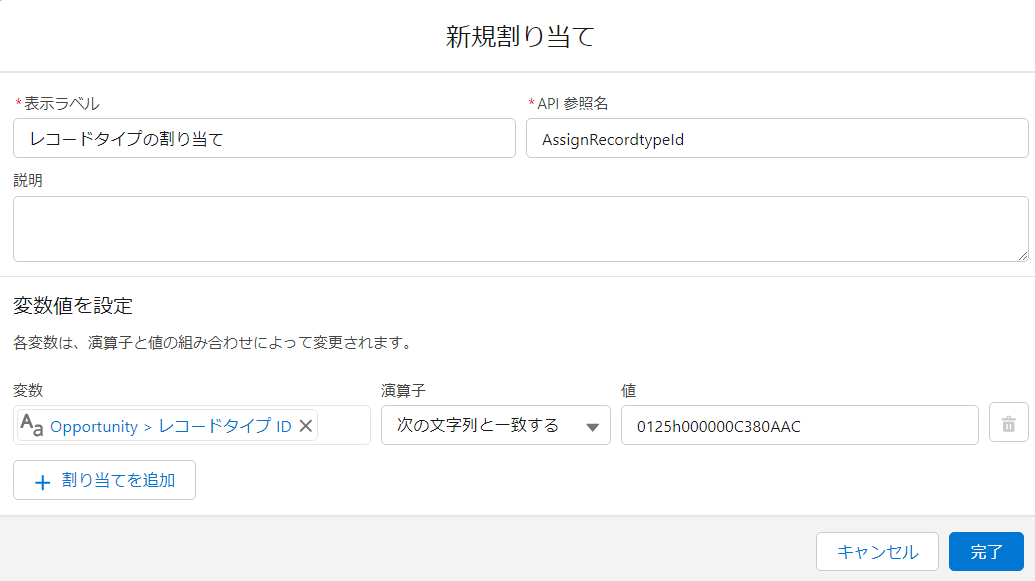
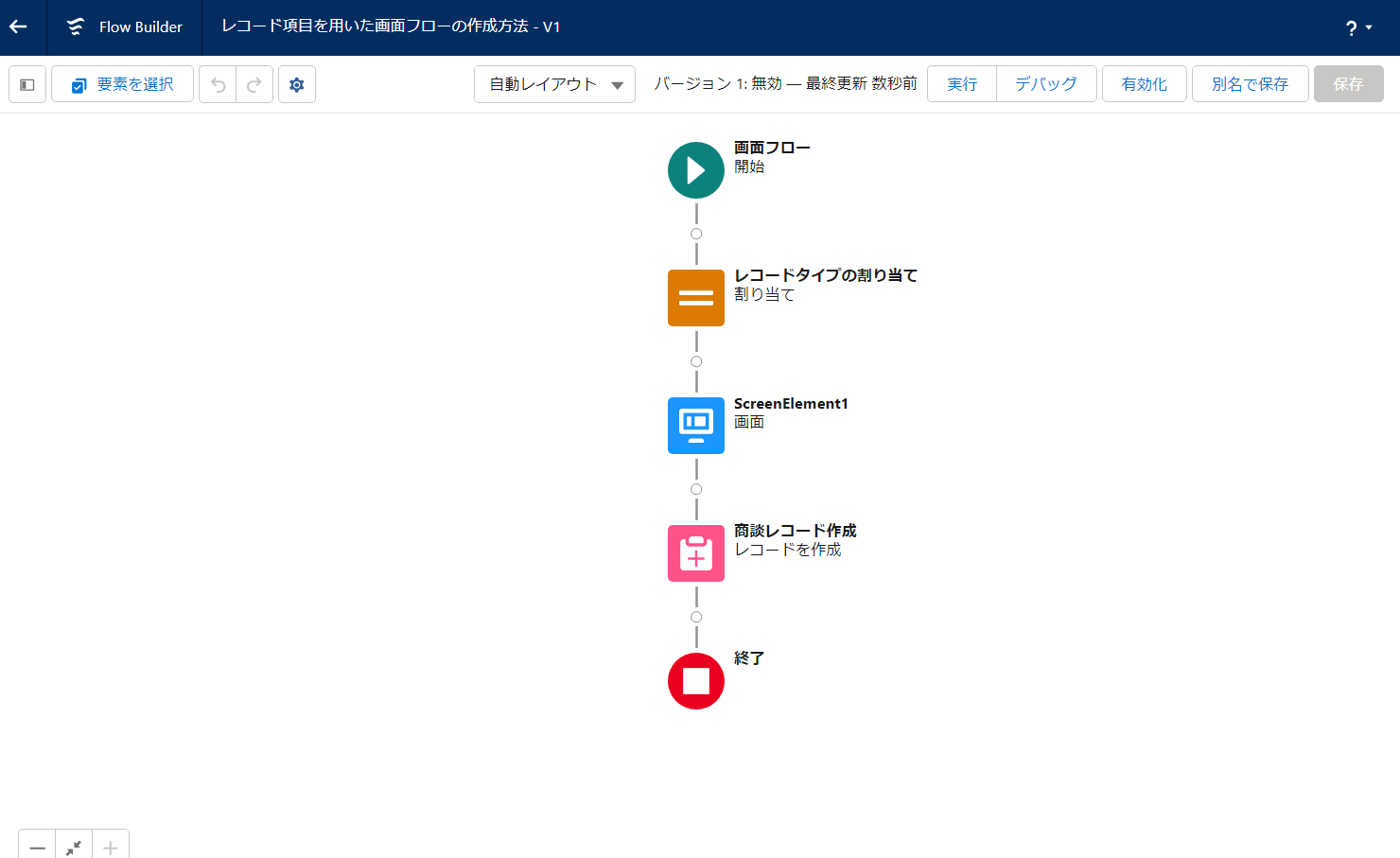
- 選択リストをレコードタイプに設定されている値を表示する場合、画面要素の前にレコード変数のレコードタイプ ID の値を割り当てる必要があります。
- 表示ラベル: レコードタイプの割り当て
- API 参照名: AssignRecordtypeId
- 変数: {!Opportunity.RecordTypeId}
- 演算子: 次の文字列と一致する
- 値: レコードタイプ ID
- 選択リストをレコードタイプに設定されている値を表示する場合、画面要素の前にレコード変数のレコードタイプ ID の値を割り当てる必要があります。
ナレッジ記事番号
000396518
この記事で問題は解決されましたか?
ご意見をお待ちしております。
