組織を選択
組織移行またはインスタンスリフレッシュ後のイネーブルメントサイト (myTrailhead) へのアクセスに関する問題と対処方法
公開日: Apr 30, 2025
説明
この問題は、組織移行またはインスタンスリフレッシュが、イネーブルメントサイトユーザーの権限セットと、ユーザーがアクセスできる特定のコンテンツコレクションとのリレーションシップを反映しないために発生します。
解決策
組織移行またはインスタンスリフレッシュ後に、保存した設定から権限セットを復元し、特定のコンテンツコレクションへのアクセス権を再付与します。
手順 1: 組織移行またはインスタンスリフレッシュ前の作業
- イネーブルメントのコンテンツコレクションアクセス設定はエクスポート等のバックアップ機能が存在しないため、キャプチャを取得するなど、現在の設定を記録します。
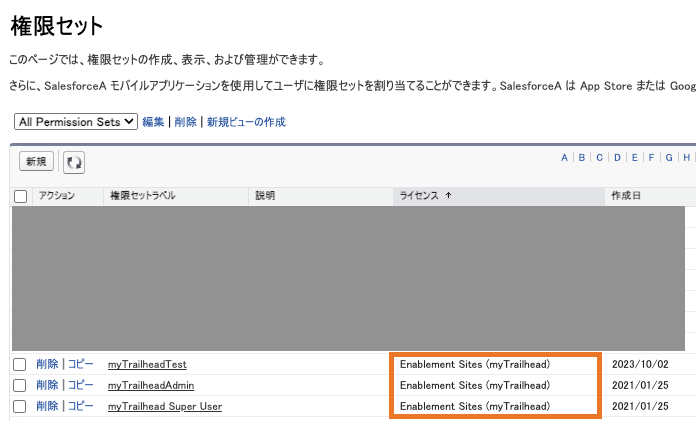
- [設定] の [クイック検索] ボックスに「権限セット」と入力し、[権限セット] を選択します。
- イネーブルメントのコンテンツコレクションアクセス設定を設定した権限セットを選択します。イネーブルメントサイトに関する権限セットは [ライセンス] に、組織で表示される名前に応じて [イネーブルメントサイト (myTrailhead)]、[セールスイネーブルメント]、または [myTrailhead] と表示されています。
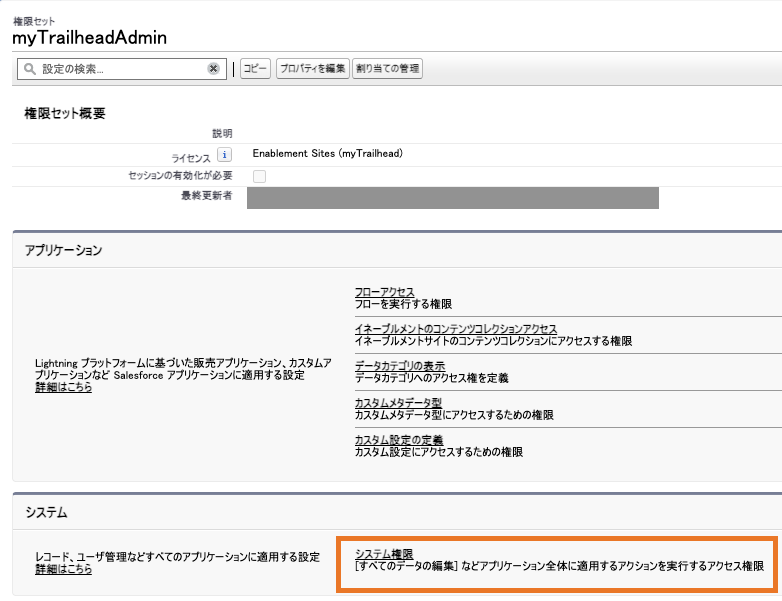
- [権限セット概要] ページで [システム権限] を選択します。
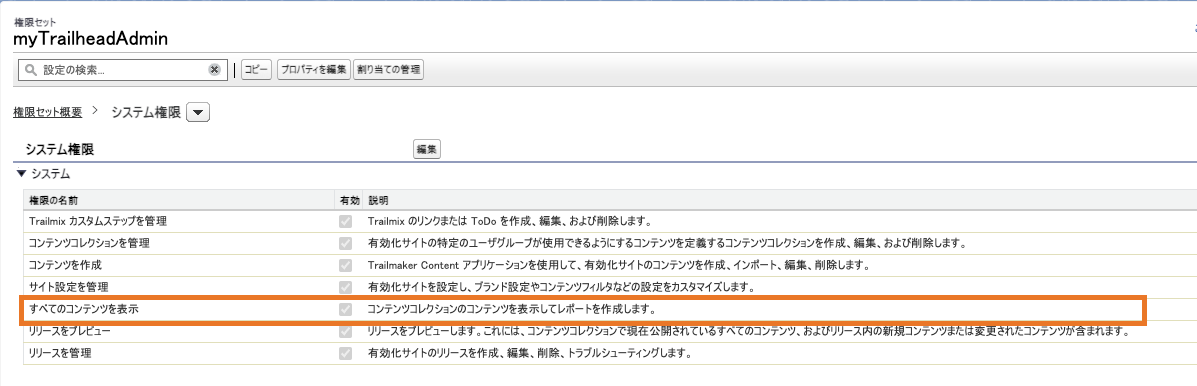
- [すべてのコンテンツを表示] 権限が選択されている場合、以降の対応は必要ありません。イネーブルメントサイトで公開されたすべてのコンテンツコレクションのすべてのコンテンツにアクセスが可能となっています。
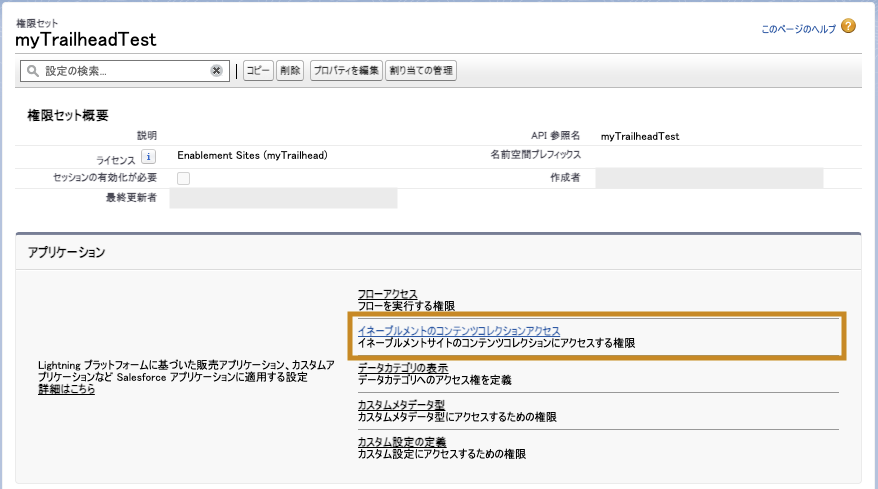
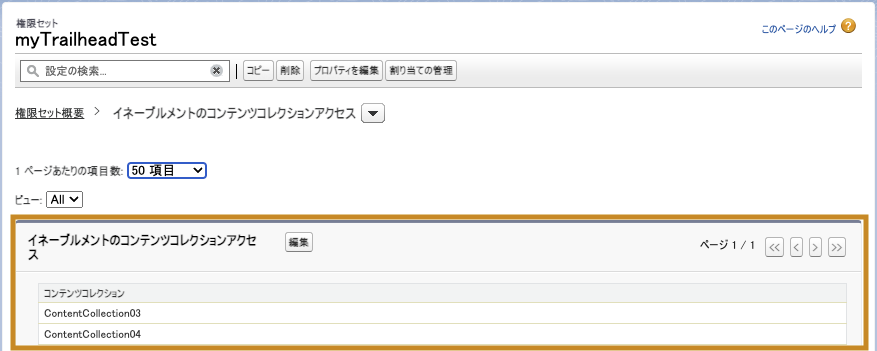
- [権限セット概要] ページで [イネーブルメントのコンテンツコレクションアクセス] を選択します。
- この権限セットで有効にするコンテンツコレクションをキャプチャ等により記録し、保存しておきます。
手順 2: 組織移行またはインスタンスリフレッシュ後の作業
- 権限セットの設定を確認し、イネーブルメントのコンテンツコレクションアクセス設定が反映されていない場合、設定を実施します。
- [設定] の [クイック検索] ボックスに「権限セット」と入力し、[権限セット] を選択します。
- イネーブルメントのコンテンツコレクションアクセス設定を設定する権限セットを選択します。イネーブルメントサイトに関する権限セットは [ライセンス] に、組織で表示される名前に応じて [イネーブルメントサイト (myTrailhead)]、[セールスイネーブルメント]、または [myTrailhead] と表示されています。
- [権限セット概要] ページで [イネーブルメントのコンテンツコレクションアクセス] を選択します。
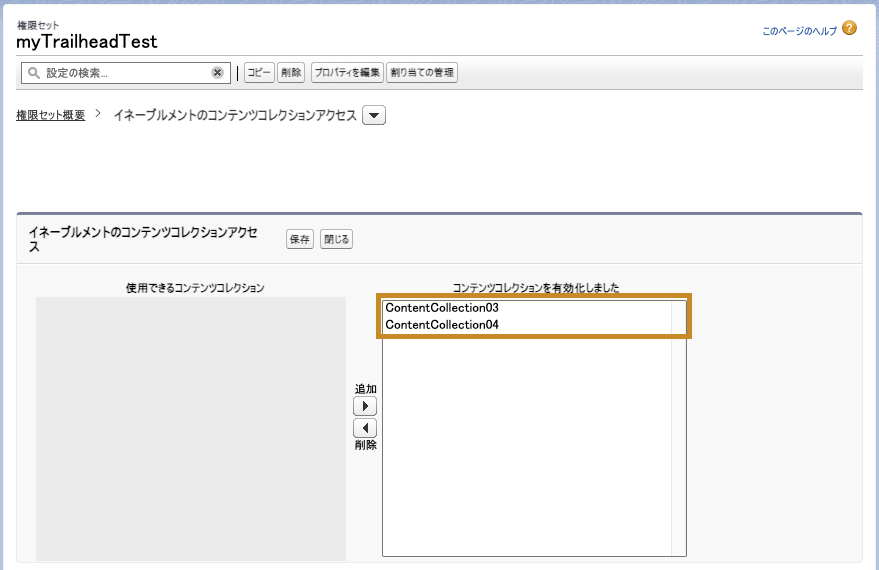
- キャプチャ等で記録した設定をもとに、使用可能なコレクションのリストから復元するコレクションを選択し、有効化されたコレクションのリストに追加します。
- イネーブルメントのコンテンツコレクションアクセスにて [保存] を選択します。
- 設定した権限セットを割り当てたユーザーがコンテンツにアクセスできるか確認します。
ナレッジ記事番号
000396612
この記事で問題は解決されましたか?
ご意見をお待ちしております。
