Organisation auswählen
Erstellen eines Flows zum Anlegen einer Aufgabe, wenn ein Feld in einer Opportunity aktiviert ist
Veröffentlichungsdatum: Aug 19, 2026
Beschreibung
Lösung
Verwenden eines durch einen Datensatz ausgelösten Flows auf der Grundlage des Opportunity-Objekts zum Erstellen einer Aufgabe
Die Aufschlüsselung des erstellten Flows sieht wie folgt aus:
1. Erstellen eines Felds
2. Erstellen eines Flows
3. Erstellen eines Elements, Aktion "Neue Aufgabe"
4. Erstellen eines Elements, Aktualisieren der Option für auslösenden Datensatz
5. Speichern und Aktivieren des Flows
6. Ergebnis
_____________________________________________
Im Folgenden finden Sie die Richtlinien zum Erstellen eines Felds und eines Flows, um den Aufgabenerstellungsprozess zu automatisieren.
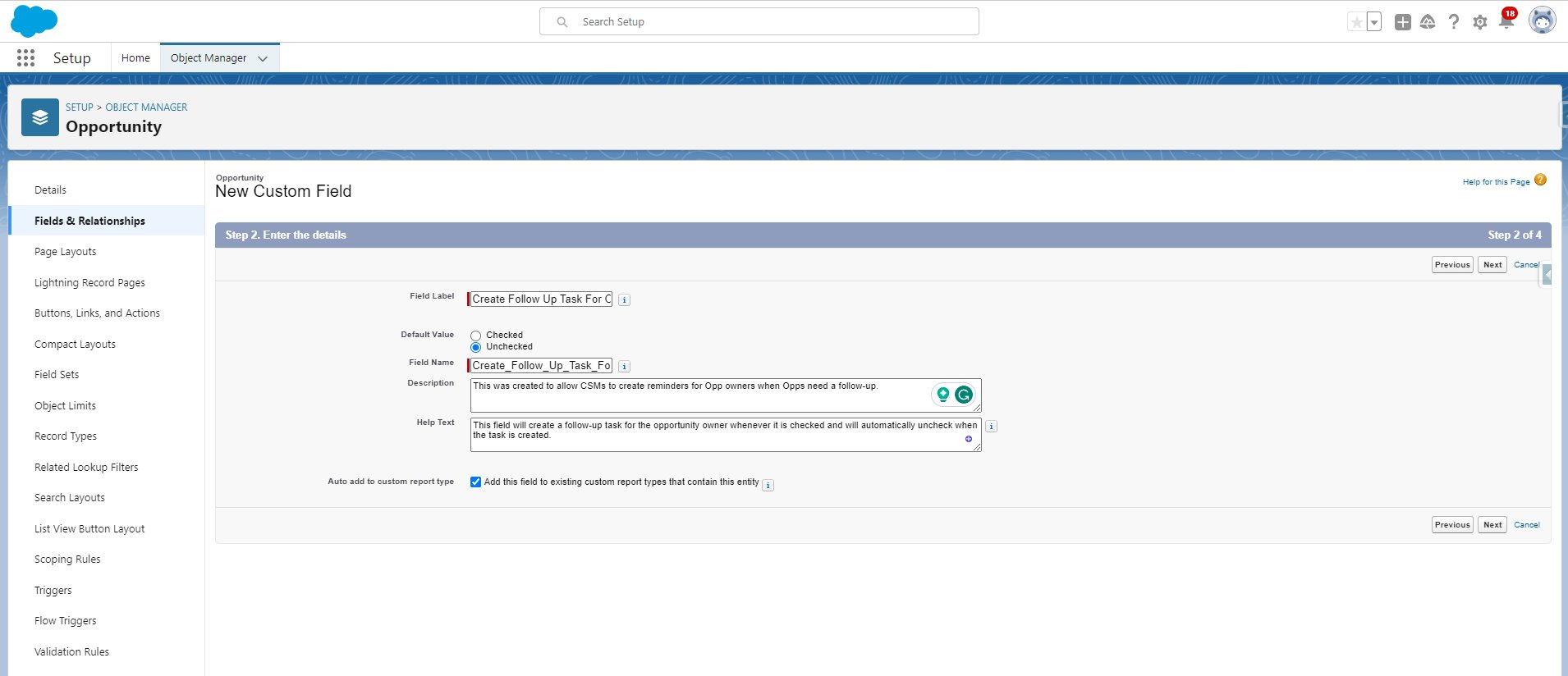
1. Erstellen eines Felds
a. Wechseln Sie zu Setup.
b. Navigieren Sie zum Objekt Opportunity im Objekt-Manager.
c. Erstellen Sie unter Felder & Beziehungen ein neues Feld.
d. Legen Sie den Datentyp auf Kontrollkästchen fest und benennen Sie das Feld entsprechend.
e. Setzen Sie den Wert für Standardwert auf Deaktiviert.
f. Klicken Sie auf Weiter, und wählen Sie die Profile aus, denen Sie Bearbeitungszugriff auf dieses Feld erteilen möchten.
g. Klicken Sie erneut auf Weiter und wählen Sie die Seitenlayouts aus, die dieses Feld enthalten sollen.
h. Klicken Sie auf Speichern.
2. Erstellen eines Flows
a. Suchen Sie unter Setup, Schnellsuche nach Flows und wählen Sie diese Option aus.
b. Klicken Sie oben rechts auf Neuer Flow.
c. Wählen Sie Durch Datensätze ausgelöste Flows aus und klicken Sie dann auf Erstellen.
d. Stellen Sie das Objekt auf Opportunity ein.
e. Stellen Sie den Flow auf Flow auslösen, wenn: Ein Datensatz aktualisiert wird ein.
f. Stellen Sie die Bedingungsanforderungen für den Eintritt auf Alle Bedingungen sind erfüllt (AND) ein.
g. Wählen Sie die folgenden -Eintrittsbedingungen aus:
h. Legen Sie Flow für aktualisierte Datensätze in folgenden Fällen ausführen auf Nur, wenn ein Datensatz aktualisiert wird, damit er die Bedingungsanforderungen erfüllt fest.
i. Optimieren Sie den Flow für Aktionen und verwandte Datensätze.
3. Erstellen eines Elements, Aktion "Neue Aufgabe"
a. Klicken Sie unter dem Start-Element auf das+-Symbol, um ein neues Element hinzuzufügen.
b. Suchen Sie die Aktion Neue Aufgabe.
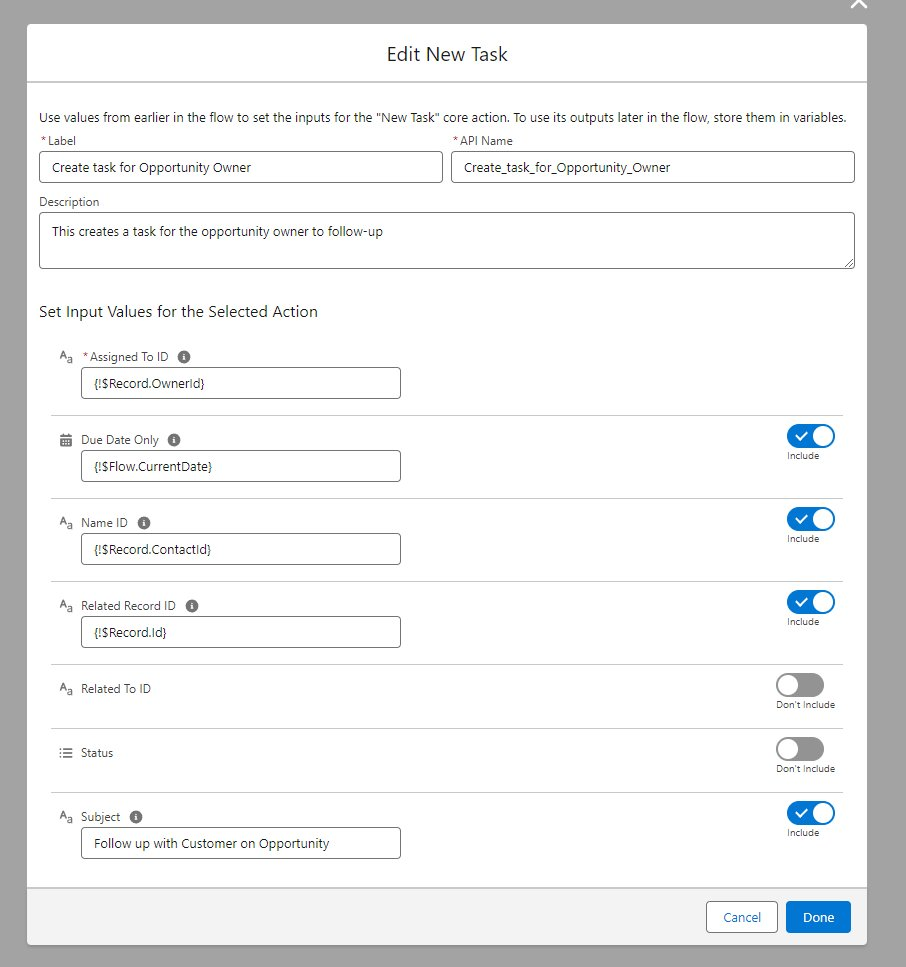
c. Geben Sie der Aktion eine sinnvolle Bezeichnung und eine sinnvolle Beschreibung.
d. Legen Sie für Zugewiesen zu ID den Wert "{!$Record.OwnerId}" fest.
e. Legen Sie Nur Fälligkeitsdatum auf "{!$Flow.CurrentDate}" fest.
f. Legen Sie Namens-ID auf "{!$Record.ContactId}" fest.
g. Legen Sie die ID des Bezugsdatensatzes auf "{!$Record.Id}" fest.
h. Legen Sie das Thema auf alles fest, was für die Aufgabe erforderlich ist.
i. Klicken Sie auf Fertig.
4. Erstellen eines Elements, Aktualisieren der Option für auslösenden Datensatz
a. Klicken Sie unter dem Start-Element auf das+-Symbol, um ein neues Element hinzuzufügen.
b. Aktivieren Sie die Option Auslösenden Datensatz aktualisieren aus.
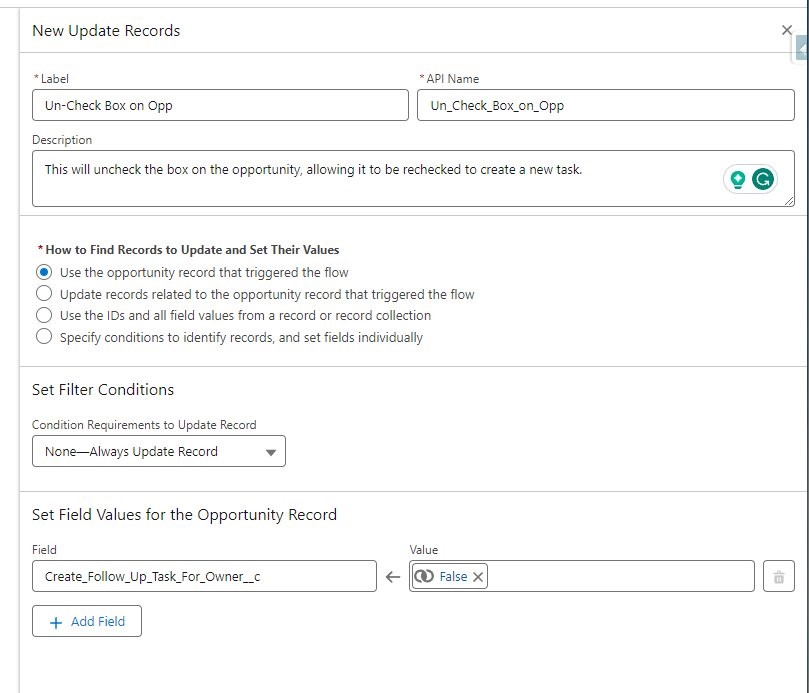
c. Stellen Sie die Bezeichnung auf Un-Check Box on Opp (Feld auf Opp deaktivieren) ein und geben Sie dem Element eine aussagekräftige Beschreibung.
d. Stellen Sie das Feld wie folgt für die Aktualisierung ein:
5. Speichern und Aktivieren des Flows
a. Klicken Sie oben am Bildschirm auf Speichern und geben Sie dem Flow einen aussagekräftigen Namen und eine aussagekräftige Beschreibung.
b. Klicken Sie auf Debug und testen Sie den Flow nach Bedarf.
c. Nach dem Testen können Sie den Flow aktivieren.
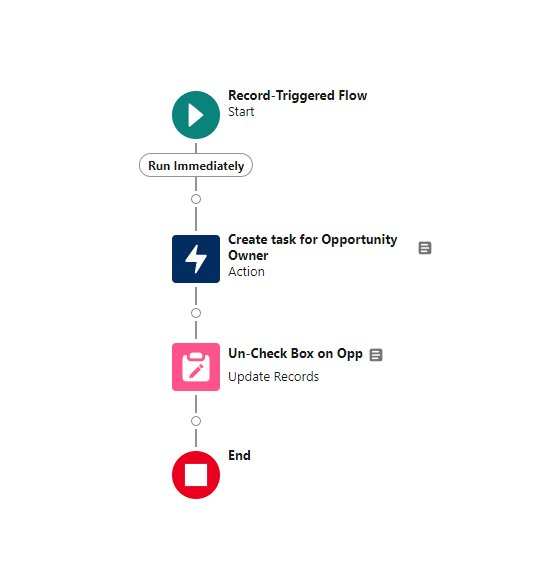
6. Ergebnis
Abgeschlossener Flow mit zwei Elementen, die mit einem Start-Element verbunden sind, und einem End-Element unten aufgeführt sind
Siehe auch:
Aufgabe
Zentrale Flow-Aktion: Globale oder objektspezifische Aktion
Flow Builder kennenlernen
Erstellen eines Flows
Erstellen von Flows mit Flow Builder
Durch einen Datensatz ausgelöste Flow-Superbadge-Einheit
_____________________________________________
Verfasst von: Andrew Russo | Salesforce Answers Leader
Andrew Russo ist Archa-Admin-Eloper-Analyst bei BACA Systems. Er gehört seit 2017 zum Salesforce-Ökosystem und verfügt mit mehr als 12 Jahren Lightning-Erfahrung über fundierte Plattformkenntnisse. Er unterstützt Trailblazer dabei, Salesforce noch kompetenter zu nutzen.
Die Übermittlungen spiegeln nur die Meinungen des Benutzers wider, der die Übermittlung zur Verfügung gestellt hat, und nicht die Meinung von Salesforce, unabhängig davon, ob der Benutzer mit Salesforce verbunden ist, und können Produkte, Services, Informationen, Daten, Inhalte und andere Materialien enthalten oder darstellen, die von oder im Namen von Dritten zur Verfügung gestellt werden ("Materialien von Dritten"). Salesforce kontrolliert und befürwortet keine Materialien von Dritten und ist auch nicht für diese verantwortlich, einschließlich ihrer Genauigkeit, Gültigkeit, Aktualität, Vollständigkeit, Zuverlässigkeit, Integrität, Qualität, Rechtmäßigkeit, Nützlichkeit oder Sicherheit sowie der anwendbaren geistigen Eigentumsrechte. Jegliche Übermittlung, die über eine Nachrichtenseite oder ein Forum als Antwort auf gepostete Fragen zur Verfügung gestellt wird oder die anderweitig den Anschein erweckt, Fragen zu beantworten, einschließlich Fragen zu Salesforce oder Programmen, wird nur zu Ihrer allgemeinen Kenntnis zur Verfügung gestellt und sollte niemals als alleinige Antwort auf Ihre spezifischen Fragen verwendet werden (selbst wenn eine Antwort als "beste Antwort" oder Ähnliches gekennzeichnet ist). Sie sollten sich immer an den Salesforce-Support wenden, um Antworten auf Ihre spezifischen Fragen zu erhalten. Salesforce hat keine Kontrolle über Übermittlungen und ist nicht verantwortlich für die Nutzung oder den Missbrauch (einschließlich der Verbreitung) von Übermittlungen durch Dritte.
Wenn Sie Fragen haben, können Sie hier auf das Wissen der gesamten Trailblazer Community zurückgreifen: https://trailhead.salesforce.com/trailblazer-community/feed


Nummer des Knowledge-Artikels
000396746
Konnten Sie Ihr Problem mithilfe dieses Artikels lösen?
Geben Sie uns Feedback, damit wir uns verbessern können.
