Seleccionar una organización
Cómo crear un flujo para realizar una tarea cuando se selecciona una casilla en una oportunidad
Fecha de publicación: Mar 31, 2026
Descripción
Solución
Utilice un flujo desencadenado por registro basado en el objeto Oportunidad para crear una tarea.
El desglose del flujo que creamos es el siguiente:
1. Crear un campo
2. Crear un flujo
3. Crear un elemento, acción Nueva tarea
4. Crear un elemento, opción Actualizar registro que desencadena
5. Guardar y activar el flujo
6. Resultado
_____________________________________________
Estas son las directrices para la creación de un campo y un flujo para automatizar el proceso de creación de tareas.
1. Crear un campo
a. Vaya a Configuración
b. Navegue al objeto Oportunidad en el Gestor de objetos
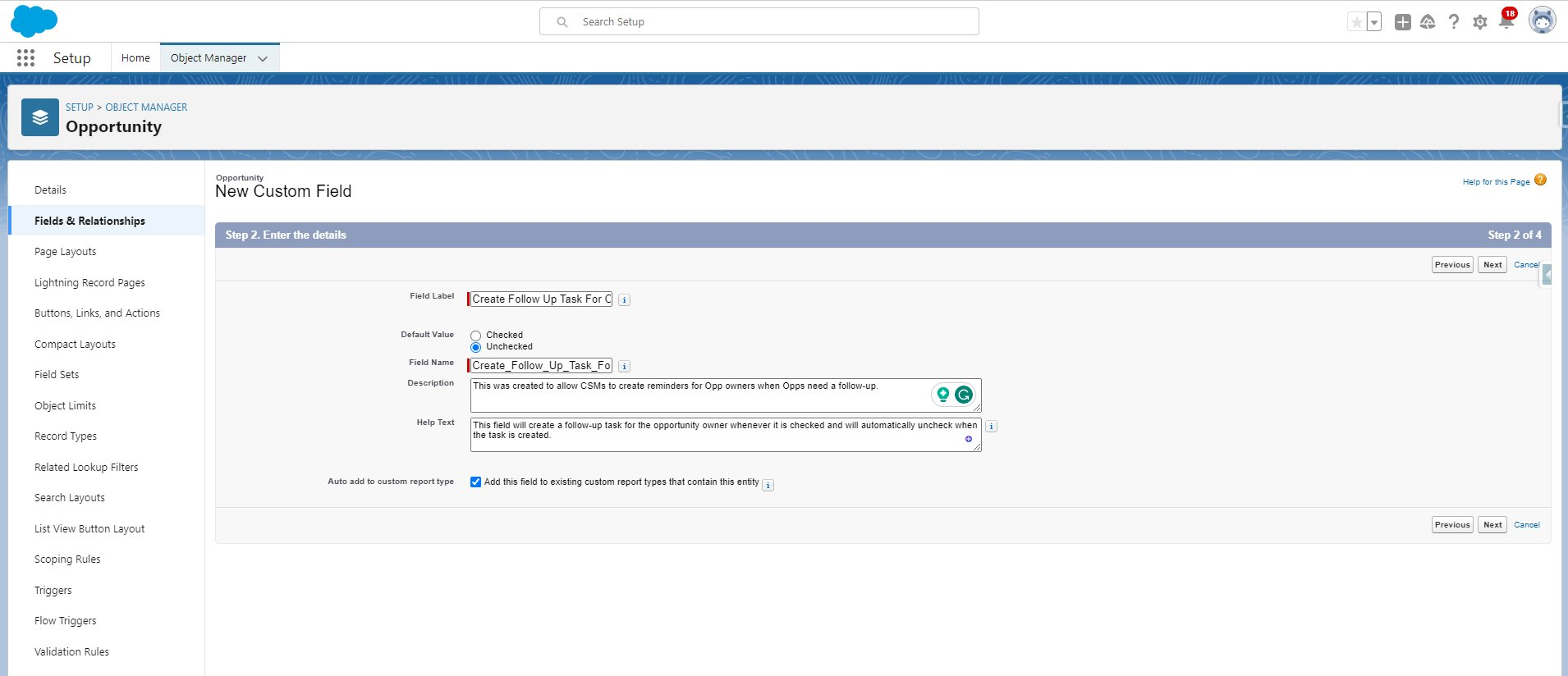
c. Bajo Campos y relaciones cree un nuevo campo
d. Establezca el Tipo de datos para que sea Casilla de verificación y asigne el nombre al campo en consecuencia
e. Establezca Valor predeterminado en No seleccionado
f. Haga clic en Siguiente y seleccione los Perfiles a los que desea otorgar acceso de modificación a este campo.
g. Haga clic en Siguiente de nuevo y seleccione los formatos de página que deben incluir este campo
h. Haga clic en Guardar.
2. Crear un flujo
a. En Configuración, Búsqueda rápida busque Flujos y selecciónelo
b. Haga clic en Nuevo flujo en la esquina superior derecha
c. Seleccione Flujo desencadenado por registro y, a continuación, haga clic en Crear
d. Establezca el Objeto en Oportunidad
e. Establezca Flujo en Desencadenar el flujo cuando: Se actualiza un registro
f. Establezca la entrada Requisitos de condiciones en Se cumplen todas las condiciones (AND)
g. Seleccione las condiciones de entrada a continuación:
h. Establezca Cuándo ejecutar el flujo para registros actualizados en Solo cuando un registro se actualiza para cumplir los requisitos de condición
i. Optimizar el flujo para en Acciones y Registro relacionado
3. Crear un elemento, acción Nueva tarea
a. Bajo el elemento Inicio, haga clic en + para agregar un nuevo Elemento
b. Busque la acción Nueva tarea
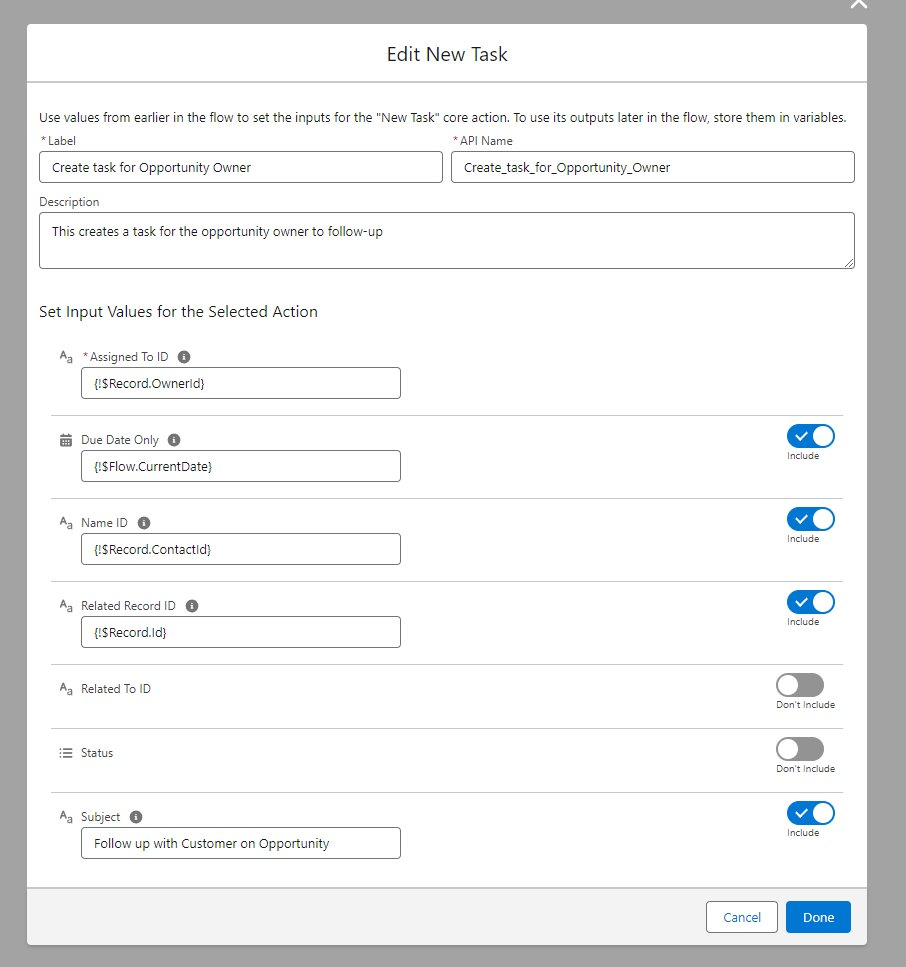
c. Asigne a la acción una Etiqueta y una Descripción significativas.
d. Establezca Asignado a Id. en {!$Record.OwnerId}
e. Establezca laFecha de vencimiento solo en {!$Flow.CurrentDate}
f. Establezca el Id. de nombre en {!$Record.ContactId}
g. Establezca Id. de registro relacionado en {!$Record.Id}
h. Establezca el Asunto en cualquier cosa que desee para la tarea
i. Haga clic en Listo
4. Crear un elemento, opción Actualizar registro que desencadena
a. Bajo el elemento Inicio, haga clic en + para agregar un nuevo Elemento
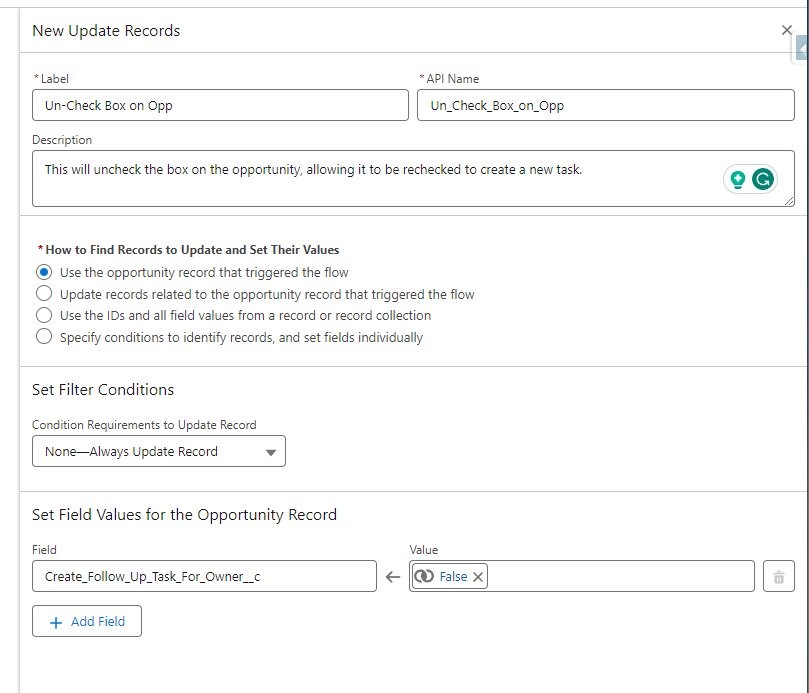
b. Seleccione la opción Actualizar registro desencadenante.
c. Establezca la etiqueta como Casilla sin marcar en Oportunidad y asigne al elemento una Descripción con significado
d. Establezca el campo para actualizar como:
5. Guardar y activar el flujo
a. Haga clic en Guardar en la parte superior de la pantalla, asigne al flujo un nombre y una descripción con sentido.
b. Haga clic en Depurar y pruebe el flujo según sea necesario
c. Una vez probado, puede Activar el flujo.
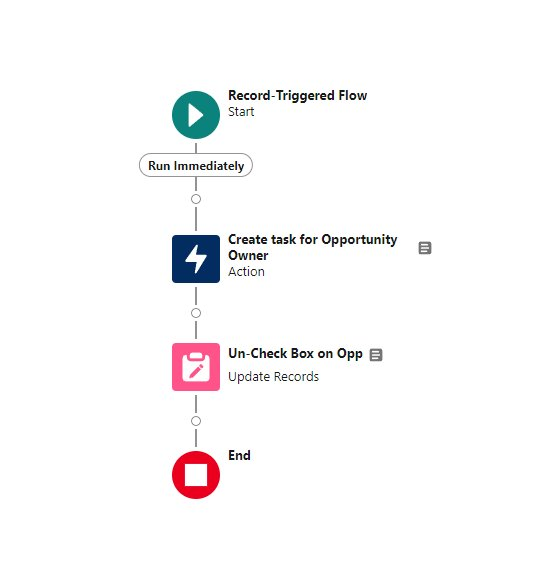
6. Resultado
Flujo completado que muestra dos elementos conectados a un elemento de inicio con un elemento de finalización en la parte inferior
Consulte también:
Tarea
Acción principal de flujo: Acción global o específica de objeto
Visita guiada de Flow Builder
Crear un flujo
Crear flujos con Flow Builder
Unidad de superbadge de flujo desencadenado por registro
_____________________________________________
Escrito por: Andrew Russo | Líder de Respuestas de Salesforce
Andrew Russo es un Analista-Administrador-Desarrollador que trabaja en BACA Systems. Forma parte del ecosistema de Salesforce desde 2017 y tiene conocimientos exhaustivos sobre plataformas y más de 12 años de experiencia en Lightning. Capacita a Trailblazers para ser más competentes en el uso de Salesforce.
Los envíos reflejan únicamente las opiniones del usuario que dejó disponible el envío y no las opiniones de Salesforce, independientemente de si el usuario está afiliado con Salesforce y puede contener o formar productos, servicios, información, datos, contenido y otros materiales disponibles por o en nombre de terceros (Materiales de terceros). Salesforce no controla, no avala ni es responsable de ningún Material de Terceros, lo que incluye su exactitud, validez, rapidez, exhaustividad, veracidad, integridad, calidad, legalidad, utilidad o seguridad, ni de ninguno de los derechos de propiedad intelectual correspondientes. Los envíos publicados en un tablón de mensajes o foro, en respuesta a preguntas publicadas, o que de otro modo pretendan responder preguntas, lo que incluye preguntas sobre Salesforce o los Programas, se publican únicamente para su conocimiento general y nunca deberán tomarse en cuenta como respuestas a preguntas específicas (aun cuando la respuesta esté marcada como la "mejor" o tenga calificaciones similares). Le recomendamos contactar siempre con el servicio de asistencia de Salesforce para obtener respuestas a sus preguntas específicas. Salesforce no tiene control alguno sobre los Envíos y no es responsable por la utilización o el uso indebido (incluida la distribución) que un tercero haga de los Envíos.
Si tiene preguntas, aproveche los conocimiento de toda nuestra Trailblazer Community aquí: https://trailhead.salesforce.com/trailblazer-community/feed


Número del artículo de conocimiento
000396746
¿Resolvió este artículo su problema?
¡Háganos saber cómo podemos mejorar!
