組織を選択
ECI 音声コネクタの可変電話番号のサポート
公開日: Jun 2, 2026
説明
解決策
ユーザー項目
音声コネクタパッケージをインストールすると、ユーザーオブジェクトに次の 3 つの新しい項目が設定されます。- Aircall ユーザー識別子
- Dialpad ユーザー識別子
- Ringcentral ユーザー識別子
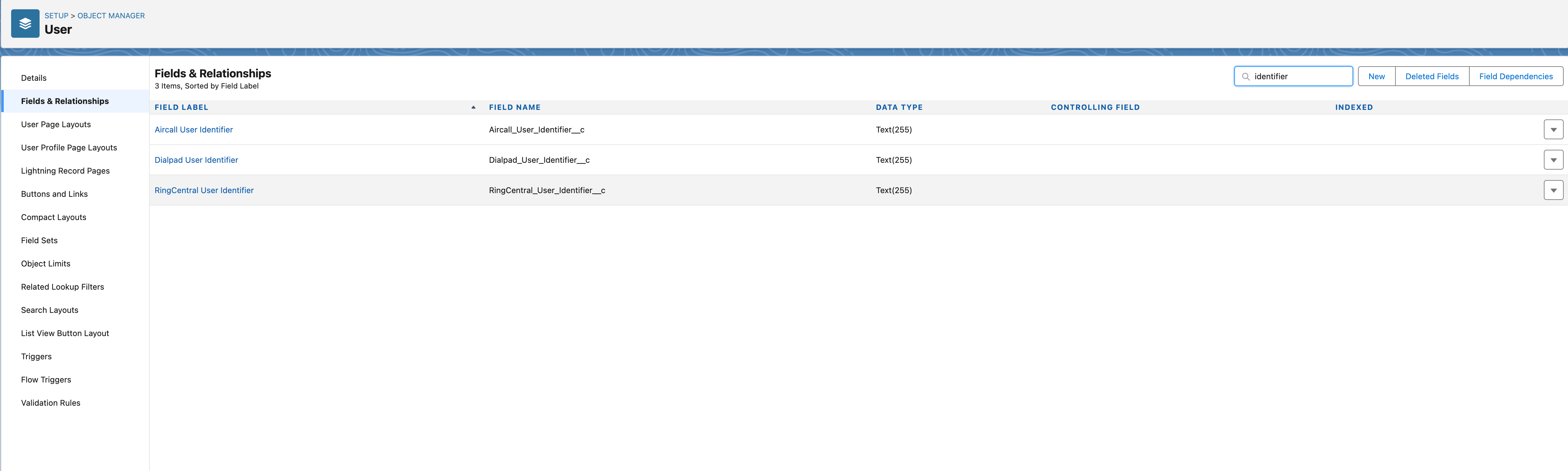 デフォルトでは、これらの項目は表示されるよう設定されていないため、管理者は各項目をクリックして、[項目レベルセキュリティの設定] をクリックする必要があります。
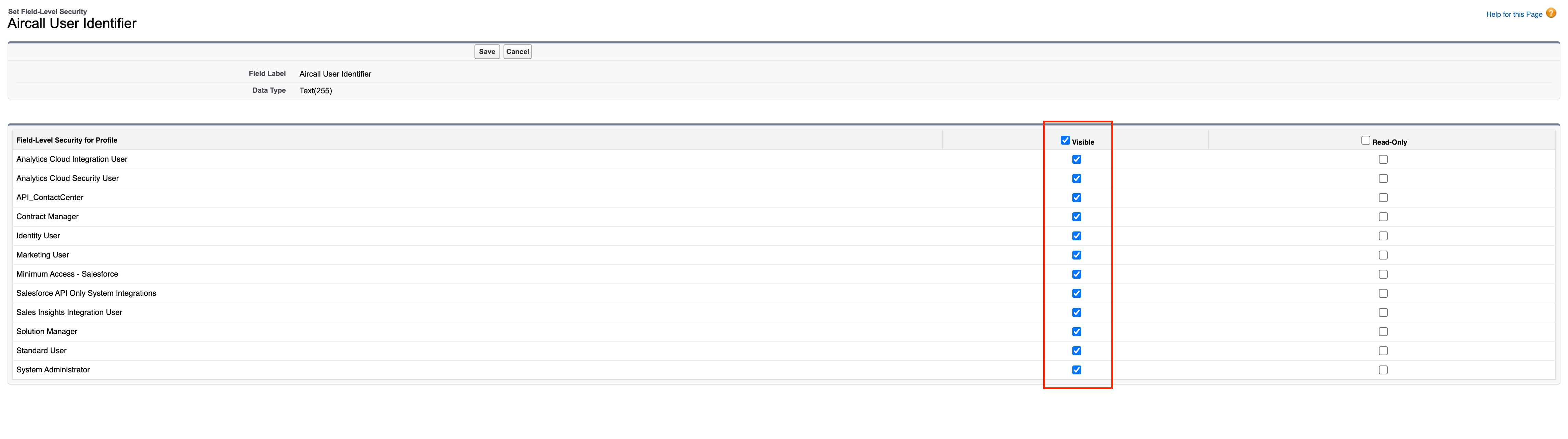
 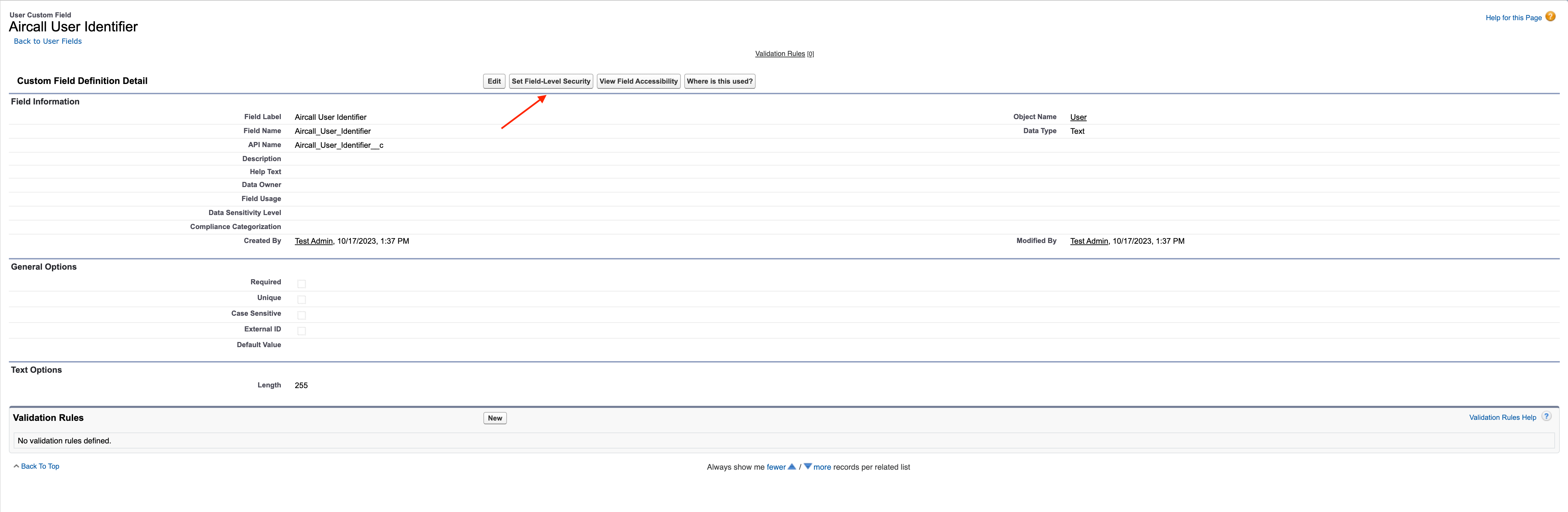 どのユーザープロファイルがこれらの項目を使用する必要があるか、表示状況を確認する必要があります。次に [保存] をクリックします。
  その後、項目をユーザーレイアウトに追加する必要があります。
 それぞれの CTI アカウントにユーザーを一致させるため、各項目に正しい情報を入力するために使用できる情報について、以下の設定手順があります。
ユーザー識別子情報にアクセスする方法
Aircall
Aircall では、2 つの情報ソース(ユーザー ID またはユーザーのメールアドレス) を使用して一意の識別子を指定できます。どちらの情報も特定のユーザープロファイルページにあります。以下に、各情報のページ上の場所を詳しく説明します。
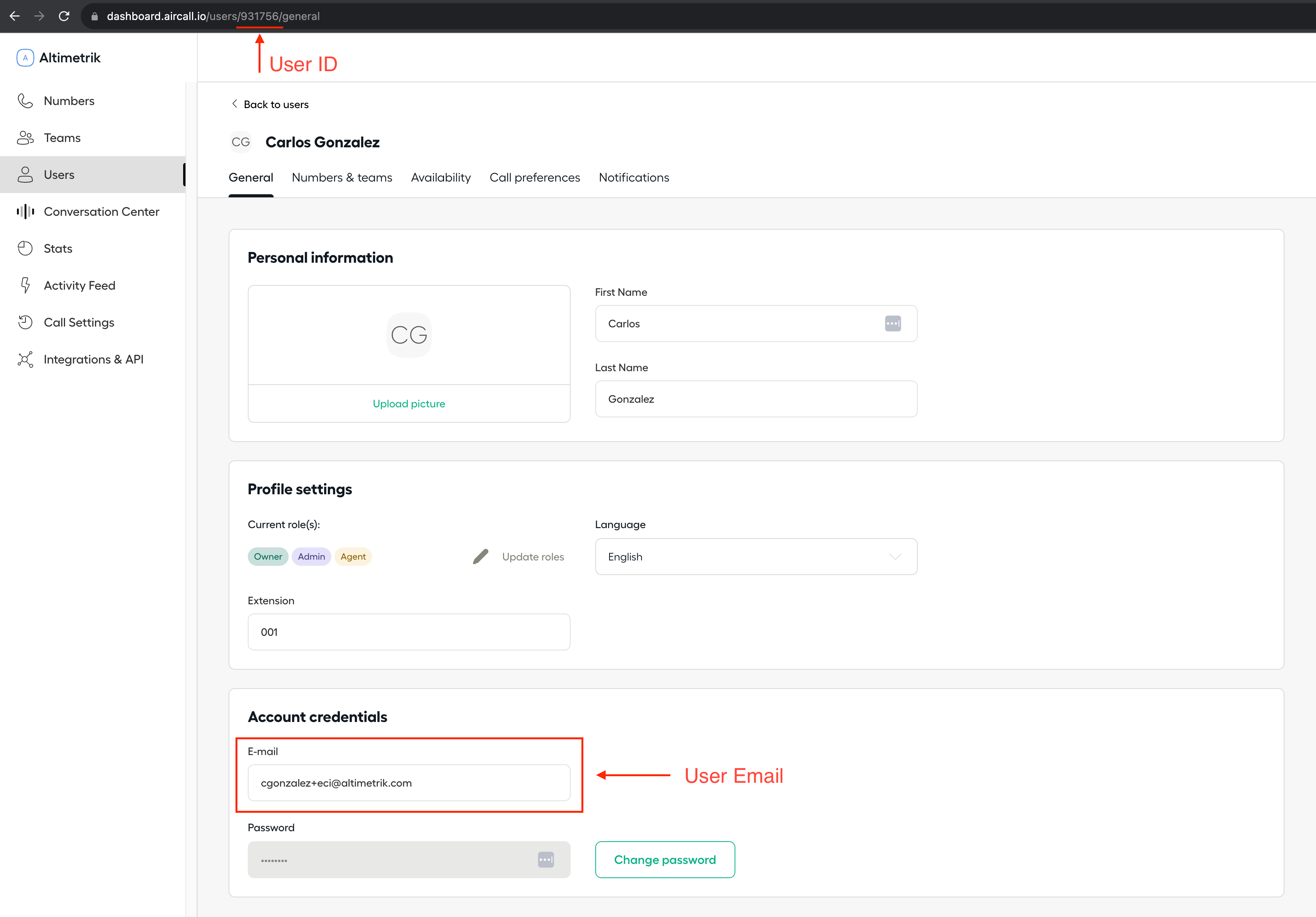 この場合、値は以下の 2 つのケースで設定できます。
 - Aircall Unique Identifier:
931756
- Aircall Unique Identifier:
cgonzalez+eci@altimetrik.com
Dialpad
Dialpad では、ユーザーページからメール情報のみを取得できます。ただし、API にアクセスできる場合は、ユーザー ID を持つユーザー情報を取得できます。
次のように、ユーザーのプロファイルページにあるユーザーのメールアドレスにアクセスできます。
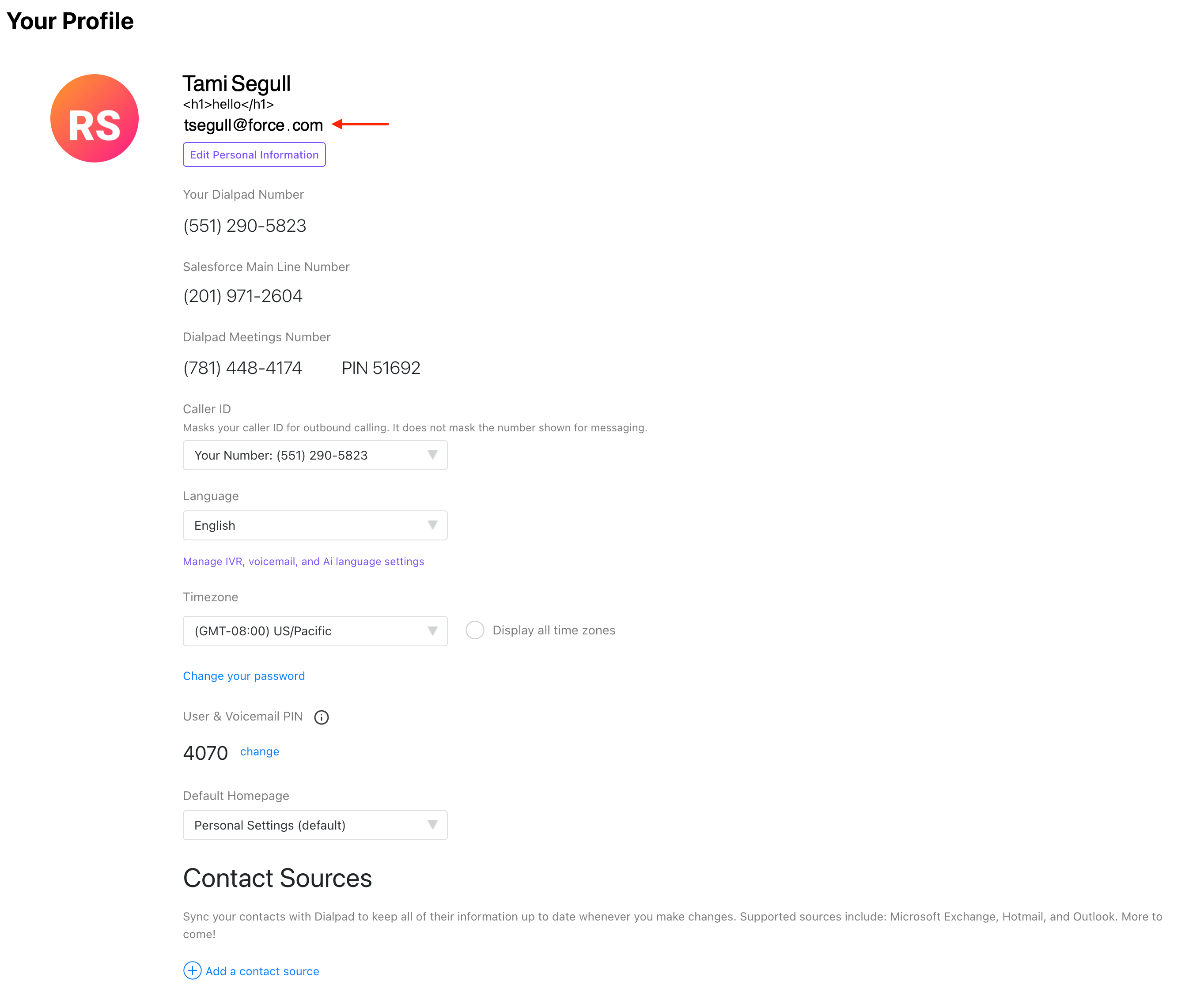
API にアクセスできる場合、エンドポイント
https://dialpad.com/api/v2/users から GET 取得を実行し、アカウントユーザーのリストを取得できます。ここから、必要な特定のユーザーのユーザー ID を取得できます。キー ID 情報は太字で表示されます。 { "admin_office_ids": [ "4984512090112000" ], "company_id":"4741518183268352", "country": "us", "date_active":"2022-08-15T21:21:00.738000", "date_added":"2022-08-15T21:09:27.135000", "date_first_login":"2022-08-29T18:12:17.649000", "do_not_disturb": false, "emails": [ "tsegull@salesforce.com" ], "first_name":"Justin", "group_details": [ { "do_not_disturb": false, "group_id":"6367796233404416", "group_type": "department", "role": "admin" } ], "id":"5296465605984256", "image_url": "https://dialpad.com/avatar/initials/DP.png?version=bbcf539815dc2311ddf632e8400c012d", "is_admin": true, "is_available": true, "is_on_duty": false, "is_online": true, "is_super_admin": true, "job_title": "<h1>hello</h1>", "language": "en", "last_name":"Barker", "license": "talk", "muted": false, "office_id":"4984512090112000", "phone_numbers": [ "+15512905823" ], "state": "active", "timezone":"US/Pacific"} RingCentral
RingCentral では、ユーザーの拡張機能 ID のみを使用してユーザーを照合できます。この情報は RingCentral API の使用によってのみ取得できます。次の手順を実行します。
API サイト ( https://developers.ringcentral.com/api-reference) に移動します。
ランディングページには、API の使用方法に関する情報が記載されています。ここから左側のバーを表示すると、[Address Book] (アドレスブック) を選択できます。
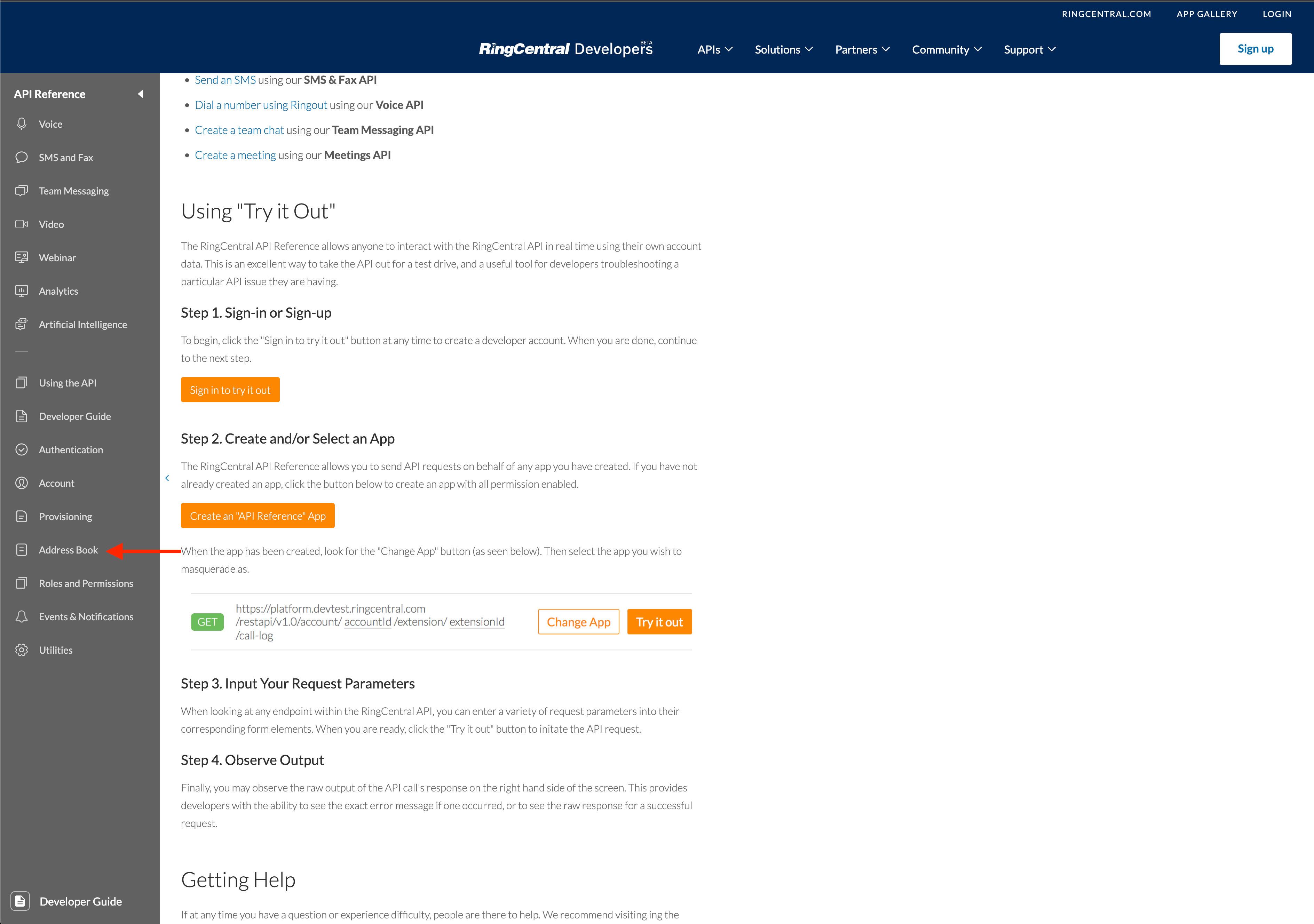
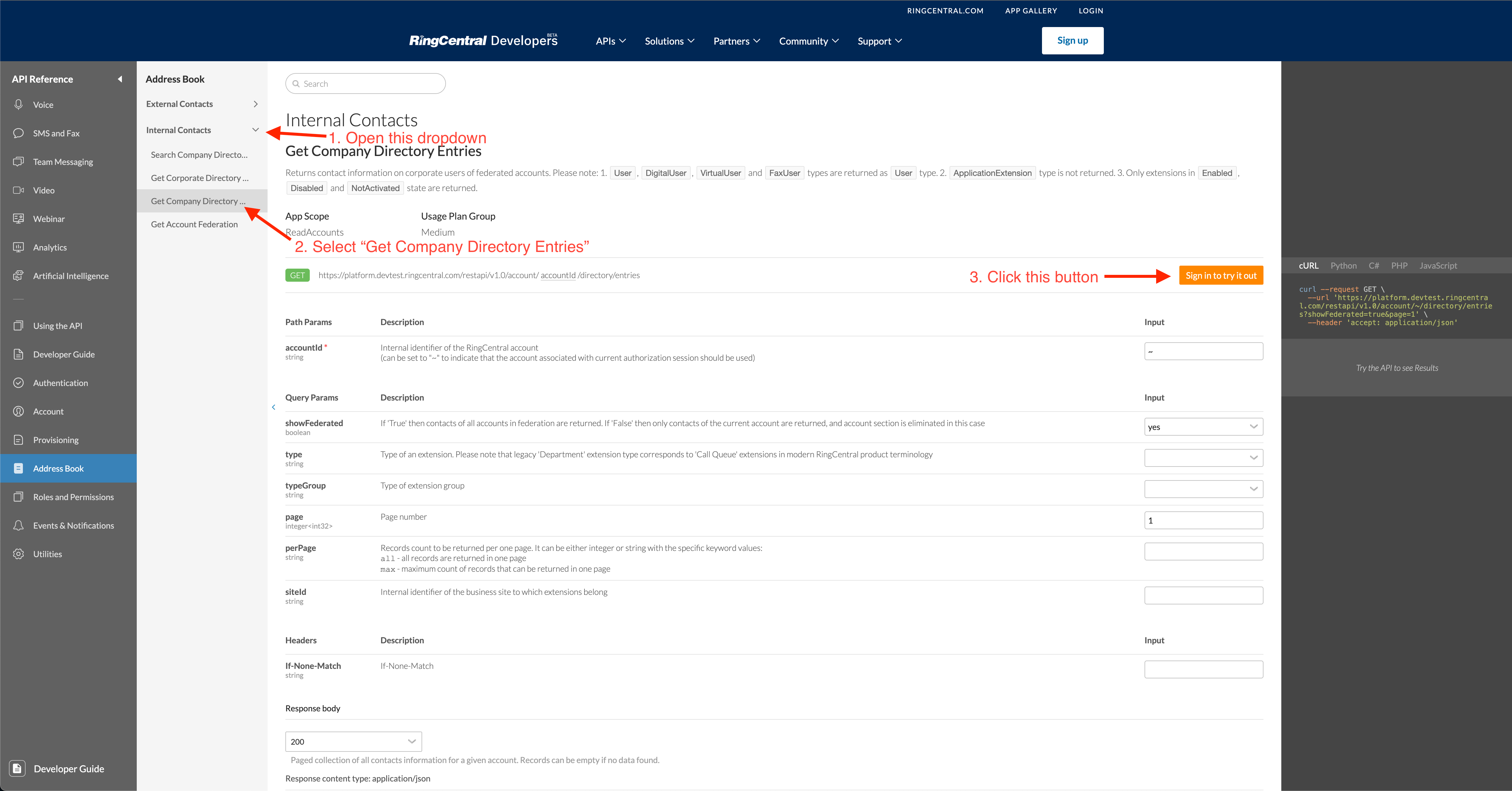
このページでは、次の手順を実行します。
- [Internal Contacts] (内部コンタクト) ドロップダウンを開きます。
- [Get Company Directory Entries] (会社ディレクトリエントリを取得) を選択します。
- これは、すべてのコールコーチングユーザー情報を取得する API エンドポイントです。
- [Sign in to try it out] (サインインして試す) ボタンをクリックします。
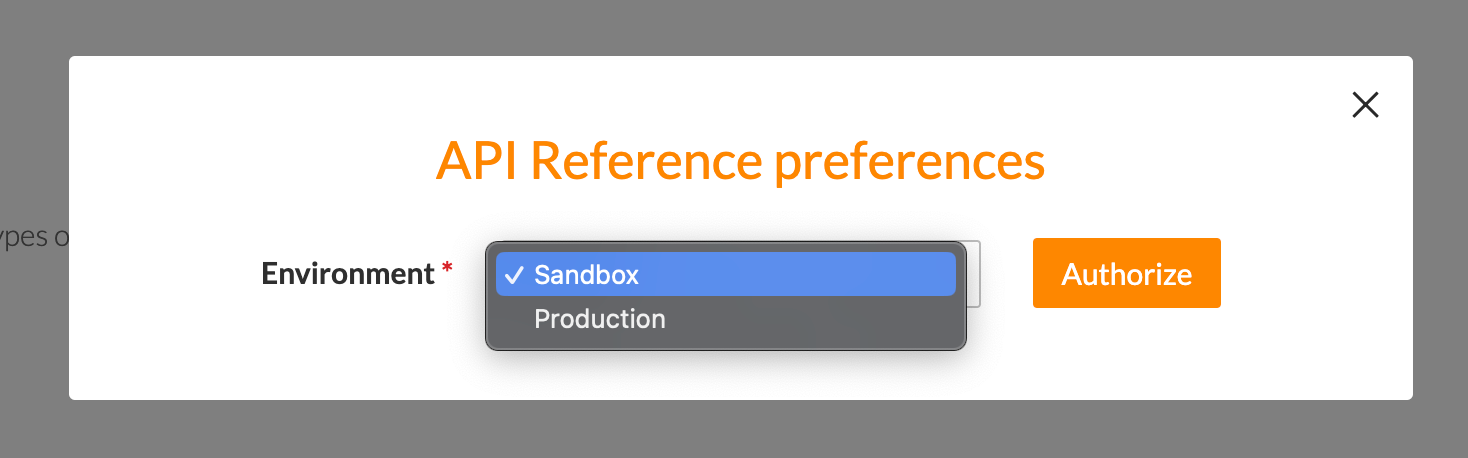
このオレンジ色のボタンをクリックすると、認証が行われ、API リファレンス設定を選択できます。組織の状況に一致するものを選択します。ここでは、テスト目的のために [Sandbox] を選択しました。
 これを選択すると、成功画面が表示されます。
 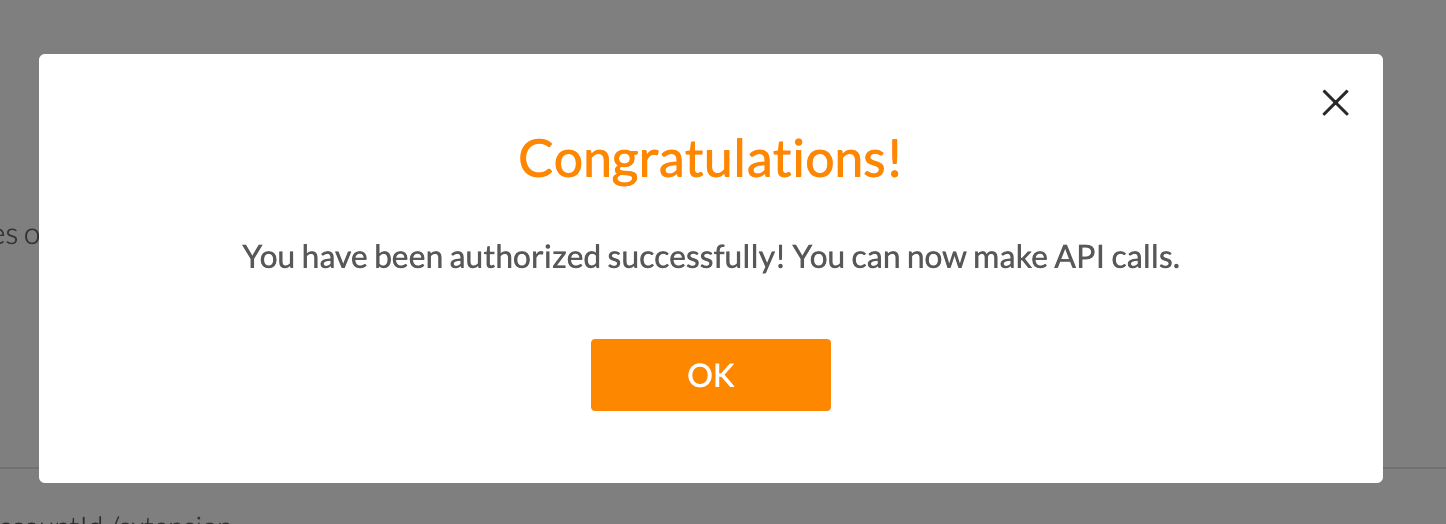 さらに、オレンジ色の [Try it out] (試してみる) というボタンが表示されます。ボタンをクリックします。
右側にエンドポイントからのデータを表示します。理想的には、リクエストが成功したことを意味する 200 OK が表示されます。[records] のドロップダウン矢印をクリックすると、RingCentral で設定したすべてのユーザーが表示されます。
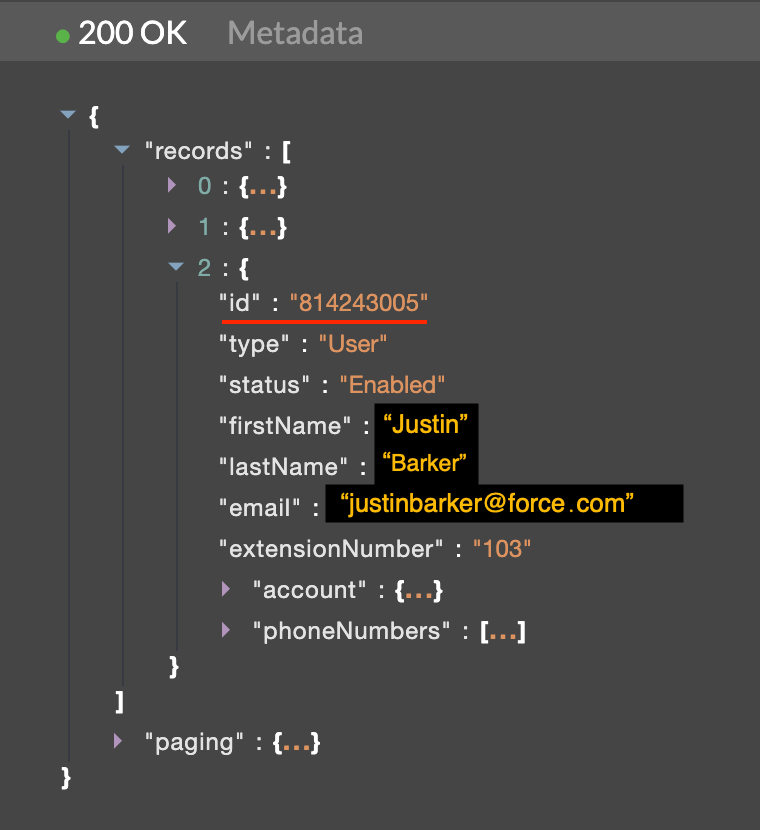
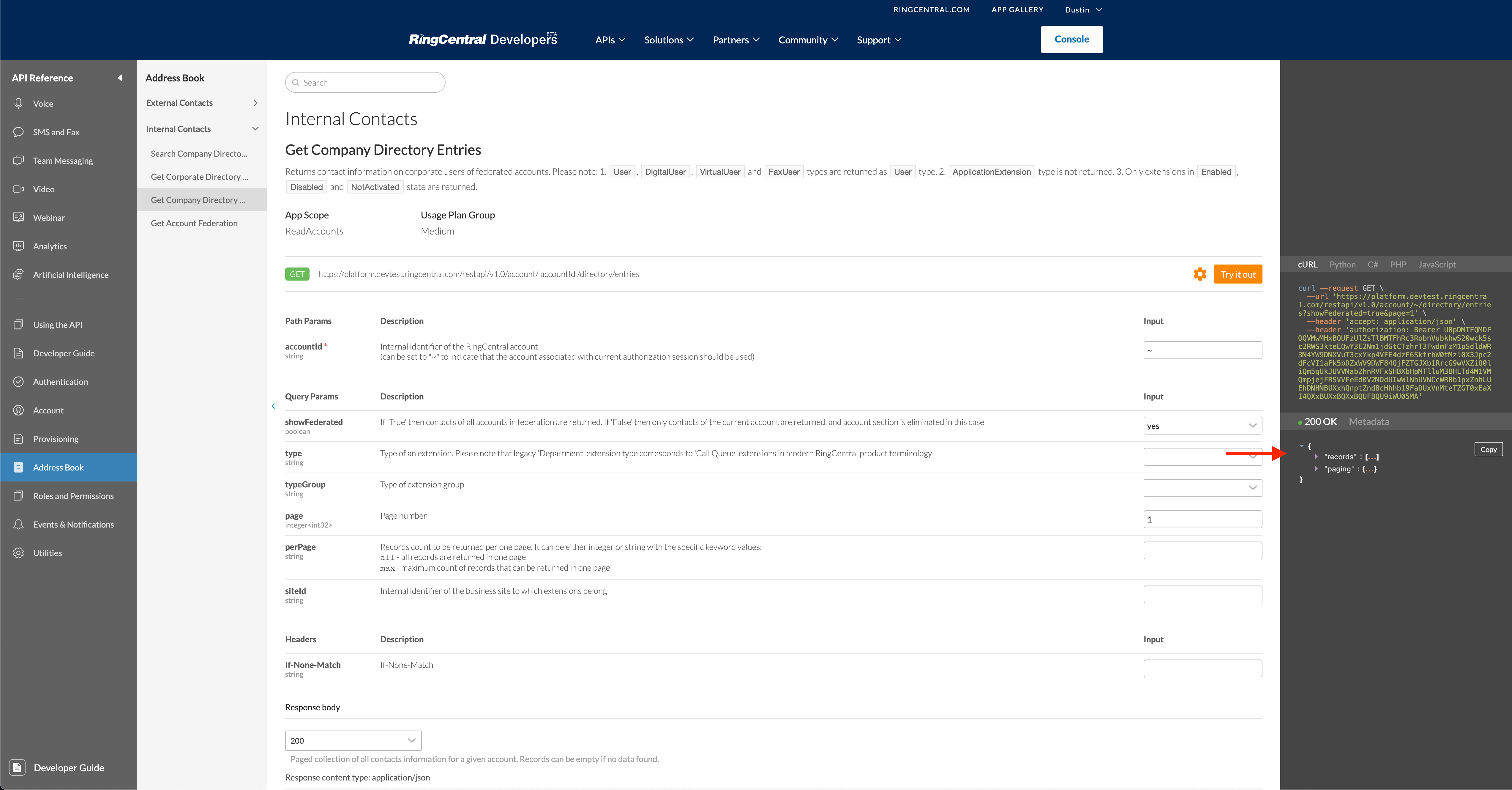 Salesforce 側のユーザーと照合するユーザーを見つけ、その「id」の値をコピーします。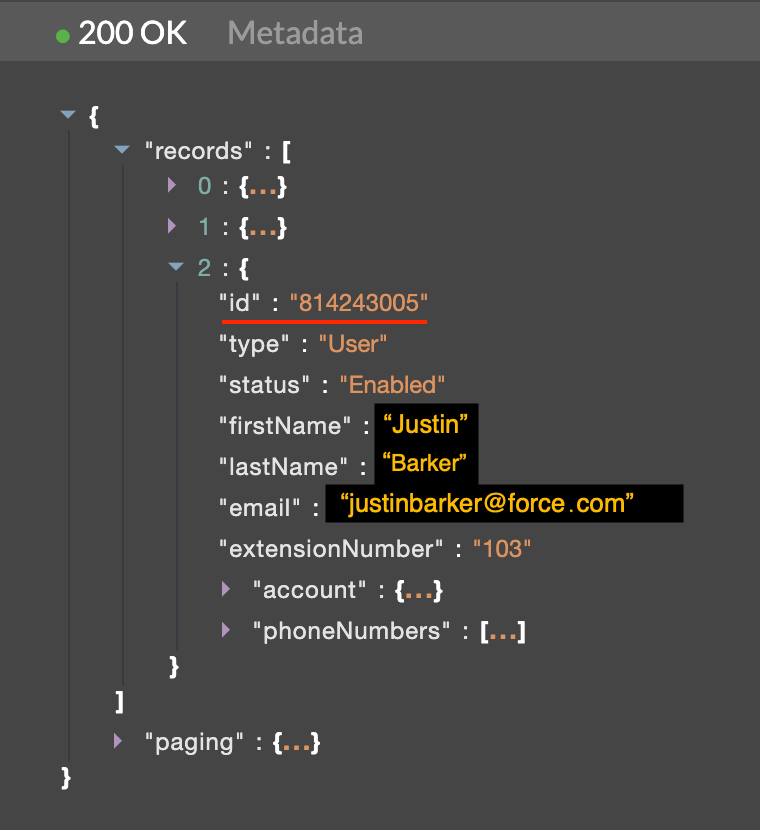
ユーザーの情報ページで、その ID を RingCentral 識別子の値として設定すると、ユーザーと RingCentral アカウントが正しく照合されます。
ナレッジ記事番号
000396912
この記事で問題は解決されましたか?
ご意見をお待ちしております。
