組織を選択
多要素認証 (MFA) が有効な組織における MFA 検証手段の設定方法
公開日: Aug 21, 2026
説明
MFA (エムエフエー) が有効な組織での組み込み Authenticator、セキュリティキー、Salesforce Authenticator (セールスフォースオーセンティケーター) やワンタイム認証アプリケーションの設定手順について記載します。各手順に従い、適切な MFA 検証手段を設定してください。
解決策
ログイン画面から検証手段を接続する場合の手順
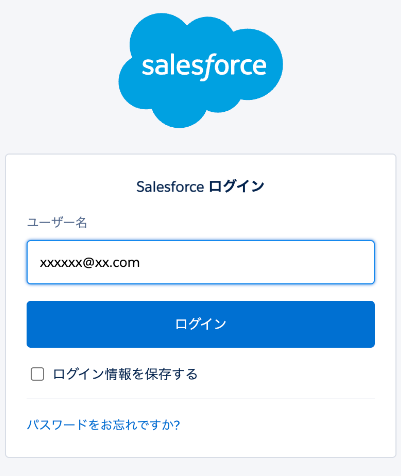
- PC のブラウザーでユーザー名を入力し [ログイン] をクリック
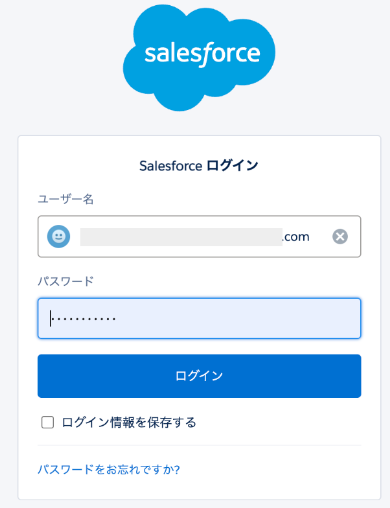
- 次の画面でパスワードを入力し、[ログイン] をクリック
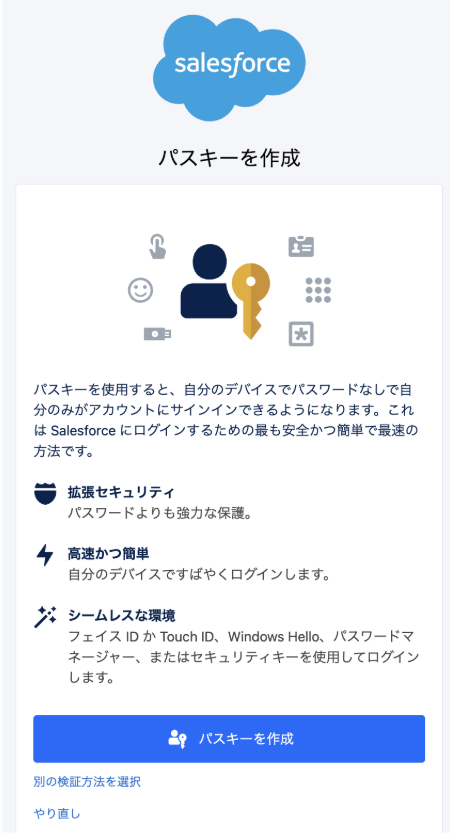
- 以下の「パスキーを作成」画面が表示されるため、使用する MFA 検証手段に応じて下記の手順 3-1 以降を実施する
- パスキー( 生体認証を用いた組み込みAuthenticator や、スマートフォンをセキュリティキーとして) 登録をする場合
3-1. [パスキーを作成] をクリック
3-2. パスキーの保存場所を選択
※ 認証情報(パスキー)をスマートフォンやパスキー対応のパスワードマネージャーなどに登録する場合 Windows 端末で「変更」Mac 端末では「キャンセル」をクリックし、ご利用環境で使用可能なほかの保存先を選択して進めます。端末のOS や制御設定起因で、表示される選択肢が異なります
例:
- この Windows デバイス (Mac の場合は [パスワード] )
- iPhone、iPad、またはAndroid デバイス(Mac の場合は [スマートフォン、タブレット、またはセキュリティキー] )
- セキュリティキー
- パスワードマネージャー
- 自分のChrome プロフィール
※ PC とモバイルなど複数端末からログインする可能性のあるユーザーは、スマートフォンにパスキーを保存すると便利です。
3-3. 選択先に応じた認証で登録を進める
「iPhone、iPad、またはAndroid デバイス」(「スマートフォン、タブレット、またはセキュリティキー」) を選択した場合は、PC とスマートフォンの両方でBluetooth を有効にし、表示される QR コードをスマートフォンのカメラ機能で読み込み、[パスキーを保存(パスキーを使用)]をクリックしてパスキーを保存します
手順通りに進められない場合は PC の機能が制限されている場合がありますので、組織内の端末管理者にご確認ください。
- セキュリティキー (物理セキュリティキー)を使用する場合
3-1. [パスキーを作成] を選択
3-2. Windows 端末で「変更」、Mac 端末では「キャンセル」をクリック
3-3. パスキーの保存場所の選択肢が表示されることを確認
3-4. セキュリティキー(Mac の場合は[スマートフォン、タブレット、またはセキュリティキー])を選択
メッセージが表示されたらセキュリティキーをコンピューターやモバイルデバイスの適切なポートに挿入
※ボタンがある場合はボタンを押します
セキュリティキーは生体認証デバイスではありませんが、一部にはボタンが付いており、ユーザーがそのボタンに触れてデバイスを有効にする必要があります。
3-5. PIN を登録したら、表示されるガイダンスに従いセキュリティキーをタップし登録を完了させる
※ご利用の OS 次第で異なります
- パスキー( 生体認証を用いた組み込みAuthenticator や、スマートフォンをセキュリティキーとして) 登録をする場合
-
- Salesforce Authenticator を使用する場合
※システム管理者や特権ユーザーは使用不可
3-1. 画面下部の [別の検証方法を選択] をクリックし、[Salesforce Authenticator] をクリック
3-2. Salesforce Authenticator の設定方法 の「■A.初めて Salesforce Authenticator を接続する場合」セクションを展開して手順を確認します
- Salesforce Authenticator を使用する場合
- ワンタイムパスワードアプリケーションを使用する場合
※システム管理者や特権ユーザーは使用不可
3-1. 画面下部の [別の検証方法を選択] をクリックし、[ワンタイムパスワードアプリケーション] をクリック
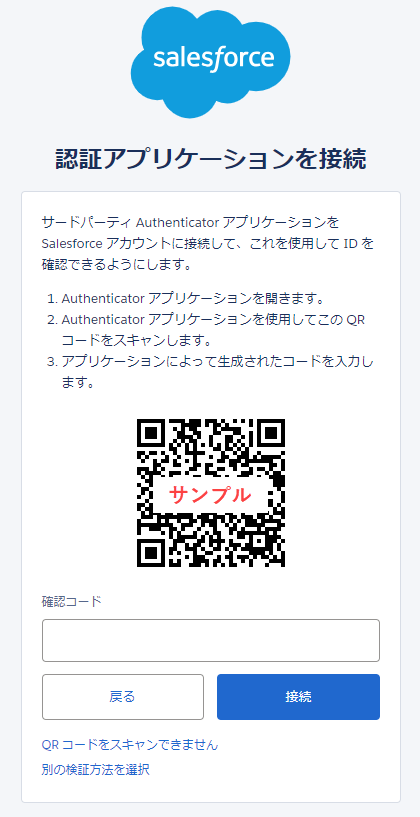
3-2.「認証アプリケーションを接続」画面に QR コードが表示されたら、スマートフォンにインストール済みの認証アプリケーションを起動し、 QR コードを読み込みます。
※ ワンタイム認証アプリケーションに QR コードの読み込み機能がない場合は、画面下部の [QR コードをスキャンできません] をクリックし、「キー」欄に表示される文字列をワンタイム認証アプリケーションに登録します。
3-3. ワンタイム認証アプリケーションに表示される 6 桁の確認コードを「認証アプリケーションを接続」画面の「確認コード」欄に入力し、[接続] をクリックします。
- ワンタイムパスワードアプリケーションを使用する場合
ナレッジ記事番号
000397125
この記事で問題は解決されましたか?
ご意見をお待ちしております。
