組織を選択
活動オブジェクトに数式項目を作成して、関連オブジェクトでレポートをグループ化して絞り込む
公開日: Apr 2, 2026
説明
[イベント] オブジェクトと [タスク] オブジェクトの [名前] (WhoId) 項目と [関連先] (WhatId) 項目はポリモーフィック参照項目です。つまり、リレーションの参照オブジェクトは複数の異なるオブジェクト種別の 1 つである可能性があります。[名前] は取引先責任者またはリードのいずれかを参照でき、[関連先] はデフォルトで複数の標準オブジェクト (取引先、商談、ケース、キャンペーンなど)、および [活動を許可] がオンになっているカスタムオブジェクトを参照します。
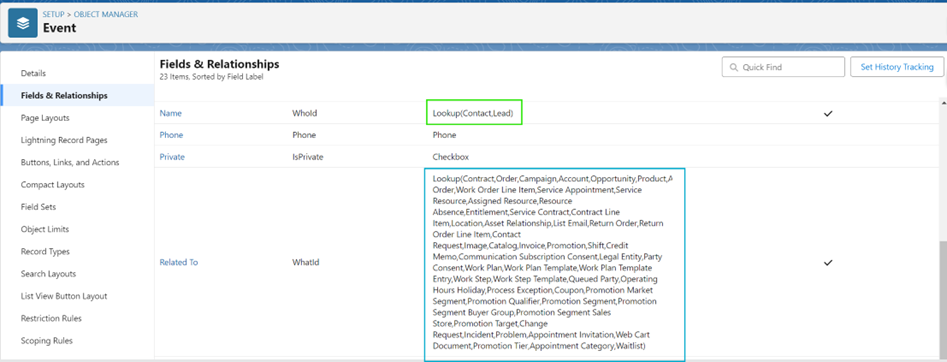
ポリモーフィック参照項目により、必要な情報を含むレポートの取得が難しくなる場合があります。取引先責任者に関連するイベント、または商談に関連するイベントのみを返す方法は組み込まれていません。
解決策
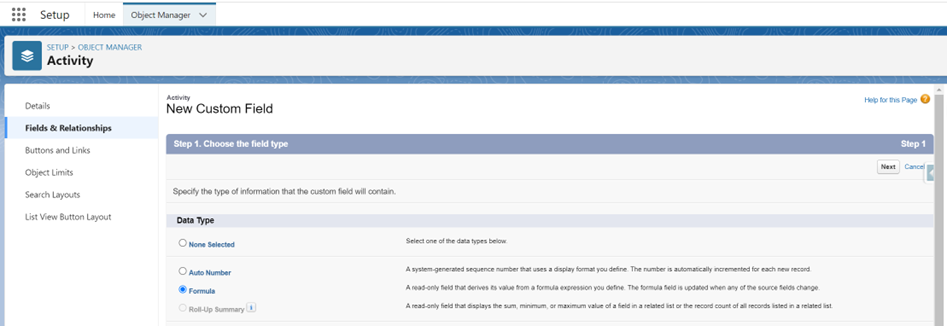
ステップ 1: [設定] > [オブジェクトマネージャー] > [活動] > [項目とリレーション] > [新規] の順に移動し、[数式] を選択します
ステップ 2: 適切な [項目表示ラベル] と [項目名] を作成します
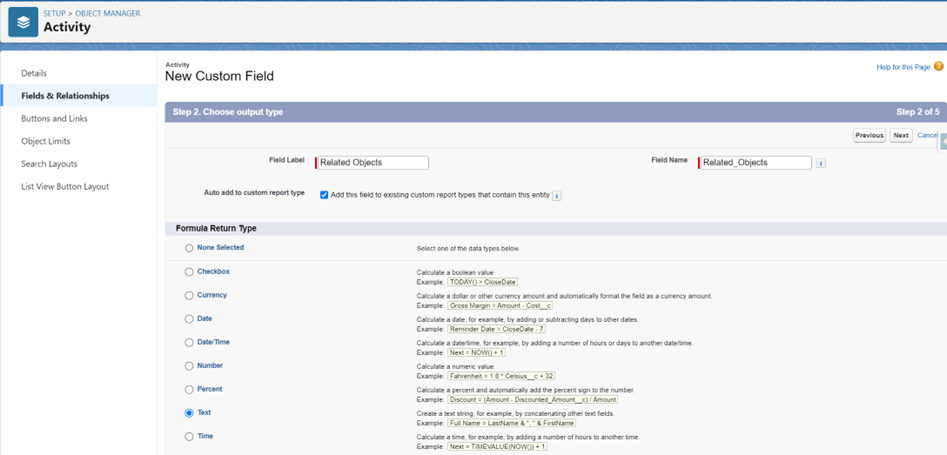
ステップ 3: [数式の戻り値のデータ型] に [テキスト] を選択します
ステップ 4: 次の数式は取引先、商談、ケース、キャンペーンに関連する活動を表示します。その他のオブジェクトは [その他] としてグループ化されます
IF(
    ISBLANK(WhatId),
        /*if there is no value in Related To (WhatId) then just return Lead or Contact */
        CASE(LEFT(WhoId,3),
            '00Q','Lead',
            '003','Contact',
            NULL
            ),
        /*if there is a value in Related To (WhatId) then return the object's name */
        CASE(LEFT(WhatId,3),
            '001','Account',
            '006','Opportunity',
            '500','Case',
            '701','Campaign',
            'Other'
            )
        /* also include the Name (WhoId) if there is a value */
        &
        CASE(LEFT(WhoId,3),
            '00Q',' - Lead',
            '003',' - Contact',
        NULL
        )
)
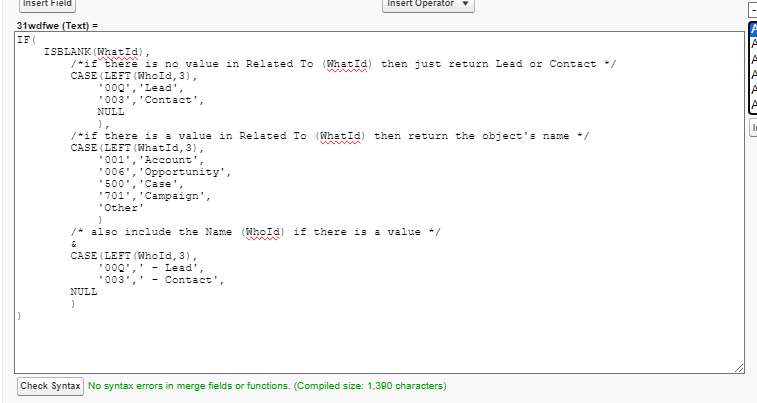
この数式は Steve Molis 氏より自身の組織からコミュニティに共有していただきました。
注意: オブジェクト ID 番号のプレフィックス (最初の 3 文字) を追加して数式を修正すると、追加のオブジェクトを含めることができます。プレフィックスを確認するには、レコードを開いて URL を表示します。ここでは、商談の最初の 3 文字が 006 であることがわかります。Daniel Ballinger 氏が「Obscure Salesforce Object Key Prefixes」(非公開 Salesforce オブジェクトキープレフィックス) リストを提供しています。

ステップ 5:[項目レベルセキュリティ] を設定し、必要に応じて [ページレイアウト] に追加します
ステップ 6: 新規項目を [保存] します
ステップ 7: レポートがすべてのデータを確実に取得できるよう、[活動] オブジェクトに [カスタムレポートタイプ] を作成します
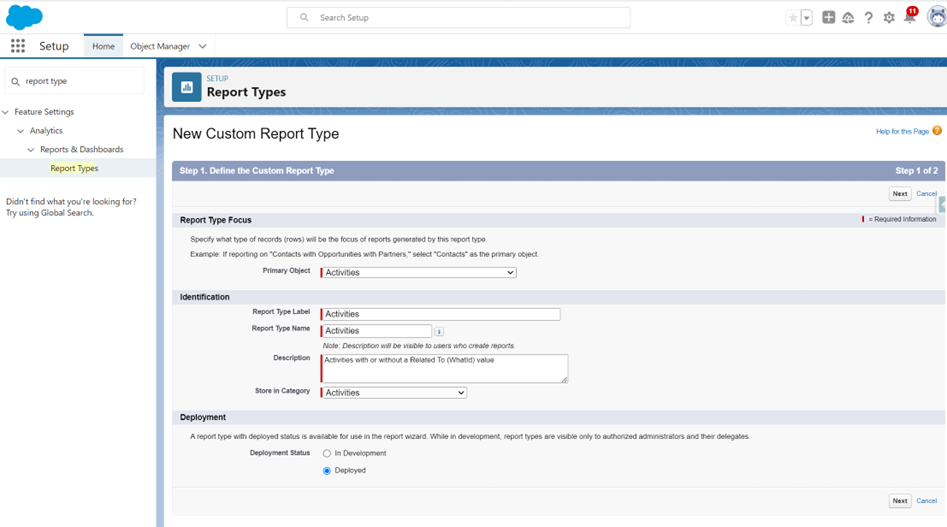
注意: [活動] に組み込まれている標準レポートには、すべてのレコードは表示されません
ステップ 8:新しい [カスタムレポートタイプ] を使用して [レポート] を作成します。新しい数式項目ごとに行をグループ化します。
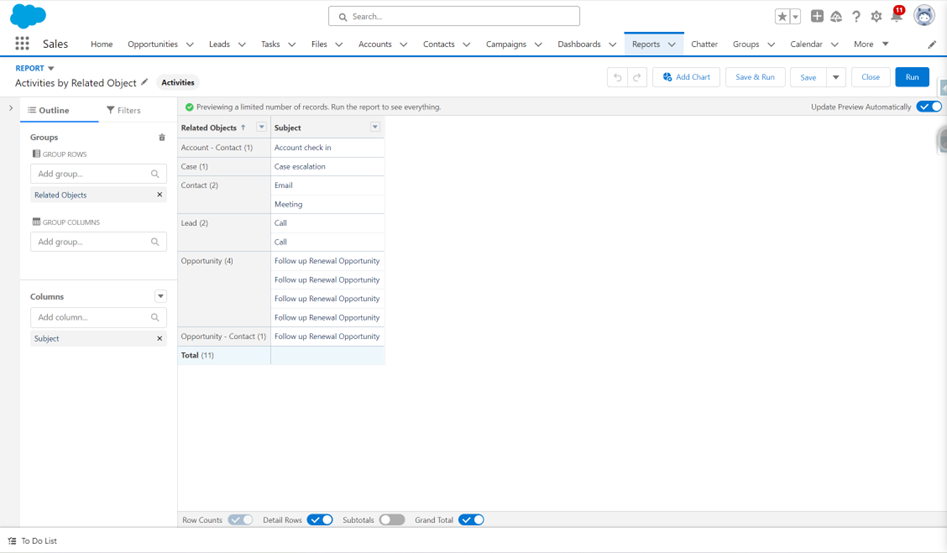
_____________________________________________
作成者:Steven Trumble | Salesforce アンサーリーダー
Steven Trumble はワシントン DC の Blue Engine Solutions の Salesforce コンサルタントです。Steven は Trailblazer Community のアンサーリーダーで、Salesforce Military (Veteran's Force) コミュニティに積極的に参加し、知識の共有と仲間へのサポートに尽力しています。
これらの回答は回答を提供したユーザーの意見のみを反映したものであり、ユーザーが Salesforce と提携しているか否かにかかわらず Salesforce の意見ではありません。第三者によって、または第三者に代わって提供された商品、サービス、情報、データ、コンテンツ、その他の資料 (以下「第三者資料」) が含まれる場合があります。 Salesforce は第三者資料の正確性、有効性、適時性、網羅性、信頼性、完全性、品質、適法性、有用性、安全性、該当する知的財産権について、管理も支持もしておらず、それに関する責任を負いません。投稿された質問に対してメッセージボードやフォーラムで提供された回答、Salesforce やプログラムに関する質問などに答えることを意図した回答は、一般的な知識としてのみ利用でき、特定の質問に対する回答として捉えないでください (「最良」な回答または同様の評価がされた回答としてマークされている場合でも同様です)。特定の質問に対する回答は、必ず Salesforce サポートにお問い合わせください。Salesforce は回答を管理しておらず、回答の第三者による使用または誤用 (共有を含む) について一切責任を負いません。
ご質問がある場合は、こちら (https://trailhead.salesforce.com/trailblazer-community/feed) から Trailblazer Community 全体の英知を活用してください。
ナレッジ記事番号
000397158
この記事で問題は解決されましたか?
ご意見をお待ちしております。
