Organisation auswählen
Zuordnen von Lead-Datensatztypen zu Account-Datensatztypen
Veröffentlichungsdatum: Aug 18, 2026
Beschreibung
Lösung
Hinweis: In diesem Artikel wird davon ausgegangen, dass die Namen der Lead-Datensatztypen exakt mit den Namen der Account-Datensatztypen übereinstimmen.
Wenn sie nicht übereinstimmen, können die gleichen Konzepte im Artikel angewendet werden, allerdings muss der Flow entsprechend Ihren geschäftlichen Anforderungen angepasst werden.
Im Folgenden finden Sie einige bekannte Problemumgehungen:
Erstellen von Pflichtfeldern für Leads und Accounts und Festlegen der Konvertierungszuordnung
Verwenden eines durch einen Datensatz ausgelösten Flows basierend auf dem Account-Objekt zum Festlegen des Datensatztyps
_______________________________________________________
Erstellen von Pflichtfeldern für Leads und Accounts und Festlegen der Konvertierungszuordnung
Schritt 1: Erstellen eines benutzerdefinierten Formelfelds für Leads:
a. Der Rückgabetyp ist Text.
b. Benennen Sie das Feld (z. B. Name des Lead-Datensatztyps).
c. Die Formel kann wie folgt lauten:
RecordType.Name
d. Wählen Sie Leere Felder als leer behandeln aus.
e. Sie können das Feld auch auf der Seite lassen oder als verdecktes Feld festlegen.
Schritt 2: Erstellen eines benutzerdefinierten Account-Textfelds:
a. Geben Sie einen Namen für das Feld ein (z. B. Account-Datensatztyp (Lead-Konvertierung)).
b. Sie können das Feld auch auf der Seite lassen oder als verdecktes Feld festlegen.
Schritt 3: Einrichten der Feldzuordnung für Leads:
a. Navigieren Sie zu Setup > Objekt-Manager > Lead > Felder & Beziehungen > Schaltfläche Leadfelder zuordnen.
b. Ordnen Sie das neue Feld Name des Lead-Datensatztyps dem neuen Feld Account-Datensatztyp (Lead-Konvertierung) im Account zu.
Verwenden eines durch einen Datensatz ausgelösten Flows basierend auf dem Account-Objekt zum Festlegen des Datensatztyps
Im Folgenden finden Sie einen abgeschlossenen Flow mit drei Elementen, die mit einem Start-Element verbunden sind, und einem End-Element unten aufgeführt sind:
Schritt 1: Erstellen des Flows
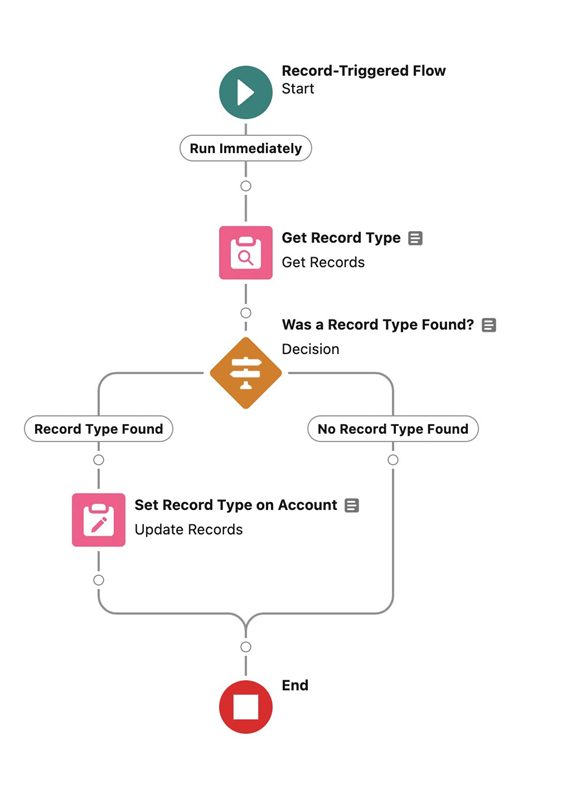
a. Suchen Sie unter Setup im Feld Schnellsuche nach Flows und wählen Sie die Option aus.
b. Klicken Sie oben rechts auf Neuer Flow.
c. Wählen Sie Durch Datensätze ausgelöste Flows aus und klicken Sie dann auf Erstellen.
d. Legen Sie das Objekt auf Account fest.
e. Stellen Sie den Flow auf Flow auslösen, wenn: Ein Datensatz erstellt wird.
f. Stellen Sie die Bedingungsanforderungen für den Eintritt auf Alle Bedingungen sind erfüllt (AND) ein.
g. Wählen Sie die folgenden Eintrittsbedingungen aus:
| Bedingung | Feld | Operator | Wert |
| 1 | Ist null | {!$GlobalConstant.False} |
h. Behalten Sie bei Flow optimieren für die Option Aktionen und verwandte Datensätze bei.
Schritt 2: Hinzufügen des Elements Datensätze abrufen
a. Klicken Sie unter dem Start-Element auf das+-Symbol, um ein neues Element hinzuzufügen.
b. Fügen Sie das Element Datensätze abrufen hinzu.
c. Geben Sie der Aktion eine aussagekräftige Bezeichnung und Beschreibung, z. B. Datensatztyp abrufen.
d. Wählen Sie Datensatztyp als Objekt aus.
e. Stellen Sie die Bedingungsanforderungen für Datensätze vom Typ "Datensatztyp filtern" auf Alle Bedingungen sind erfüllt (AND) ein.
| Bedingung | Feld | Operator | Wert |
|---|---|---|---|
| 1 | SobjectType | Ist gleich | Account |
| 2 | Name | Ist gleich | {!$Record.Account_Record_type_Lead_Conversion__c} |
f. Lassen Sie alle anderen Einstellungen unverändert.
Schritt 3: Hinzufügen des Entscheidungselements
a. Klicken Sie unter dem Element Datensätze abrufen auf das +-Symbol, um ein neues Element hinzuzufügen.
b. Auswählen eines Entscheidungselements
c. Geben Sie dem Element eine aussagekräftige Bezeichnung und Beschreibung.
d. Geben Sie dem neuen Ergebnis den Namen Datensatztyp gefunden.
e. Stellen Sie die Bedingungsanforderungen zum Ausführen des Ergebnisses auf Alle Bedingungen sind erfüllt (AND) ein.
| Bedingung | Feld | Operator | Wert |
| 1 | {!Get_Record_Type} | Ist null | {!$GlobalConstant.False} |
f. Benennen Sie das Standardergebnis in Kein Datensatztyp gefunden um.
g. Klicken Sie auf die Schaltfläche Fertig.
Schritt 4: Hinzufügen des Elements Auslösenden Datensatz aktualisieren
a. Klicken Sie unter dem Pfad Datensatztyp gefunden auf das +-Symbol, um ein neues Element hinzuzufügen.
b. Wählen Sie die Option Auslösenden Datensatz aktualisieren aus.
c. Geben Sie dem Element eine aussagekräftige Bezeichnung und Beschreibung.
d. Stellen Sie das Feld RecordTypeId auf den Datensatztyp ein, den Sie unter Datensätze abrufen gefunden haben.
| Feld | Wert | |
| RecordTypeId | ⬅ | {!Get_Record_Type.Id} |
Schritt 5: Klicken Sie oben auf dem Bildschirm auf Speichern. Geben Sie dem Flow eine aussagekräftige Bezeichnung und Beschreibung.
Schritt 6: Klicken Sie auf Debug und testen Sie den Flow nach Bedarf.
Schritt 7: Nach dem Testen können Sie den Flow aktivieren.
Siehe auch:
Zuordnen von benutzerdefinierten Lead-Feldern zur Lead-Konversion
Benutzerdefinierte Felder erstellen
Flow Builder kennenlernen
Erstellen eines Flows
Erstellen von Flows mit Flow Builder
Hinweis: Ähnlich wie bei Accounts kann dies erstellt werden, um die Datensatztypen "Opportunity" und "Kontakt" zu aktualisieren.
_______________________________________________________
Verfasst von: Andrew Russo | Salesforce Answers Leader
Andrew Russo ist Accidental Archa-Admin-Eloper-Analyst bei BACA Systems. Er gehört dem Salesforce-Ökosystem seit 2017 an und verfügt über immense Plattformkenntnisse. Er unterstützt Trailblazer dabei, Salesforce noch kompetenter zu nutzen.
Die Übermittlungen spiegeln nur die Meinungen des Benutzers wider, der die Übermittlung zur Verfügung gestellt hat, und nicht die Meinung von Salesforce, unabhängig davon, ob der Benutzer mit Salesforce verbunden ist, und können Produkte, Services, Informationen, Daten, Inhalte und andere Materialien enthalten oder darstellen, die von oder im Namen von Dritten zur Verfügung gestellt werden ("Materialien von Dritten"). Salesforce kontrolliert und befürwortet keine Materialien von Dritten und ist auch nicht für diese verantwortlich, einschließlich ihrer Genauigkeit, Gültigkeit, Aktualität, Vollständigkeit, Zuverlässigkeit, Integrität, Qualität, Rechtmäßigkeit, Nützlichkeit oder Sicherheit sowie der anwendbaren geistigen Eigentumsrechte. Jegliche Übermittlung, die über eine Nachrichtenseite oder ein Forum als Antwort auf gepostete Fragen zur Verfügung gestellt wird oder die anderweitig den Anschein erweckt, Fragen zu beantworten, einschließlich Fragen zu Salesforce oder Programmen, wird nur zu Ihrer allgemeinen Kenntnis zur Verfügung gestellt und sollte niemals als alleinige Antwort auf Ihre spezifischen Fragen verwendet werden (selbst wenn eine Antwort als "beste Antwort" oder Ähnliches gekennzeichnet ist). Sie sollten sich immer an den Salesforce-Support wenden, um Antworten auf Ihre spezifischen Fragen zu erhalten. Salesforce hat keine Kontrolle über Übermittlungen und ist nicht verantwortlich für die Nutzung oder den Missbrauch (einschließlich der Verbreitung) von Übermittlungen durch Dritte.
Wenn Sie Fragen haben, können Sie hier auf das Wissen der gesamten Trailblazer Community zurückgreifen: https://trailhead.salesforce.com/trailblazer-community/feed
Nummer des Knowledge-Artikels
000694751
Konnten Sie Ihr Problem mithilfe dieses Artikels lösen?
Geben Sie uns Feedback, damit wir uns verbessern können.
