Sélectionner une organisation
Mapper un type d'enregistrement Piste à un type d'enregistrement Compte
Date de publication: Aug 18, 2026
Description
Résolution
Remarque : cet article suppose que chaque nom de type d'enregistrement Piste correspond à un nom de type d'enregistrement de Compte.
S'ils ne correspondent pas, vous pouvez appliquer les concepts de l'article. Toutefois, vous devez modifier le flux en fonction des exigences de l'entreprise.
Voici quelques solutions de contournement connues :
Créer des champs obligatoires dans les pistes et les comptes et définir un mappage de conversion
Utiliser un flux déclenché par un enregistrement basé sur l'objet Compte pour définir le type d'enregistrement
_______________________________________________________
Créer des champs obligatoires dans les pistes et les comptes et définir un mappage de conversion
Étape 1 : créez un champ de formule personnalisé Piste :
a. L'option Type de renvoi est définie sur Texte.
b. Nommez le champ (par exemple, Nom du type d'enregistrement Piste).
c. La formule peut être la suivante :
TypeEnregistrement.Nom
d. Sélectionnez Traiter les champs vides comme tels.
e. Vous pouvez également laisser le champ affiché sur la page ou le définir en tant que champ masqué.
Étape 2 : créez un champ de texte personnalisé Compte :
a. Nommez le champ (par exemple, Type d'enregistrement Compte [Conversion de piste]).
b. Vous pouvez également laisser le champ affiché sur la page ou le définir en tant que champ masqué.
Étape 3 : configurez le mappage de champs de piste :
a. Accédez à Configuration > Gestionnaire d'objet > Piste > Champs et relations > bouton Mapper des champs de piste.
b. Mappez le nouveau champ Nom du type d'enregistrement Piste avec le nouveau champ Type d'enregistrement Compte (Conversion de piste) sur le compte.
Utiliser un flux déclenché par un enregistrement basé sur l'objet Compte pour définir le type d'enregistrement
Voici un flux terminé montrant trois éléments connectés à un élément de début, avec un élément de fin en bas :
Étape 1 : créez le flux.
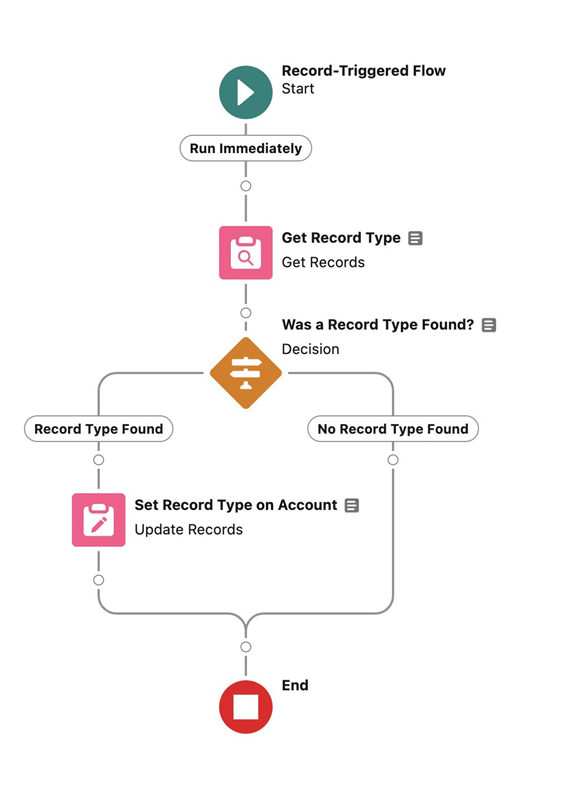
a. Dans Configuration, recherchez Flux dans la zone Recherche rapide et sélectionnez le résultat.
b. Cliquez sur Nouveau flux en haut à droite.
c. Choisissez Flux déclenché par un enregistrement, puis cliquez sur Créer.
d. Définissez l'objet sur Compte.
e. Définissez le flux sur Déclenchement du flux quand : un enregistrement est créé.
f. Définissez l'entrée Exigences de condition sur Toutes les conditions sont remplies (ET).
g. Sélectionnez les conditions d'entrée ci-dessous.
| Condition | Field | Opérateur | Valeur |
| 1 | Est nul | {!$GlobalConstant.False} |
h. Laissez l'option Optimisation du flux pour définie sur Actions et enregistrements associés.
Étape 2 : ajoutez l'élément Obtenir des enregistrements.
a. Sous l'élément de début , cliquez sur le signe + pour ajouter un nouvel élément.
b. Ajoutez un élément Obtenir des enregistrements.
c. Saisissez une étiquette et une description explicites, comme Obtenir un type d'enregistrement.
d. Sélectionnez Type d'enregistrement en tant qu'objet.
e. Définissez Exigences de condition d'enregistrements pour le type d'enregistrement de filtrage sur Toutes les conditions sont remplies (ET).
| Condition | Field | Opérateur | Valeur |
|---|---|---|---|
| 1 | SobjectType | Est égal à | Compte |
| 2 | Nom | Est égal à | {!$Record.Account_Record_type_Lead_Conversion__c} |
f. Laissez tous les autres paramètres tels quels.
Étape 3 : ajoutez l'élément Décision.
a. Sous l'élément Obtenir des enregistrements, cliquez sur + pour ajouter un nouvel élément.
b. Sélectionnez un élément Décision.
c. Saisissez une étiquette et une description explicites pour l'élément.
d. Nommez le nouveau résultat comme suit : Type d'enregistrement trouvé.
e. Définissez les exigences de condition pour exécuter le résultat sur Toutes les conditions sont remplies (ET).
| Condition | Field | Opérateur | Valeur |
| 1 | {!Get_Record_Type} | Est nul | {!$GlobalConstant.False} |
f. Renommez le résultat par défaut comme suit : Aucun type d'enregistrement trouvé.
g. Cliquez sur le bouton Terminé.
Étape 4: ajoutez l'élément Mettre à jour l'enregistrement déclenchant.
a. Sous le parcours Type d'enregistrement trouvé, cliquez sur + pour ajouter un nouvel élément.
b. Sélectionnez l'option Mettre à jour l'enregistrement déclenchant.
c. Saisissez une étiquette et une description explicites pour l'élément.
d. Indiquez que le champ RecordTypeId doit être égal au type d'enregistrement obtenu dans Obtenir des enregistrements.
| Champ | Valeur | |
| RecordTypeId | ⬅ | {!Get_Record_Type.Id} |
Étape 5 : cliquez sur Enregistrer en haut de l'écran. Saisissez une étiquette et une description explicites pour le flux.
Étape 6 : cliquez sur Déboguer, puis testez le flux si nécessaire.
Étape 7 : une fois le test effectué, vous pouvez activer le flux.
Voir aussi :
Mappage de champs de piste personnalisés pour la conversion de pistes
Création de champs personnalisés
Visite de Flow Builder
Élaboration d'un flux
Élaboration de flux avec Flow Builder
Remarque : comme pour les comptes, cela peut être créé pour mettre à jour les types d'enregistrement Opportunité et Contact.
_______________________________________________________
Écrit par : Andrew Russo | Leader Réponses Salesforce
Andrew Russo est architecte, administrateur, développeur et analyste chez BACA Systems. Il fait partie de l’écosystème Salesforce depuis 2017 et a une connaissance approfondie de la plate-forme. Il permet aux Trailblazers de renforcer leurs compétences en tant qu’utilisateurs de Salesforce.
Les Soumissions reflètent uniquement l’opinion de l’utilisateur qui les a mises à disposition et non celle de Salesforce, que l’utilisateur soit affilié ou non à Salesforce. Elles peuvent contenir des produits, services, informations, données, contenus et autres éléments mis à disposition par ou pour le compte de tiers (« Contenus de tiers »). Salesforce ne contrôle ni n’approuve, et n’est pas non plus responsable de tout contenu de tiers, notamment de leur exactitude, validité, actualité, exhaustivité, fiabilité, intégrité, qualité, légalité, utilité ou sécurité, ni de tout droit de propriété intellectuelle applicable. Toutes les Soumissions disponibles via un forum ou un panneau de message en réponse à des questions publiées, ou qui prétendent autrement à répondre à des questions, y compris à des questions sur Salesforce ou des programmes, sont disponibles pour information seulement, et vous ne devez jamais vous y fier pour répondre à des questions précises (même si une réponse est marquée comme « meilleure » ou accompagnée de qualifications similaires). Vous devez systématiquement contacter le support Salesforce pour obtenir des réponses à vos questions précises. Salesforce n’a aucun contrôle sur les Soumissions et n’est aucunement responsable de quelque utilisation que ce soit, y compris abusive, (ainsi que de toute diffusion) par un tiers des Soumissions.
Si vous avez des questions, puisez dans la sagesse de l'ensemble de notre Trailblazer Community via ce lien : https://trailhead.salesforce.com/trailblazer-community/feed
Numéro d’article de la base de connaissances
000694751
Cet article a-t-il résolu votre problème ?
Dites-nous ce que nous pouvons améliorer !
