Seleziona un'organizzazione
Mappatura del tipo di record Lead al tipo di record Account
Data pubblicazione: Aug 18, 2026
Descrizione
Risoluzione
Nota: questo articolo presuppone che i nomi dei tipi di record Lead corrispondano ai nomi dei tipi di record Account 1:1.
Se non corrispondono, sono comunque validi i concetti espressi nell'articolo, ma sarà necessario modificare il flusso in base alle esigenze della propria azienda.
Di seguito sono riportate alcune soluzioni alternative note:
Creare campi obbligatori per i lead e gli account e impostare la mappatura della conversione
Utilizzare un flusso attivato da record basato sull'oggetto Account per impostare il tipo di record
_______________________________________________________
Creare campi obbligatori per i lead e gli account e impostare la mappatura della conversione
Passaggio 1: creare un campo formula Lead personalizzato:
a. Il tipo di risultato sarà Testo
b. Assegnare un nome al campo (ad esempio, Nome tipo di record lead)
c. La formula può essere:
RecordType.Name
d. Selezionare l'opzione Considera i campi vuoti come vuoti
e. Si può anche scegliere di lasciare il campo sulla pagina o di renderlo un campo nascosto
Passaggio 2: creare un campo di testo personalizzato Account :
a. Assegnare un nome al campo (ad esempio, Tipo record account (conversione lead))
b. Si può anche scegliere di lasciare il campo sulla pagina o di renderlo un campo nascosto
Passaggio 3: impostare la mappatura dei campi lead:
a. Passare a Imposta > Gestore oggetti > Lead > Campi e relazioni > pulsante Mappa i campi lead
b. Mappare il nuovo campo Nome tipo di record lead al nuovo campo Tipo di record account (conversione lead) nell'account
Utilizzo di un flusso attivato da record basato sull'oggetto Account per impostare il tipo di record
Di seguito è riportato un flusso completato che mostra tre elementi collegati a un elemento iniziale con un elemento finale in fondo:
Passaggio 1: creare il flusso
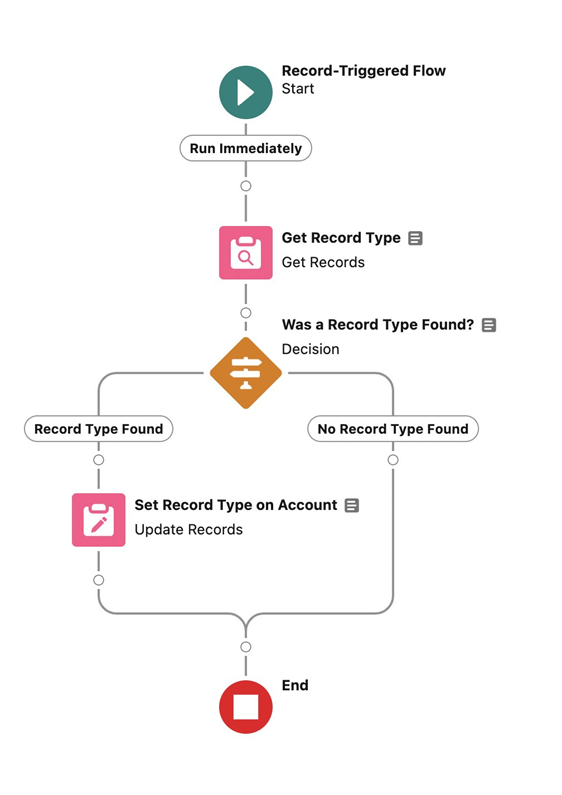
a. In Imposta, nella casella Ricerca veloce cercare e selezionare Flussi
b. Fare clic su Nuovo flusso nell'angolo superiore destro
c. Scegliere Flusso attivato da record e fare clic su Crea
d. Impostare l'oggetto su Account
e. Impostare il flusso su Attiva il flusso quando: un record è creato
f. Impostare i Requisiti della condizione di immissione su Tutte le condizioni sono soddisfatte (AND)
g. Selezionare le condizioni di immissione seguenti:
| Condizione | Campo | Operatore | Valore |
| 1 | È nullo | {!$GlobalConstant.False} |
h. Lasciare l'opzione Ottimizza il flusso impostata su Azioni e record correlato
Passaggio 2: aggiungere l'elemento Ottieni record
a. In Elemento iniziale, fare clic su + per aggiungere un nuovo elemento
b. Aggiungere un elemento Ottieni record
c. Assegnare all'azione un'Etichetta significativa e una Descrizione come Ottieni tipo di record
d. Selezionare Tipo di record come oggetto
e. Impostare i Requisiti della condizione per i record con tipo di record filtro su Tutte le condizioni sono soddisfatte (AND)
| Condizione | Campo | Operatore | Valore |
|---|---|---|---|
| 1 | SobjectType | Uguale a | Account |
| 2 | Nome | Uguale a | {!$Record.Account_Record_type_Lead_Conversion__c} |
f. Lasciare tutte le altre impostazioni invariate.
Passaggio 3: aggiungere l'elemento Decisione
a. Sotto l'elemento Ottieni record, fare clic su + per aggiungere un nuovo elemento
b. Selezionare un elemento Decisione
c. Assegnare all'elemento un'etichetta significativa e una descrizione
d. Assegnare al nuovo esito il nome Tipo di record trovato
e. Impostare i requisiti della condizione per eseguire l'esito come Tutte le condizioni sono soddisfatte (AND)
| Condizione | Campo | Operatore | Valore |
| 1 | {!Get_Record_Type} | È nullo | {!$GlobalConstant.False} |
f. Rinominare l'Esito predefinito in Nessun tipo di record trovato
g. Fare clic sul pulsante Chiudi
Passaggio 4: aggiungere l'elemento Aggiorna record di attivazione
a. Nel percorso Tipo di record trovato, fare clic su + per aggiungere un nuovo elemento
b. Selezionare l'opzione Aggiorna il record di attivazione
c. Assegnare all'elemento un'etichetta significativa e una descrizione
d. Impostare il campo RecordTypeId in modo che corrisponda al Tipo di record trovato in Ottieni record.
| Campo | Valore | |
| RecordTypeId | ⬅ | {!Get_Record_Type.Id} |
Passaggio 5: fare clic su Salva nella parte superiore della schermata. Assegnare al flusso un'etichetta di flussosignificativa e una descrizione
Passaggio 6: fare clic su Debug e testare il flusso in base alle esigenze
Passaggio 7: Dopo il test, è possibile attivare il flusso
Vedere anche:
Mappatura dei campi dei lead personalizzati per la conversione dei lead
Creazione di campi personalizzati
Presentazione di Flow Builder
Creazione di un flusso
Generazione di flussi con Flow Builder
Nota: analogamente agli account, questo tipo può essere creato per aggiornare i tipi di record "Opportunità" e "Referente".
_______________________________________________________
Scritto da: Andrew Russo | Leader nelle Risposte Salesforce
Andrew Russo è analista sviluppatore amministratore e architetto presso BACA Systems. Lavora nell'ecosistema Salesforce dal 2017 e ha una conoscenza immensa della piattaforma. Aiuta i Trailblazer a diventare più esperti nell'utilizzo di Salesforce.
I materiali inviati riflettono esclusivamente le opinioni dell'utente che li ha resi disponibili e non le opinioni di Salesforce, indipendentemente dal fatto che l'utente sia affiliato a Salesforce, e possono contenere o costituire prodotti, servizi, informazioni, dati, contenuti e altri materiali resi disponibili da o per conto di terze parti ("Materiali di terze parti"). Salesforce non controlla né approva, né è responsabile per i materiali di terze parti, inclusa la loro accuratezza, validità, tempestività, completezza, affidabilità, integrità, qualità, legalità, utilità o sicurezza, o qualsiasi diritto di proprietà intellettuale applicabile. Tutti i materiali resi disponibili attraverso qualsiasi bacheca o forum in risposta a domande pubblicate, o che in altro modo pretendono di rispondere a qualsiasi domanda, comprese le domande su Salesforce o sui programmi, sono resi disponibili solo per conoscenza generale e non devono mai essere considerati come risposte a domande specifiche degli utenti (anche se una risposta è contrassegnata come risposta "migliore" o con qualifiche simili). È sempre consigliabile contattare l'assistenza Salesforce per ottenere risposte alle proprie domande specifiche. Salesforce non ha alcun controllo sui materiali inviati e non è responsabile di alcun uso o abuso (inclusa la distribuzione) da parte di terze parti di tali materiali.
In caso di domande, è possibile attingere al sapere dell'intera Trailblazer Community qui: https://trailhead.salesforce.com/trailblazer-community/feed
Numero articolo Knowledge
000694751
Questo articolo ha risolto il problema?
Facci sapere, così possiamo migliorare!
