組織を選択
リードレコードタイプを取引先レコードタイプに対応付ける
公開日: Aug 18, 2026
説明
解決策
注意: この記事は、リードレコードタイプ名が取引先レコードタイプ名と 1 対 1 で一致することを前提としています。
一致しない場合は、記事内の同じ概念を適用できますが、ビジネス要件に応じてフローを変更する必要があります。
既知の回避策の例は以下のとおりです。
リードと取引先の必須項目の作成と、取引開始の対応付けの設定
取引先オブジェクトに基づくレコードトリガーフローを使用したレコードタイプの設定
_______________________________________________________
リードと取引先の必須項目の作成と、取引開始の対応付けの設定
ステップ 1: 以下のステップでリードのカスタム数式項目を作成します。
a. [戻り値のデータ型] は [テキスト] になります。
b. 項目に名前を付けます (例: リードレコードタイプ名)。
c. 数式は次のようになります。
RecordType.Name
d.[空白項目を空白として処理] を選択します。
e. ページに残すか非表示フィールドにするかを選択することもできます。
ステップ 2:[取引先カスタムテキスト項目] を作成します。
a.項目に名前を付けます (例: 取引先レコードタイプ (リードの取引開始))
b.ページに残すか非表示フィールドにするかを選択することもできます。
ステップ 3:リード項目の対応付けを設定します。
a.[設定] > [オブジェクトマネージャー] > [リード] > [項目とリレーション] > [リード項目を対応付け] ボタンに移動します。
b.取引先の新しい [Account Record Type (Lead Conversion)] (取引先レコードタイプ (リードの取引開始)) 項目に新しい [Lead Record Type Name] (リードレコードタイプ名) 項目を対応付けます。
取引先オブジェクトに基づくレコードトリガーフローを使用したレコードタイプの設定
以下は、開始要素に 3 つの要素が接続され、最下部に終了要素がある、完成したフローを示しています。
ステップ 1:フローの作成
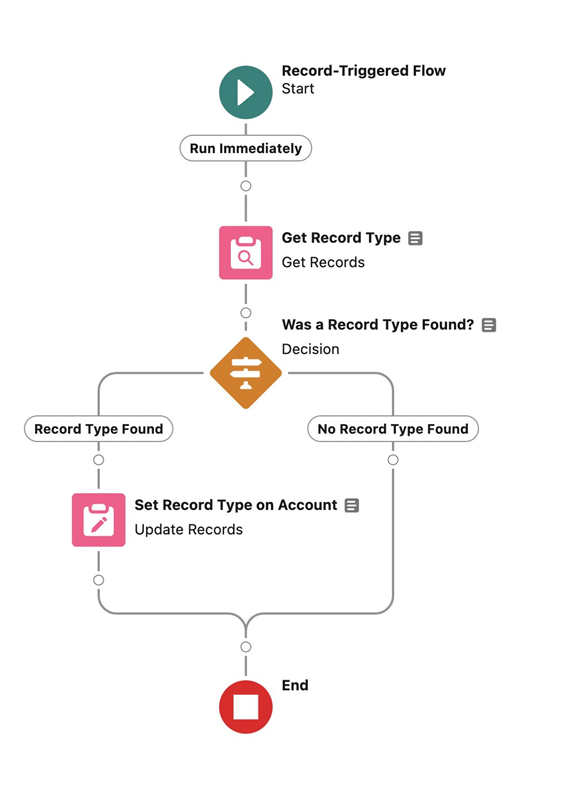
a.[設定] の [クイック検索] で「フロー」を検索して選択します。
b.右上隅の [新規フロー] をクリックします。
c. [レコードトリガーフロー] を選択し、[作成] をクリックします。
d.[オブジェクト] を [取引先] に設定します。
e. フローをトリガーする条件: レコードが作成された
f.エントリの [条件の要件] を [すべての条件に一致 (AND)] に設定します。
g.以下のエントリ条件を選択します。
| 条件 | 項目 | 演算子 | 値 |
| 1 | Is Null | {!$GlobalConstant.False} |
h.[アクションと関連レコード] に設定された [フローを最適化] はそのままにしておきます。
ステップ 2:[レコードを取得] 要素を追加します。
a.[開始] 要素の下にある [+] をクリックし、新しい要素を追加します。
b.[レコードを取得] 要素を追加します。
c. アクションに、わかりやすいラベルと、「Get Record Type」のような説明を付けます。
d.オブジェクトとして [レコードタイプ] を選択します。
e. [Filter Record Type Records Condition Requirements] (レコードタイプのレコード条件の要件を絞り込み) を [すべての条件に一致 (AND)] に設定します。
| 条件 | 項目 | 演算子 | 値 |
|---|---|---|---|
| 1 | SobjectType | 次の値と等しい | 取引先 |
| 2 | 名前 | 次の値と等しい | {!$Record.Account_Record_type_Lead_Conversion__c} |
f.他の設定はそのままにしておきます。
ステップ 3:[決定要素] を追加します。
a.[レコードを取得] 要素の下にある [+] をクリックし、新しい要素を追加します。
b.[決定] 要素を選択します。
c. 要素にわかりやすいラベルと説明を付けます。
d.[新しい結果] に「Record Type Found」 (レコードタイプが見つかりました) という名前を付けます。
e. [結果を実行する条件の要件] を [すべての条件に一致 (AND)] に設定します。
| 条件 | 項目 | 演算子 | 値 |
| 1 | {!Get_Record_Type} | Is Null | {!$GlobalConstant.False} |
f.[デフォルトの結果] の名前を「No Record Type Found」 (レコードタイプが見つかりませんでした) に変更します。
g.[完了] ボタンをクリックします。
ステップ 4:[レコードのトリガーを更新] 要素の追加
a.[Record Type Found] (レコードタイプが見つかりました) パスで [+] をクリックして新しい要素を追加します。
b.[トリガーレコードを更新] オプションを選択します。
c. 要素にわかりやすいラベルと説明を付けます。
d.[RecordTypeId] 項目を、[レコードを取得] で見つかったレコードタイプと同じ設定にします。
| 項目 | 値 | |
| RecordTypeId | ⬅ | {!Get_Record_Type.Id} |
ステップ 5: 画面上部の [保存] をクリックします。フローにわかりやすいフローラベルと説明を付けます。
ステップ 6:必要に応じて [デバッグ] をクリックし、フローをテストします。
ステップ 7:テストが完了したらフローを有効化します。
関連情報:
リードの取引開始に対するリードのカスタム項目の対応付け
カスタム項目の作成
Flow Builder の概要
フローの作成
Flow Builder を使用したフローの作成
注意: 取引先の場合と同様、以下を作成して「商談」と「連絡先」のレコードタイプを更新できます。
_______________________________________________________
作成者: Andrew Russo | Salesforce アンサーリーダー
Andrew Russo は BACA Systems の Accidental Archa-Admin-Eloper-Analyst です。2017 年から Salesforce のエコシステムにかかわり、プラットフォームに関する卓越した知識を身に付けています。Trailblazer たちが Salesforce をさらに使いこなせるよう、サポートを提供しています。
これらの回答は回答を提供したユーザーの意見のみを反映したものであり、ユーザーが Salesforce と提携しているか否かにかかわらず Salesforce の意見ではありません。第三者によって、または第三者に代わって提供された商品、サービス、情報、データ、コンテンツ、その他の資料 (以下「第三者資料」) が含まれる場合があります。 Salesforce は第三者資料の正確性、有効性、適時性、網羅性、信頼性、完全性、品質、適法性、有用性、安全性、該当する知的財産権について、管理も支持もしておらず、それに関する責任を負いません。投稿された質問に対してメッセージボードやフォーラムで提供された回答、Salesforce やプログラムに関する質問などに答えることを意図した回答は、一般的な知識としてのみ利用でき、特定の質問に対する回答として捉えないでください (「最良」な回答または同様の評価がされた回答としてマークされている場合でも同様です)。特定の質問に対する回答は、必ず Salesforce サポートにお問い合わせください。Salesforce は回答を管理しておらず、回答の第三者による使用または誤用 (共有を含む) について一切責任を負いません。
ご質問がある場合は、こちら (https://trailhead.salesforce.com/trailblazer-community/feed) から Trailblazer Community 全体の英知を活用してください。
ナレッジ記事番号
000694751
この記事で問題は解決されましたか?
ご意見をお待ちしております。
