Organisation auswählen
Verwendung der Anmeldedaten für das Enterprise Maven Repository mit Beispielen für "settings.xml" und "pom.xml"
Veröffentlichungsdatum: Dec 10, 2025
Aufgabe
ZIEL
Konfigurieren Ihrer Enterprise Maven Repository-Anmeldedaten mit eingebettetem Maven, damit Sie nur im Enterprise Repository verfügbare Abhängigkeiten referenzieren und verwenden können. Beachten Sie, dass dies nur für Kunden mit einer Enterprise-Lizenz gilt. Damit werden Sie auch daran erinnert, Ihre pom.xml-Datei zu aktualisieren, nachdem Sie Ihre settings.xml-Datei aktualisiert haben.
Schritte
Sobald Sie Ihre Enterprise Maven-Anmeldedaten erhalten haben, müssen Sie Ihre Dateien "settings.xml" und "pom.xml" aktualisieren. Die Datei "settings.xml" befindet sich in der Regel im Verzeichnis $USER_HOME/.m2/ auf Ihrem Computer. Wenn Sie Ihre settings.xml-Datei aktualisieren, können Sie eine Verbindung zum Enterprise Maven Repository herstellen und Ressourcen daraus abrufen. Wenn Sie eine Maven-Installation auf Ihrem Computer haben, können Sie die Datei "settings.xml" einfach hinzufügen oder erstellen. Sie sollte automatisch gewählt werden. Wenn Sie jedoch Probleme damit haben, können Sie dies manuell in Studio referenzieren, damit die eingebettete Maven-Installation eine Verbindung zu diesem Repository herstellen kann. Nachfolgend sind alle Schritte aufgeführt.
Die unten angegebenen Schritte beziehen sich auf das Setup einer kommerziellen Cloud. Für GovCloud wird empfohlen, diesen Artikel als Ergänzung zu den unten angegebenen Schritten zu verwenden. Bitte verwenden Sie diesen Artikel für PCE.
Schritte:
1. Erstellen oder suchen Sie eine settings.xml-Datei, indem Sie die untenstehende settings.xml-Vorlage in einen Texteditor kopieren. Wenn Sie nicht wissen, wo sich Ihre Datei "settings.xml" befindet, lesen Sie den folgenden Artikel:
Wo ist meine Datei "settings.xml"?
(Weitere Informationen finden Sie in unserer Maven-Dokumentation.)
2. Nehmen Sie in der Datei "settings.xml" die folgenden Änderungen vor:
- Ersetzen Sie im -Tag "yourNexusID" und "yourMuleNexusPassword" durch die Anmeldedaten, die Sie vom MuleSoft-Support erhalten haben. (Erstellen Sie ein Ticket, um Ihre Nexus-Anmeldedaten anzufordern.) Dies ist Ihre Anmeldung beim MuleRepository.
- Ersetzen Sie im -Tag "yourAnypointPlatformUserName" und "yourAnypointPlatformPassword" durch Ihre Anypoint Platform-Anmeldedaten, um auf das Exchange-Repository zuzugreifen.
- Im Exchange-Repository finden Sie unsere Konnektoren und können benutzerdefinierte Richtlinien, REST-APIs, Ihre Anwendungen, Ihre Artefakte usw. hochladen.
- Das Nexus-Repository ist das Maven-Repository zum Erstellen Ihrer Mule-App. Das Nexus-Repository ist für Mule erforderlich, um Bibliotheken zu erhalten, die es zum Erstellen von Mule-Anwendungen benötigt, z. B. eine Java-Bibliothek.
- Wenn Sie einen Proxy haben, fügen Sie -Tags unter von oben hinzu.
- Vorlage:
<?xml version="1.0" encoding="UTF-8" standalone="no"?><settings xmlns="http://maven.apache.org/SETTINGS/1.0.0" xmlns:xsi="http://www.w3.org/2001/XMLSchema-instance" xsi:schemaLocation="http://maven.apache.org/SETTINGS/1.0.0 https://maven.apache.org/xsd/settings-1.0.0.xsd"> <servers> <server> <id>anypoint-exchange-v3</id> <username>yourAnypointPlatformUserName</username> <password>yourAnypointPlatformPassword</password> </server> <server> <id>MuleRepository</id> <username>yourMuleNexusID</username> <password>yourMuleNexusPassword</password> </server> </servers> <pluginGroups> <pluginGroup>org.mule.tools</pluginGroup> </pluginGroups> <profiles> <profile> <id>mule-extra-repos</id> <activation> <activeByDefault>true</activeByDefault> </activation> <repositories> <repository> <id>mule-public</id> <url>https://repository.mulesoft.org/nexus/content/repositories/public</url> </repository> </repositories> <pluginRepositories> <pluginRepository> <id>mule-public</id> <url>https://repository.mulesoft.org/nexus/content/repositories/public</url> </pluginRepository> </pluginRepositories> </profile> <profile> <id>Multi</id> <activation> <activeByDefault>true</activeByDefault> </activation> <repositories> <repository> <id>MuleRepository</id> <name>MuleRepository</name> <url>https://repository.mulesoft.org/nexus-ee/content/repositories/releases-ee/</url> <layout>default</layout> <releases> <enabled>true</enabled> </releases> <snapshots> <enabled>true</enabled> </snapshots> </repository> <repository> <id>MuleRepositoryPublic</id> <name>MuleRepositoryPublic</name> <url>https://repository.mulesoft.org/nexus/content/repositories/public</url> <layout>default</layout> <releases> <enabled>true</enabled> </releases> <snapshots> <enabled>true</enabled> </snapshots> </repository> </repositories> </profile> </profiles></settings>
3. Stellen Sie sicher, dass Ihr MuleRepository-Kennwort richtig ist, indem Sie in einem beliebigen Browser zu https://repository.mulesoft.org/nexus-ee/content/repositories/releases-ee wechseln und in diesem Abschnitt Ihrer Datei "settings.xml" den Benutzernamen und das Kennwort unter "MuleRepository" eingeben:
MuleRepository
yourNexusID
yourMuleNexusPassword
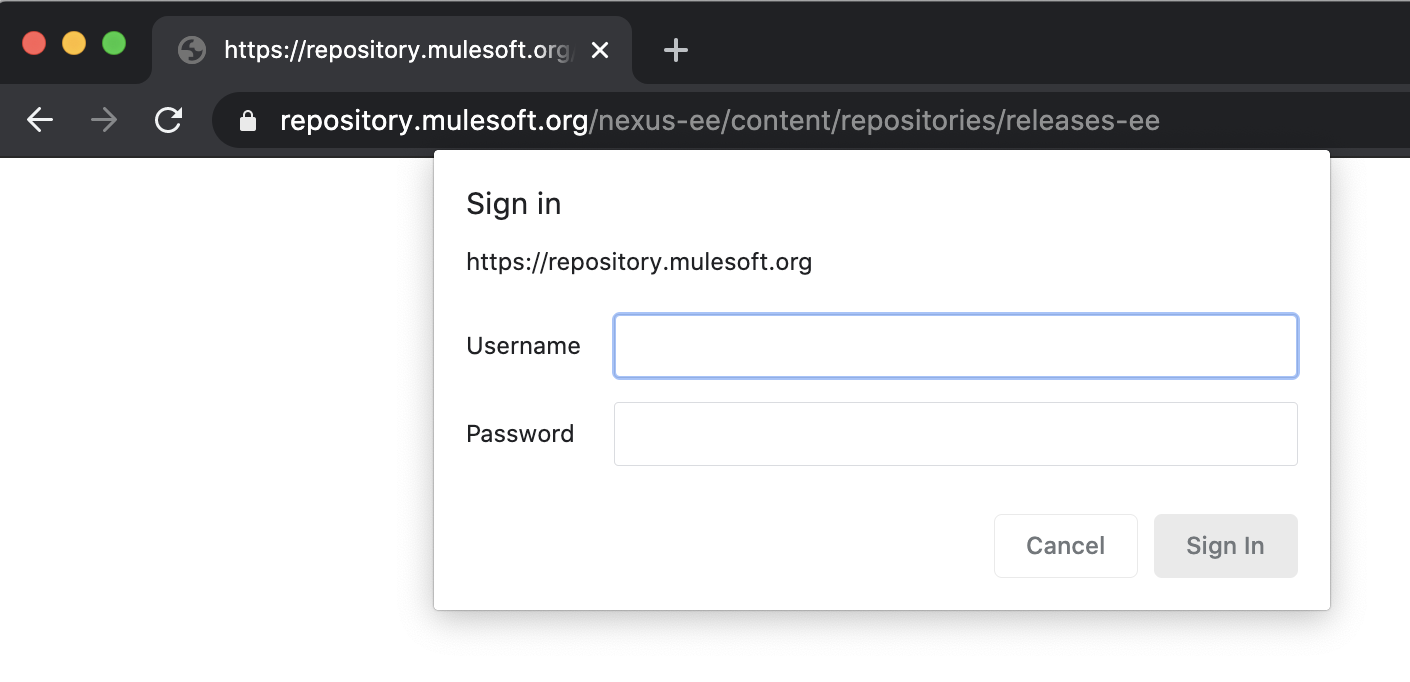
Wenn es nicht korrekt ist, wenden Sie sich an Ihren Anypoint-Organisationsadministrator und schreiben Sie an den Support, wenn Sie ein neues benötigen.
4. Speichern Sie die Änderungen an Ihrer settings.xml-Datei und stellen Sie sicher, dass sie in einem bekannten Pfad gespeichert wird, beispielsweise ${user.home}/.m2/settings.xml (Anypoint Studio erkennt und füllt die IDs automatisch aus, wenn Sie diesen Pfad verwenden.)
5. (Optional) Wenn Sie Ihre settings.xml-Datei an einem anderen Ort gespeichert haben, können Sie auf Anypoint Studio verweisen, um sie zu verwenden, indem Sie die hier beschriebenen Schritte ausführen.
6. (Optional) Sie können Ihre eigene Maven-Installation verwenden und das in Anypoint Studio gebündelte Maven überschreiben, indem Sie die hier beschriebenen Schritte ausführen.
7. Überprüfen Sie Ihre pom.xml-Datei:
- Kopieren Sie den untenstehenden Text und verwenden Sie ihn als Vorlage.
- Ersetzen Sie REPLACEME.
- Wenn Sie über eine eindeutige Konfiguration verfügen, fügen Sie sie in hinzu.
- Überprüfen Sie Ihre mule.maven.plugin-Version.
- Was befindet sich im -Abschnitt von " " in Ihrer pom.xml? In der folgenden Vorlage sehen Sie PrivateExchangeRepository.
- Wechseln Sie zur Datei "settings.xml".
- Stellen Sie in Ihrer settings.xml-Datei sicher, dass PrivateExchangeRepository unter PrivateExchangeRepository aufgeführt ist.
- Wie Sie es auflisten können, erfahren Sie im obigen Beispiel für "settings.xml".
- Maven überprüft den Benutzernamen und das Kennwort in Ihrer settings.xml-Datei. Daher ist es wichtig, dass sie denselben Namen haben.
4.0.0 ORGANIZATION_ID PROJECT-NAME 1.0.0-SNAPSHOT mule-application PROJECT-NAME UTF-8 UTF-8 4.4.0 3.8.7 org.apache.maven.plugins maven-clean-plugin 3.0.0 org.mule.tools.maven mule-maven-plugin ${mule.maven.plugin.version} true org.mule.connectors mule-http-connector 1.7.1 mule-plugin org.mule.connectors mule-sockets-connector 1.2.2 mule-plugin anypoint-exchange-v3 Anypoint Exchange https://maven.anypoint.mulesoft.com/api/v3/maven default mulesoft-releases MuleSoft Releases Repository https://repository.mulesoft.org/releases/ default PrivateExchangeRepository Private Exchange repository https://maven.anypoint.mulesoft.com/api/v3/organizations/ORGANIZATION_ID/maven default mulesoft-releases MuleSoft Releases Repository default https://repository.mulesoft.org/releases/ false PrivateExchangeRepository Private Exchange repository https://maven.anypoint.mulesoft.com/api/v3/organizations/ORGANIZATION_ID/maven default
8. So überprüfen Sie, ob es funktioniert: Klicken Sie mit der rechten Maustaste auf Ihr Projekt -> Eigenschaften -> Ressourcen -> Projektstandort kopieren -> eine Eingabeaufforderung öffnen -> zum Standort wechseln (cd) -> ausführen: mvn clean deploy -X
Der Befehl -X aktiviert Debug-Protokolle und zeigt an, was Maven hinter den Kulissen erledigt, z. B. HTTP-Nutzlastanfragen, Header und Antworten.
9. Bitte überprüfen Sie die Berechtigungen, die den Anmeldedaten in "settings.xml" zugeordnet sind. Oft verfügen die Anmeldedaten nicht über die erforderliche Berechtigung. Überprüfen Sie auch die Organisations-ID in Ihrer pom.xml. Wenn Sie eine andere Organisations-ID verwenden, für die Ihnen keine Rollen zugewiesen sind, erhalten Sie den Fehler 401.
10. Wenn die obigen Schritte nicht funktionieren, überprüfen Sie Ihre -Einträge. Wenn Sie die folgende Fehlermeldung erhalten, versuchen Sie bitte erneut Schritt 4:
[ERROR] Failed to execute goal org.mule.tools:mule-project-archetype:3.9.0:create (default-cli) on project abc-defg-api: Error creating from archetype: Error attempting to download archetype: Could not transfer artifact org.mule.tools:mule-project-archetype:jar:4 from/to MuleRepository (https://repository.mulesoft.org/nexus-ee/content/repositories/releases-ee/): Unauthorized (401) ([FEHLER] Ziel org.mule.tools:mule-project-archetype:3.9.0:create (default-cli) konnte nicht ausgeführt werden für Projekt abc-defg-api: Fehler beim Erstellen aus "archetype": Fehler beim Versuch, "archetype" herunterzuladen: Artefakt org.mule.tools:mule-project-archetype:jar:4 konnte nicht von/zu MuleRepository (https://repository.mulesoft.org/nexus-ee/content/repositories/releases-ee/) übertragen werden: Nicht autorisiert (401))
Wenn Schritt 4 erfolgreich ist, sind die Anmeldedaten in Ihren Dateien "settings.xml" und "pom.xml" richtig. Bei anderen ähnlichen Fehlern wenden Sie sich bitte an Ihren Administrator, um Zugang zu Ihrem privaten Repository zu überprüfen.
11. Für GovCloud wird empfohlen, diesen Artikel als Ergänzung zu verwenden:
Schritt für Schritt zur Veröffentlichung der benutzerdefinierten Mule 4-Richtlinie in GovCloud Exchange
12. Bitte verwenden Sie für PCE diesen Artikel:
Einrichten von Maven für PCE)
13. Wenn Sie SSO verwenden, weil Sie alles zentralisieren und mit einer einzigen Software steuern möchten, empfehlen wir Ihnen, diesen Artikel zu verwenden, um Ihre "settings.xml" zu aktualisieren (bitte ignorieren Sie, dass dort "Mule 3.9" steht, es funktioniert für alle Versionen):
https://docs.mulesoft.com/exchange/to-publish-assets-maven#publish-and-consume-federated-assets
Abrufen Ihres Tokens (das Token ist nur für einen kurzen Zeitraum gültig und muss oft geändert werden):
https://docs.mulesoft.com/access-management/saml-bearer-token
14. Wenn dies nicht funktioniert, reichen Sie bitte einen Support-Kundenvorgang mit dem Ergebnis von Schritt 9 und den Dateien "security.xml" und "settings.xml" ein.
15. Beachten Sie, dass Maven für Mule 4 und Anypoint Studio 7.x erforderlich ist.
16. Sie sollten sich auch dieses Beispiel-Repository ansehen.
Nummer des Knowledge-Artikels
001114523
Konnten Sie Ihr Problem mithilfe dieses Artikels lösen?
Geben Sie uns Feedback, damit wir uns verbessern können.
