Seleziona un'organizzazione
Come utilizzare le credenziali del repository Enterprise Maven con i file settings.xml e pom.xml di esempio
Data pubblicazione: Dec 10, 2025
Operazione
OBIETTIVO
Configurare le credenziali del repository Enterprise Maven con Maven incorporato per poter fare riferimento e utilizzare dipendenze disponibili solo nel repository Enterprise. Tenere presente che questo è applicabile solo ai clienti con una licenza Enterprise. Ricordarsi anche di aggiornare il file pom.xml dopo aver aggiornato il file settings.xml.
Fasi
Una volta ricevute le credenziali di Enterprise Maven, sarà necessario aggiornare i file settings.xml e pom.xml. Il file settings.xml in genere è disponibile nella directory $USER_HOME/.m2/ del computer. L'aggiornamento del file settings.xml consente di connettersi e recuperare le risorse dal repository Enterprise Maven. Se nel computer è presente un'installazione di Maven, è possibile semplicemente aggiungere o creare il file settings.xml, che dovrebbe essere selezionato automaticamente. Se però si riscontrano problemi, è possibile farvi riferimento manualmente in Studio in modo che l'installazione Maven incorporata possa collegarsi a questo repository. Tutti i passaggi sono descritti di seguito.
I passaggi seguenti si riferiscono a una configurazione cloud commerciale. Per GovCloud, si consiglia di utilizzare questo articolo come complemento della procedura descritta di seguito. Per PCE, utilizzare questo articolo.
Passaggi:
1. Trovare o creare un file settings.xml copiando e incollando il modello di settings.xml riportato di seguito in un editor di testo. Se non si sa come trovare il file settings.xml, consultare questo articolo:
Where is my settings.xml file? (Dov'è il file settings.xml?)
Per ulteriori informazioni, fare riferimento alla documentazione di Maven)
2. Nel file settings.xml, apportare le seguenti modifiche:
- Nel tag , sostituire "yourNexusID" e "yourMuleNexusPassword" con le credenziali fornite dall'assistenza MuleSoft (creare un ticket per richiedere le credenziali Nexus). Queste sono le credenziali di accesso a MuleRepository.
- Nel tag , sostituire "yourAnypointPlatformUserName" e "yourAnypointPlatformPassword" con le credenziali Anypoint Platform per accedere al repository Exchange
- Il repository Exchange è il punto in cui si trovano i connettori e in cui si caricano i criteri personalizzati, le API REST, le app, gli elementi, ecc.
- Il repository Nexus è il repository Maven per la creazione dell'app Mule. Il repository Nexus è necessario a Mule per ottenere le librerie necessarie, ad esempio una libreria Java, per creare le app Mule.
- Se si dispone di un proxy, aggiungere i tag in all'inizio
- Modello:
<?xml version="1.0" encoding="UTF-8" standalone="no"?><settings xmlns="http://maven.apache.org/SETTINGS/1.0.0" xmlns:xsi="http://www.w3.org/2001/XMLSchema-instance" xsi:schemaLocation="http://maven.apache.org/SETTINGS/1.0.0 https://maven.apache.org/xsd/settings-1.0.0.xsd"> <servers> <server> <id>anypoint-exchange-v3</id> <username>yourAnypointPlatformUserName</username> <password>yourAnypointPlatformPassword</password> </server> <server> <id>MuleRepository</id> <username>yourMuleNexusID</username> <password>yourMuleNexusPassword</password> </server> </servers> <pluginGroups> <pluginGroup>org.mule.tools</pluginGroup> </pluginGroups> <profiles> <profile> <id>mule-extra-repos</id> <activation> <activeByDefault>true</activeByDefault> </activation> <repositories> <repository> <id>mule-public</id> <url>https://repository.mulesoft.org/nexus/content/repositories/public</url> </repository> </repositories> <pluginRepositories> <pluginRepository> <id>mule-public</id> <url>https://repository.mulesoft.org/nexus/content/repositories/public</url> </pluginRepository> </pluginRepositories> </profile> <profile> <id>Mule</id> <activation> <activeByDefault>true</activeByDefault> </activation> <repositories> <repository> <id>MuleRepository</id> <name>MuleRepository</name> <url>https://repository.mulesoft.org/nexus-ee/content/repositories/releases-ee/</url> <layout>default</layout> <releases> <enabled>true</enabled> </releases> <snapshots> <enabled>true</enabled> </snapshots> </repository> <repository> <id>MuleRepositoryPublic</id> <name>MuleRepositoryPublic</name> <url>https://repository.mulesoft.org/nexus/content/repositories/public</url> <layout>default</layout> <releases> <enabled>true</enabled> </releases> <snapshots> <enabled>true</enabled> </snapshots> </repository> </repositories> </profile> </profiles></settings>
3. Assicurarsi che la password di MuleRepository sia corretta andando all'indirizzo https://repository.mulesoft.org/nexus-ee/content/repositories/releases-ee in un browser e immettendo il nome utente e la password in MuleRepository da questa sezione del file settings.xml:
MuleRepository
yourNexusID
yourMuleNexusPassword
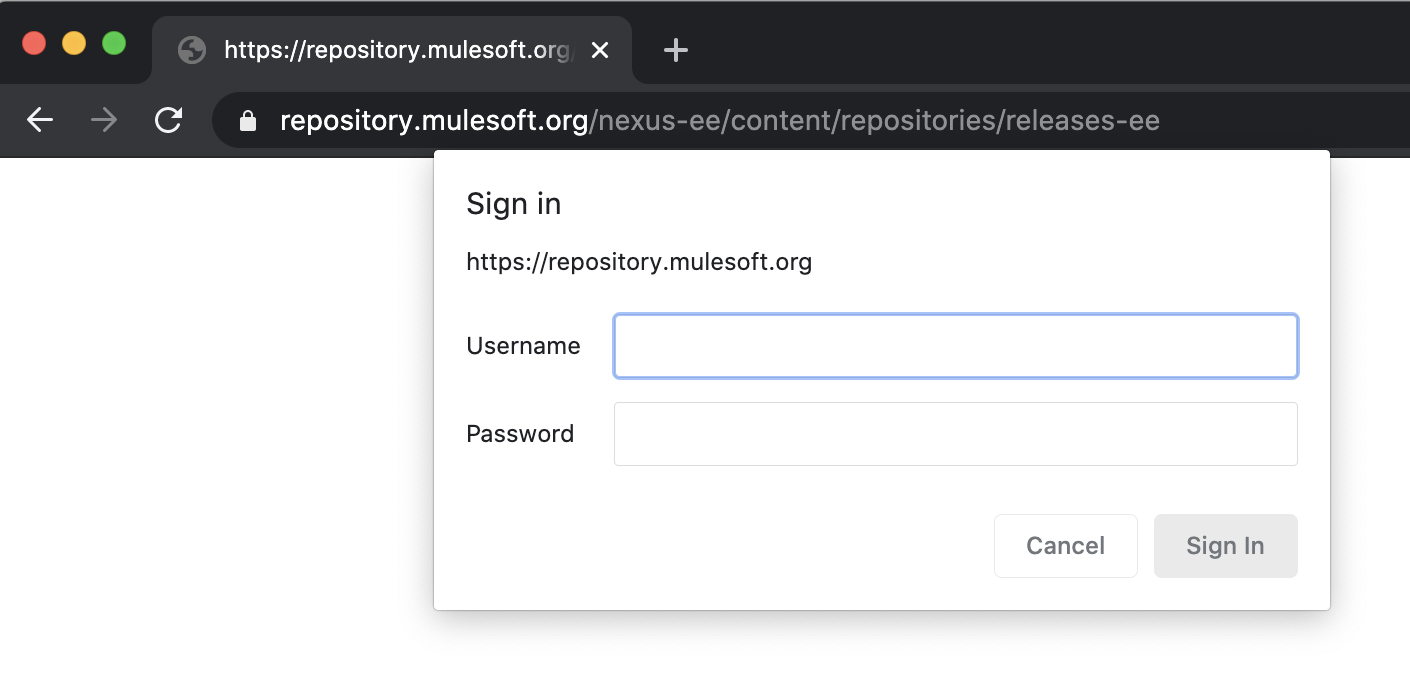
Se non è corretta, rivolgersi all'amministratore dell'organizzazione Anypoint e scrivere all'assistenza se ne serve una nuova.
4. Salvare le modifiche al file settings.xml e verificare che venga salvato in un percorso noto, ad esempio ${user.home}/.m2/settings.xml. Se si utilizza questo percorso, Anypoint Studio rileva e inserisce automaticamente gli ID.
5. (Facoltativo) Se il file settings.xml dell'utente è stato salvato in un'altra posizione, è possibile far sì che Anypoint Studio lo utilizzi automaticamente seguendo la procedura descritta qui.
6. (Facoltativo) È possibile utilizzare la propria installazione di Maven sostituendo Maven incluso nel bundle con Anypoint Studio seguendo la procedura descritta qui.
7. Controllare il file pom.xml:
- Copiare/incollare il codice riportato di seguito e utilizzarlo come modello
- Sostituire REPLACEME
- Se si dispone di una configurazione univoca, aggiungerla in
- Controllare la versione di mule.maven.plugin
- Che cosa c'è nella sezione di di pom.xml? Nel modello riportato sotto, si può notare che c'è PrivateExchangeRepository
- Passare al file settings.xml
- In settings.xml, verificare che PrivateExchangeRepository sia presente in PrivateExchangeRepository
- Per vedere come inserirlo, esaminare il file settings.xml di esempio riportato sopra
- Maven controllerà il nome utente e la password presenti in settings.xml, quindi è importante che abbiano lo stesso nome
4.0.0 ORGANIZATION_ID PROJECT-NAME 1.0.0-SNAPSHOT mule-application PROJECT-NAME UTF-8 UTF-8 4.4.0 3.8.7 org.apache.maven.plugins maven-clean-plugin 3.0.0 org.mule.tools.maven mule-maven-plugin ${mule.maven.plugin.version} true org.mule.connectors mule-http-connector 1.7.1 mule-plugin org.mule.connectors mule-sockets-connector 1.2.2 mule-plugin anypoint-exchange-v3 Anypoint Exchange https://maven.anypoint.mulesoft.com/api/v3/maven default mulesoft-releases MuleSoft Releases Repository https://repository.mulesoft.org/releases/ default PrivateExchangeRepository Private Exchange repository https://maven.anypoint.mulesoft.com/api/v3/organizations/ORGANIZATION_ID/maven default mulesoft-releases MuleSoft Releases Repository default https://repository.mulesoft.org/releases/ false PrivateExchangeRepository Private Exchange repository https://maven.anypoint.mulesoft.com/api/v3/organizations/ORGANIZATION_ID/maven default
8. Per verificare se funziona: fare clic con il pulsante destro del mouse su progetto -> proprietà -> risorse, copiare la posizione del progetto -> aprire il prompt dei comandi -> cd nella posizione ->eseguire mvn clean deploy -X
Il comando -X abilita i registri di debug e mostra le operazioni eseguite da Maven in background, ad esempio le richieste di payload HTTP, le intestazioni e le risposte.
9. Controllare le autorizzazioni associate alle credenziali in settings.xml. Spesso le credenziali non dispongono dell'autorizzazione richiesta. Verificare inoltre l'ID organizzazione in pom.xml. Se si utilizza un ID organizzazione diverso per il quale non si dispone di ruoli, si riceverà l'errore 401.
10. Se la procedura descritta in precedenza non funziona, controllare le voci . Se viene visualizzato l'errore riportato di seguito, riprovare il punto 4:
[ERROR] Failed to execute goal org.mule.tools:mule-project-archetype:3.9.0:create (default-cli) on project abc-defg-api: Error creating from archetype: Error attempting to download archetype: Could not transfer artifact org.mule.tools:mule-project-archetype:jar:4 from/to MuleRepository (https://repository.mulesoft.org/nexus-ee/content/repositories/releases-ee/): Unauthorized (401)
Se il passaggio 4 ha esito positivo, le credenziali sono corrette nei file settings.xml e pom.xml. Per altri errori analoghi, verificare l'accesso al repository privato con l'amministratore.
11. Per GovCloud, è consigliabile utilizzare questo articolo come complemento:
Step by step publishing Mule 4 custom policy to GovCloud Exchange (Procedura dettagliata per la pubblicazione di criteri personalizzati Mule 4 in GovCloud Exchange)
12. Per PCE, utilizzare questo articolo:
How To Setup Maven on PCE (Come impostare Maven in PCE)
13. Se si utilizza SSO per centralizzare e controllare tutto con un unico software, si consiglia di utilizzare questo articolo per aggiornare settings.xml (ignorare il fatto che è menzionato Mule 3.9, funziona per tutte le versioni):
https://docs.mulesoft.com/exchange/to-publish-assets-maven#publish-and-consume-federated-assets
Per ottenere il token (valido solo per un breve periodo di tempo e da cambiare spesso):
https://docs.mulesoft.com/access-management/saml-bearer-token
14. Se non funziona, inviare un caso di assistenza con l'output del passaggio 9 e i file pom.xml e settings.xml.
15. Tenere presente che Maven è obbligatorio per Mule 4 e Anypoint Studio 7.x
16. Si consiglia inoltre di vedere questo esempio di repository
Numero articolo Knowledge
001114523
Questo articolo ha risolto il problema?
Facci sapere, così possiamo migliorare!
