Organisation auswählen
Verwenden der Anwendung "Network Tools"
Veröffentlichungsdatum: Mar 17, 2026
Aufgabe
ZIEL
Bereitstellen der Anwendung "Network Tools", um Kunden beim Testen der Konnektivität von einem CloudHub-VPC aus zu helfen.
Haftungsausschluss: Dieses Anwendungsbeispiel dient als Referenz für Ihre eigene Verwendung und ist nicht als MuleSoft-Produkt im eigentlichen Sinne zu betrachten. Dieses Beispiel sollte als benutzerdefinierte Lösung betrachtet werden.
Benutzerdefinierte Lösungen werden nicht als unterstützte MuleSoft-Produkte betrachtet.
Melden Sie Probleme unter https://github.com/mulesoft-catalyst/mulesoft-net-tools/issues.
Schritte
- Laden Sie die Anwendung im Bereich mit den Anhängen herunter, der sich im unteren Bereich der Seite befindet.
- Befolgen Sie die unten angegebenen Anweisungen und ersetzen Sie die Standard-Anmeldeinformationen.
- Beenden Sie Ihre Net-Tools-Anwendung, wenn Sie sie nicht benötigen.
Voraussetzungen:
- Sie brauchen einen Anypoint-Account, um Ihre Anwendung bereitzustellen. Wenden Sie sich an den Administrator Ihrer Organisation, um ein Konto für Sie zu erstellen, wenn Sie Kunde sind, oder melden Sie sich für ein Testkonto an.
- Bevor Sie die nächsten Schritte durchführen, sollten Sie sich mit den nachfolgenden Themen vertraut machen.
- (Optional) Öffnen Sie das Projekt und überprüfen Sie die Details.
Bereitstellen der Anwendung auf CloudHub
-
Stellen Sie sicher, dass die Umgebung(en) der VPC zugeordnet sind. Überprüfen Sie dies wie folgt:
- Melden Sie sich bei Anypoint Platform mit Ihrem Account an.
- Navigieren Sie zu "Runtime Manager".
- Klicken Sie auf "VPCs".
- Wählen Sie die VPC aus, über die die Konnektivität getestet werden soll.
- Stellen Sie sicher, dass die Umgebung, in der Sie die Anwendung bereitstellen, auf der Registerkarte "Umgebungen" der VPC angezeigt wird.
-
Bereitstellen für CloudHub
- Wechseln Sie zur Umgebung und klicken Sie auf die Registerkarte "Anwendungen".
- Klicken Sie auf "Anwendungen bereitstellen".
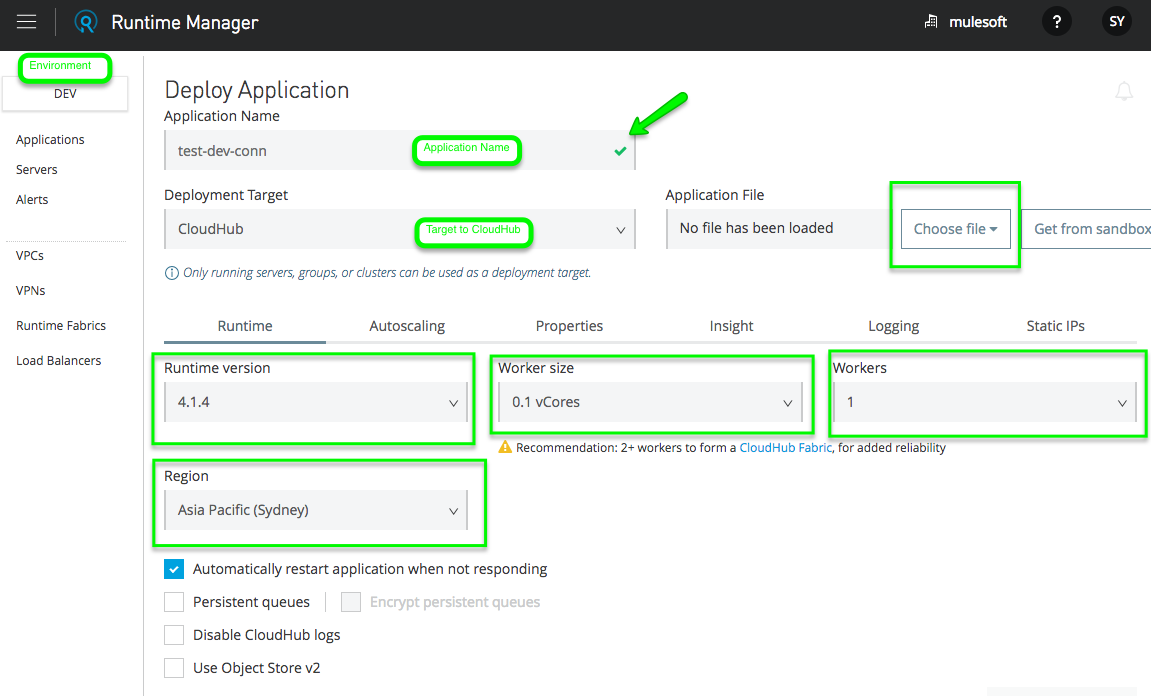
- Stellen Sie sicher, dass sich die Anwendung in der richtigen Umgebung und in derselben Region wie die VPC befindet.
- Benennen Sie die Anwendung. Da sich der Name in einem globalen Namensraum befindet, sollten Sie ihm einen eindeutigen Namen geben.
- Das Bereitstellungsziel ist CloudHub.
- Wählen Sie die Laufzeitversion >= 4.4.0 aus.
- 0.1 vCore reicht für den Test aus.
- 1 Arbeitsserver
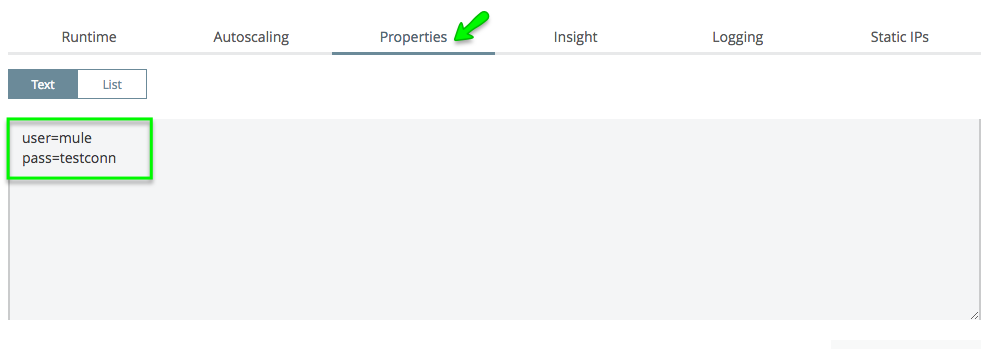
- Wechseln Sie zur Registerkarte "Eigenschaften". Geben Sie hier Benutzername und Kennwort anhand von "user= and pass=" an, andernfalls verwenden Sie das Standardtool "vpc-tools:SomePass".
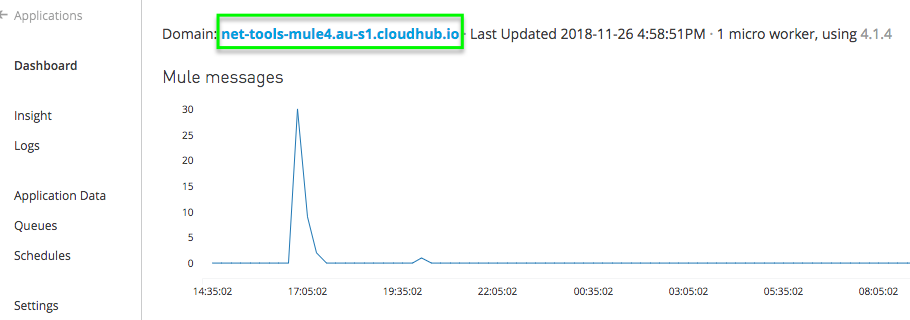
- Wenn Ihre Anwendung vollständig bereitgestellt wurde (das kann einige Minuten dauern), nehmen Sie den Domänennamen aus der Konsole.
- Platzieren Sie den Domänennamen in einem Browser und melden Sie sich an.
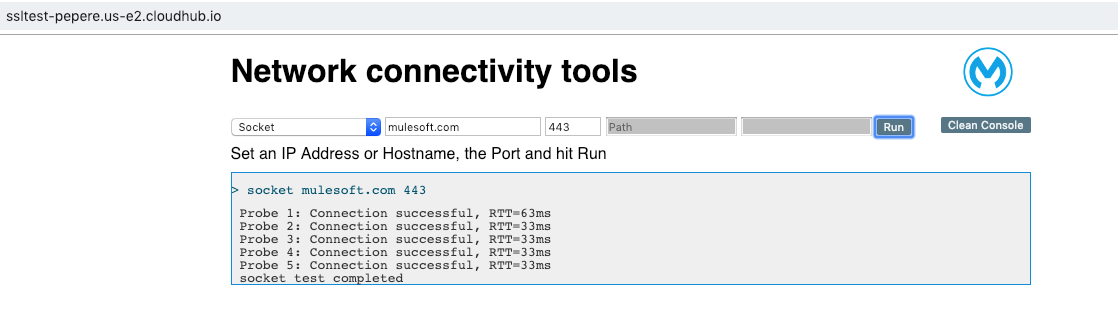
- Jetzt kann die Konnektivität getestet werden.
Testtools, die in den Network Tools verfügbar sind
Zertifikate
-
Ping
Führen Sie den Befehl "ping -c 4 " im Network Tools-Arbeitsserver aus. -
Traceroute
Führen Sie den Befehl "traceroute -w 3 -q 1 -m 18 -n " im Netzwerktool-Arbeitsserver aus. -
Socket
Versuchen Sie, eine Socket-Verbindung mit für mit der Methode "socket.connect" herzustellen, die der Einrichtung einer Drei-Wege-TCP-Handshake-Verbindung entspricht. Dies wird verwendet, um die TCP-Konnektivität zu testen und die TCP-Latenz zu messen. Der Test wird fünfmal ausgeführt. -
DNS
Versuchen Sie, aufzulösen und IP zurückzugeben. Sie können nun einen DNS-Server Ihrer Wahl angeben. Das ist nützlich, um zu testen, ob die DNS-Server erreichbar sind und wie erwartet funktionieren, bevor Sie Änderungen an den Standard-DNS-Servern Ihrer VPC vornehmen. -
cURL
Führen Sie den Befehl "curl -k -E -i -L :/" aus. Beachten Sie, dass Sie HTTP oder HTTPS zur hinzufügen und das „/“ am Anfang von entfernen müssen. -
Zertifikate
Stellt eine TLS-Verbindung zu einem bestimmten TLS/SSL-Endpunkt her und ruft alle vom Endpunkt bereitgestellten Zertifikate ab. -
Verschlüsselungen
Bei diesem Test werden mehrere TLS-Verbindungen mit einem bestimmten TLS/SSL-Endpunkt ausgeführt, wobei die angebotenen Verschlüsselungssuites geändert werden, um herauszufinden, welche Verschlüsselungen vom Endpunkt unterstützt werden.
Bekannte Probleme/Funktionseinschränkungen
Bei der Verwendung der Network Tools in privaten CloudHub 2.0-Bereichen wird der Ping-Befehl nicht unterstützt. Im Rahmen der Sicherheitsverbesserung ist Ping jetzt verboten und es können Fehler in der Browserkonsole auftreten: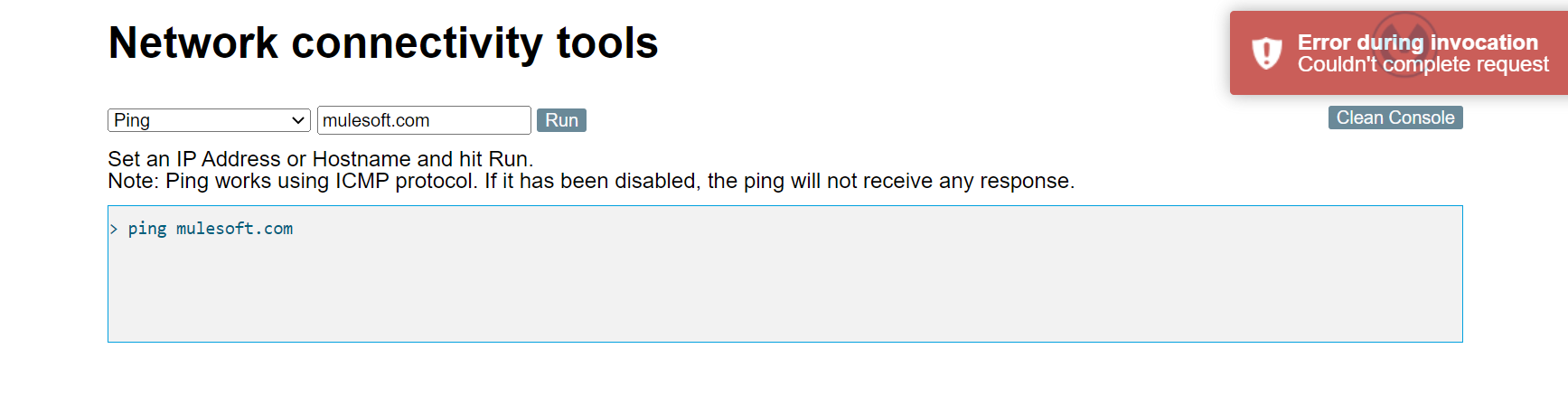
Beim Verwenden der Netzwerktools mit HTTP können in der Browserkonsole folgende Fehler auftreten:
Refused to execute script from 'https://${url}/js/jquery.min.js' because its MIME type ('text/html') is not executable, and strict MIME type checking is enabled. (Die Ausführung des Skripts aus 'https://${url}/js/jquery.min.js' wurde abgelehnt, da der MIME-Typ ('text/html') nicht ausführbar ist und die strenge MIME-Typprüfung aktiviert ist.) Refused to execute script from 'https://${url}/js/toastr.min.js' because its MIME type ('text/html') is not executable, and strict MIME type checking is enabled.(Die Ausführung des Skripts "https://${url}/js/toastr.min.js" wurde abgelehnt, da der MIME-Typ („text/html“) nicht ausführbar ist und die strenge MIME-Typprüfung aktiviert ist.) Details finden Sie im Knowledge-Artikel Verwenden der Net Tools-Anwendung nicht über den speziellen Lastausgleich.
Zusätzliche Ressourcen
Link zum direkten Herunterladen (Mule-Version 4.6 und höher) https://github.com/mulesoft-catalyst/mulesoft-net-tools/releases/download/v2.6.0/net-tools-api-2.6.0.jar
Link zum direkten Herunterladen (ältere Mule-Version 4) https://github.com/mulesoft-labs/net-tools-api/releases/download/v2.3.0/net-tools-v2.3.0.jar
Nummer des Knowledge-Artikels
001115029
Konnten Sie Ihr Problem mithilfe dieses Artikels lösen?
Geben Sie uns Feedback, damit wir uns verbessern können.
