Seleziona un'organizzazione
Come utilizzare l'applicazione degli strumenti di rete?
Data pubblicazione: Mar 17, 2026
Operazione
OBIETTIVO
Come distribuire l'applicazione degli strumenti di rete per aiutare i clienti a testare la connettività da un VPC CloudHub.
Dichiarazione di non responsabilità: questo esempio di applicazione viene fornito come riferimento per utilizzo personale e non deve essere considerato di per sé un prodotto MuleSoft, ma una soluzione personalizzata.
Le soluzioni personalizzate non sono considerate prodotti MuleSoft supportati.
Segnalare qualsiasi problema all'indirizzo https://github.com/mulesoft-catalyst/mulesoft-net-tools/issues.
Fasi
- Scaricare l'applicazione nella sezione degli allegati in fondo alla pagina.
- Seguire le istruzioni riportate di seguito e sostituire le credenziali predefinite.
- Arrestare l'app net-tools quando non è necessaria.
Prerequisito:
- Per distribuire l'applicazione è necessario un account Anypoint. Chiedere all'amministratore dell'organizzazione di crearne uno per l'utente se è un cliente oppure registrarsi per un account di prova
- Prima di passare alle fasi seguenti, acquisire dimestichezza con gli argomenti elencati di seguito
- VPC
- CloudHub Networking Guide (Guida alle reti CloudHub)
- (Facoltativo) Aprire il progetto e controllare i dettagli
- Download Anypoint Studio 7 (Download di Anypoint Studio 7)
- Setup Anypoint Studio (Impostazione di Anypoint Studio)
Distribuzione dell'applicazione su CloudHub
-
Assicurarsi che l'ambiente o gli ambienti siano associati al VPC. A questo scopo
- Accedere ad Anypoint Platform con il proprio account
- Passare a Runtime Manager
- Fare clic sui VPC
- Selezionare il VPC da cui si desidera testare la connettività
- Assicurarsi che l'ambiente in cui si intende distribuire l'applicazione compaia nella scheda "Environments" (Ambienti) del VPC
-
Eseguire la distribuzione in CloudHub
- Passare all'ambiente e fare clic sulla scheda delle applicazioni
- Fare clic su "Deploy applications" (Distribuisci applicazioni)
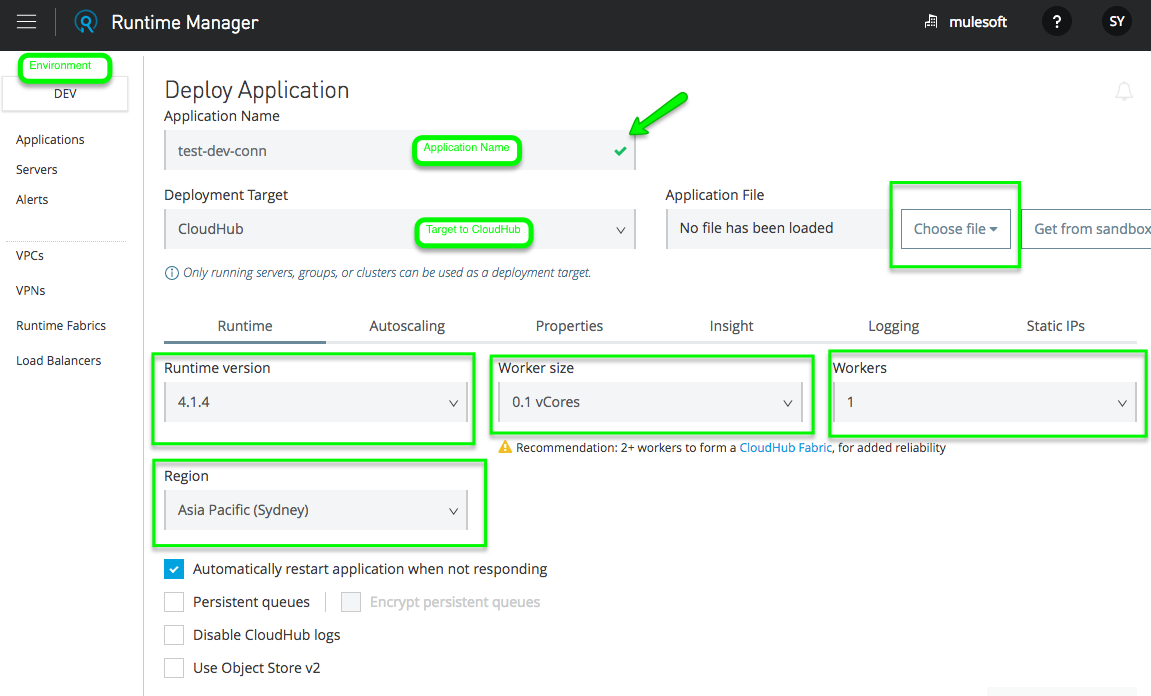
- Assicurarsi che si trovi nell'ambiente corretto e nella stessa regione del VPC
- Assegnare un nome all'applicazione. Poiché il nome è in uno spazio di denominazione globale, assegnare un nome univoco
- La destinazione della distribuzione è CloudHub
- Scegliere una versione runtime >= 4.4.0
- 0.1 vCore è sufficiente per il test
- 1 worker
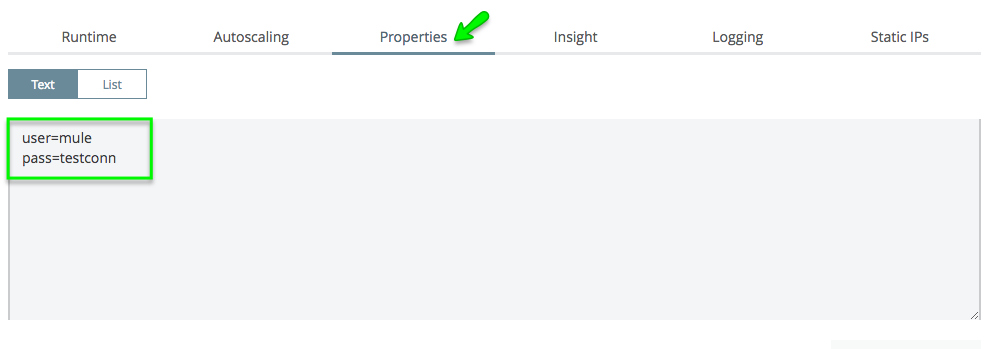
- Passare alla scheda "Properties" (Proprietà). Specificare il nome utente e la password qui tramite "user= and pass="; in caso contrario, verranno utilizzate le credenziali predefinite "vpc-tools:SomePass"
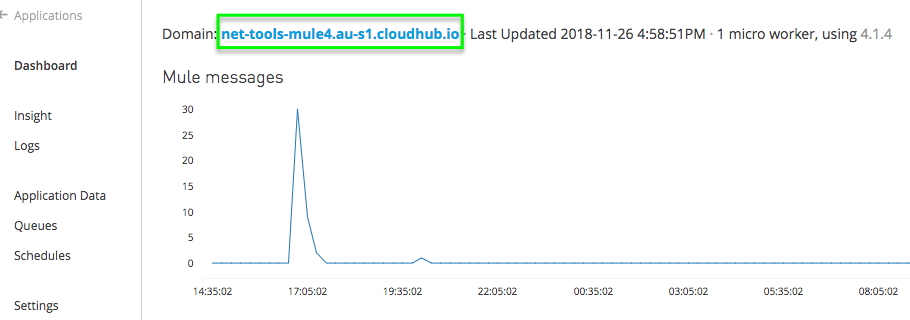
- Quando l'applicazione sarà stata completamente distribuita (possono trascorrere alcuni minuti), acquisire il nome di dominio dalla console
- Inserire il nome di dominio in un browser e accedere
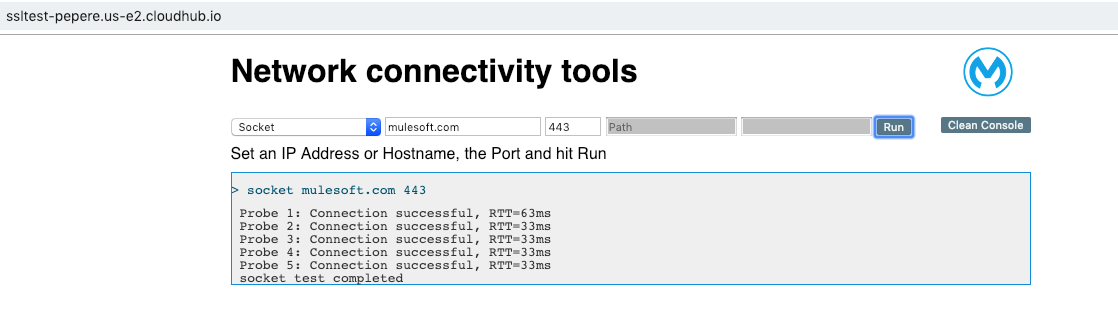
- È tutto pronto per testare la connettività
Strumenti di test disponibili negli strumenti di rete
Certificati
-
Ping
Eseguire il comando "ping -c 4 -
Traceroute
Eseguire il comando "traceroute -w 3 -q 1 -m 18 -n " nel worker degli strumenti di rete -
Socket
Provare a ottenere una connessione socket a su con il metodo "socket.connect", equivalente a una connessione handshake TCP a tre vie. Questa verrà utilizzata per testare la connettività TCP e misurare la latenza TCP. Il test verrà eseguito 5 volte. -
DNS
Provare a risolvere e a restituire l'IP. Ora è possibile specificare un server DNS a propria scelta. Questo è utile per verificare che i server DNS siano raggiungibili e funzionino come previsto prima di apportare modifiche ai server DNS predefiniti del VPC. -
cURL
Eseguire il comando "curl -k -E -i -L :/". Aggiungere HTTP o HTTPS a e rimuovere "/" all'inizio di . -
Certificati
Stabilisce una connessione TLS a un endpoint TLS/SSL dato ed estrae tutti i certificati presentati dall'endpoint. -
Crittografia
Questo test esegue diverse connessioni TLS su un determinato endpoint TLS/SSL modificando le cipher suite offerte per individuare quali tipi di crittografia sono supportati dall'endpoint.
Problemi noti/limiti funzionali
Quando si utilizzano gli strumenti di rete in spazi privati CloudHub 2.0, il comando Ping non è supportato. Nell'ambito dei miglioramenti di sicurezza, l'uso di Ping non è più consentito e si possono verificare errori nella console del browser: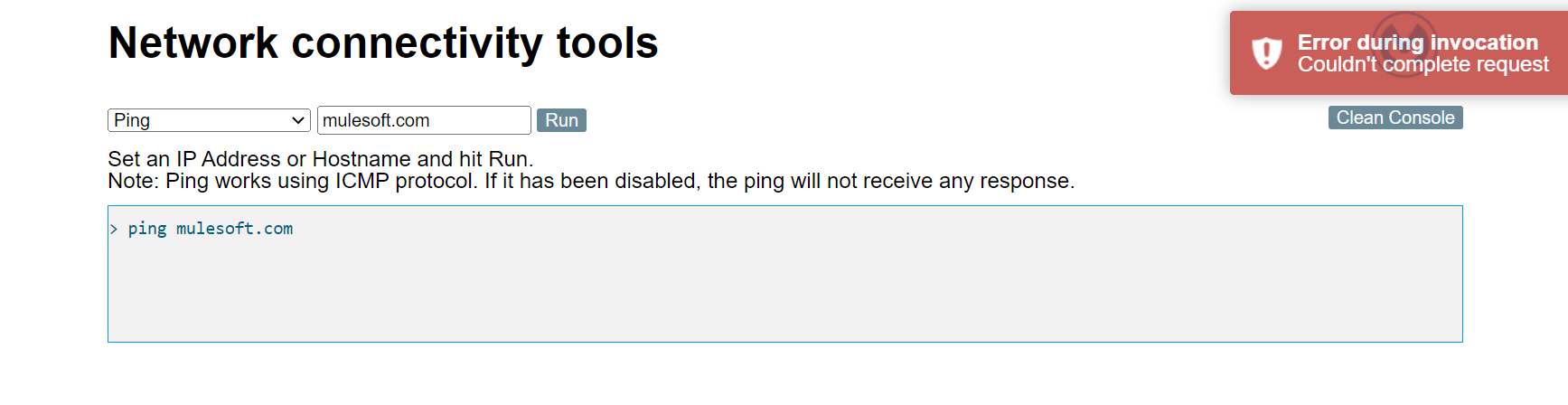
Quando si utilizzano gli strumenti di rete che utilizzano HTTP, nella console del browser potrebbero verificarsi i seguenti errori:
Refused to execute script from 'https://${url}/js/jquery.min.js' because its MIME type ('text/html') is not executable, and strict MIME type checking is enabled. Refused to execute script from 'https://${url}/js/toastr.min.js' because its MIME type ('text/html') is not executable, and strict MIME type checking is enabled. Per i dettagli, fare riferimento all'articolo Knowledge Unable to Use Net Tools App Via Dedicated Load Balancer (Impossibile utilizzare l'app degli strumenti di rete tramite il bilanciamento del carico dedicato).
Risorse aggiuntive
Link per il download diretto (versione Mule 4.6+) https://github.com/mulesoft-catalyst/mulesoft-net-tools/releases/download/v2.6.0/net-tools-api-2.6.0.jar
Link per il download diretto (versione Mule 4 legacy) https://github.com/mulesoft-labs/net-tools-api/releases/download/v2.3.0/net-tools-v2.3.0.jar
Numero articolo Knowledge
001115029
Questo articolo ha risolto il problema?
Facci sapere, così possiamo migliorare!
