組織を選択
ネットワークツールアプリケーションの使用方法
公開日: Mar 17, 2026
タスク
目標
顧客が CloudHub VPC から接続をテストできるようにネットワークツールアプリケーションをリリースする方法。
免責事項:このアプリケーション例は参考用として提供されるものであり、MuleSoft 商品そのものではなく、カスタムソリューションとしてお考えください。
カスタムソリューションは、サポート対象の MuleSoft 商品とはみなされません。
問題が発生した場合は、https://github.com/mulesoft-catalyst/mulesoft-net-tools/issues に報告してください。
ステップ
- ページ下部の添付ファイルセクションからアプリケーションをダウンロードします。
- 以下の手順に従ってデフォルトの認証情報を置き換えます。
- 必要がない場合は、net-tools アプリを停止します。
前提条件:
- アプリケーションをリリースするには、Anypoint アカウントが必要です。顧客の場合は組織の管理者に問い合わせてアカウントを作成するか、トライアルアカウントに新規登録します
- 次のステップに進む前に、以下のトピックをよく理解してください
- (任意) プロジェクトを開き、詳細を確認します
アプリケーションを CloudHub にリリースする
-
環境が VPC に関連付けられていることを確認します。以下の方法で確認できます
- アカウントで Anypoint Platform にログインします
- Runtime Manager に移動します
- [VPC] をクリックします
- 接続をテストする VPC を選択します
- アプリケーションをリリースする環境が VPC の [環境] タブに表示されていることを確認します。
-
CloudHub に展開します
- [環境] に切り替えて [アプリケーション] タブをクリックします
- [Deploy applications] (アプリケーションをリリース) をクリックします
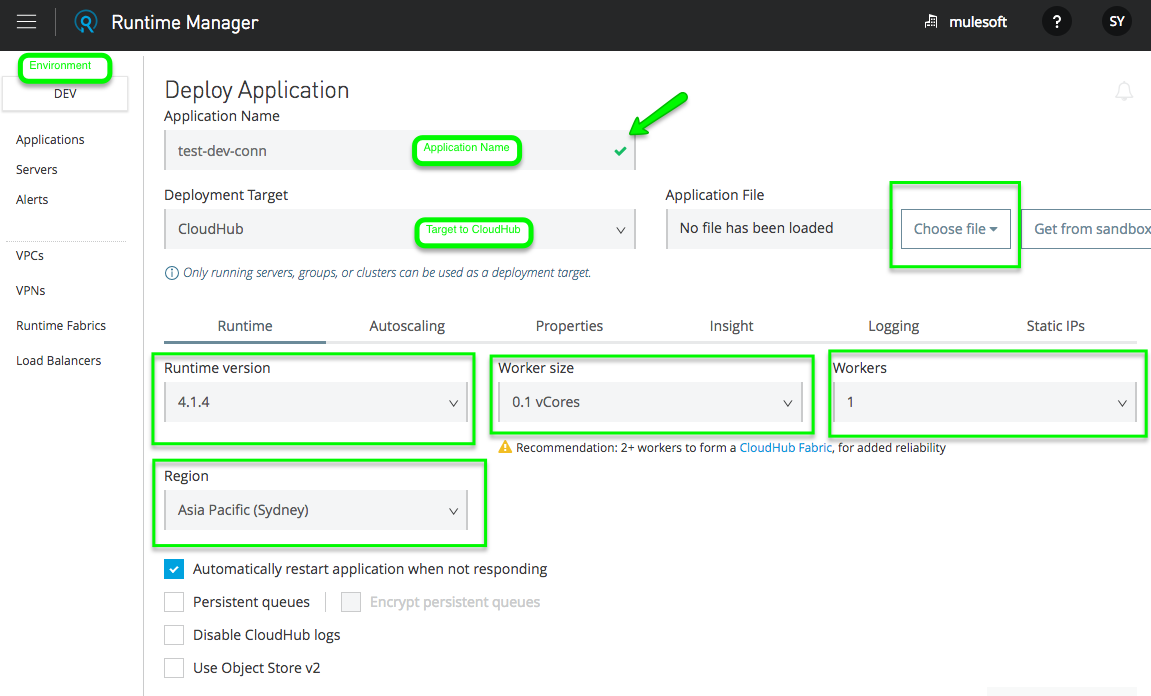
- アプリケーションが適切な環境にあり、VPC と同じリージョンにあることを確認します
- アプリケーションに名前を付けます。名前はグローバルな命名スペースにあるため、一意の名前を付けてください
- リリース対象は CloudHub です
- ランタイムバージョンは >= 4.4.0 を選択します
- テストには 0.1 vCore で十分です
- 1 ワーカー
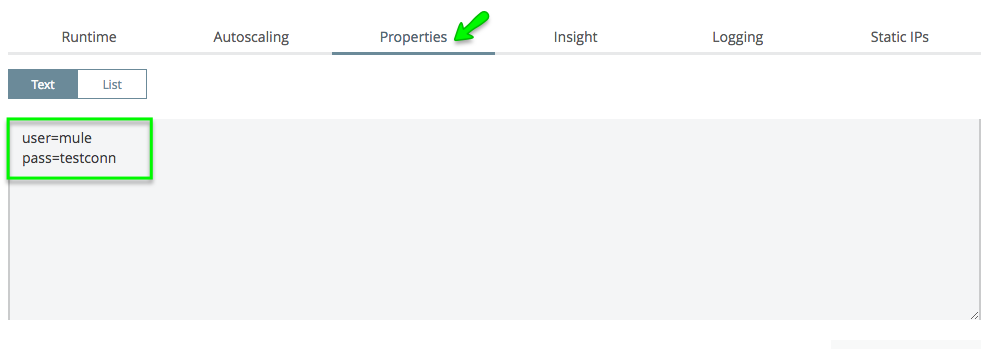
- [プロパティ] タブに切り替えます。ここでユーザー名とパスワードを「user=、pass=」で指定します。指定しない場合は、デフォルトの「vpc-tools:SomePass」が使用されます
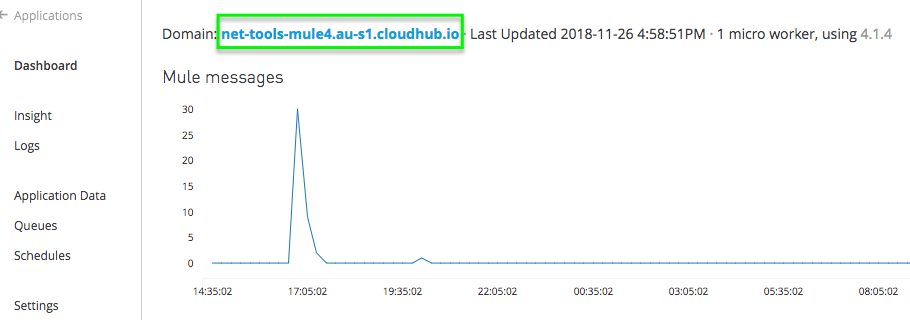
- アプリケーションが完全にリリースされたら (数分かかる場合があります)、コンソールからドメイン名を取得します
- ブラウザーにドメイン名を入力してログインします
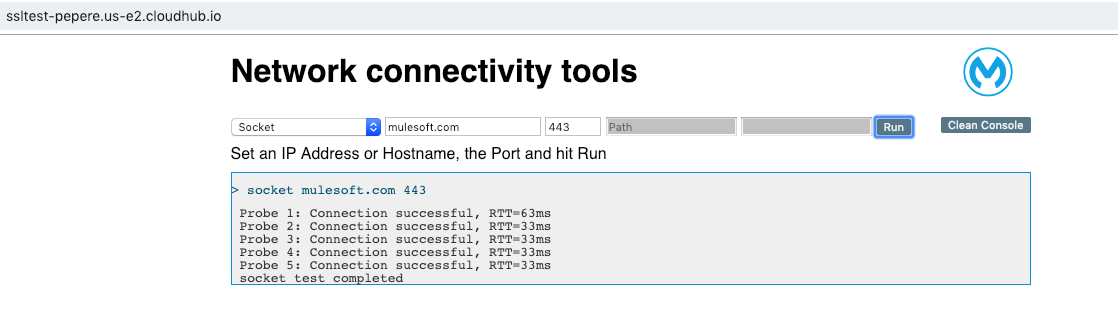
- 接続をテストする準備ができました
ネットワークツールで入手可能なテストツール
証明書
-
Ping
ネットワークツールワーカーでコマンド「ping -c 4 」を実行します -
Traceroute
ネットワークツールワーカーでコマンド「traceroute -w 3 -q 1 -m 18 -n 」を実行します -
ソケット
「socket.connect」メソッドで、 の にソケット接続を試みます。これは、3 ウェイ TCP ハンドシェイク接続を確立するのと同じです。これは、TCP 接続をテストし、TCP レイテンシを測定するために使用されます。このテストは 5 回実行されます。 -
DNS
の解決を試み、IP を返します。これで、任意の DNS サーバーを指定できるようになりました。これは、VPC のデフォルトの DNS サーバーに変更を加える前に、DNS サーバーがアクセス可能で期待どおりに動作するかどうかをテストするのに役立ちます。 -
cURL
コマンド「curl -k -E -i -L :/」を実行します。なお、HTTP または HTTPS を に追加し、 の先頭の「/」は削除してください。 -
証明書
指定された TLS/SSL エンドポイントとの TLS 接続を確立し、エンドポイントから提示された証明書をすべて取得します。 -
暗号化
このテストでは、提供される暗号化スイートを変更しながら、指定された TLS/SSL エンドポイントに対して複数の TLS 接続を実行し、エンドポイントがどの暗号化をサポートしているかを調べます。
既知の問題/機能上の制限事項
CloudHub 2.0 非公開スペースでネットワークツールを使用する場合、セキュリティ強化の一環として Ping コマンドはサポートされていません。Ping は現在禁止されており、以下のようにブラウザーコンソールでエラーが発生する可能性があります。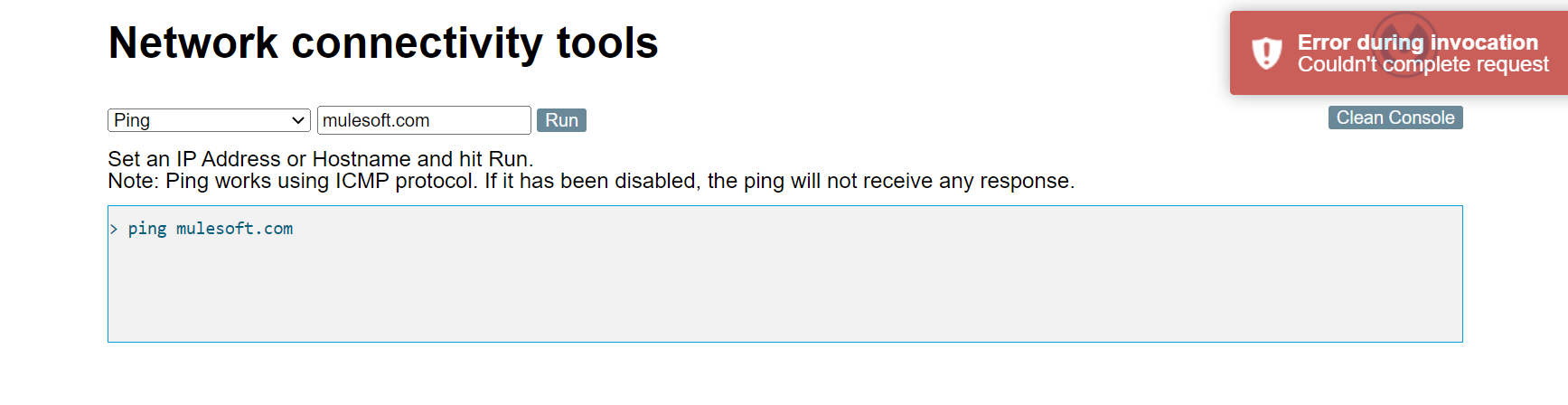
HTTP を使用してネットワークツールを使用すると、ブラウザーコンソールで以下のエラーが発生することがあります。
Refused to execute script from 'https://${url}/js/jquery.min.js' because its MIME type ('text/html') is not executable, and strict MIME type checking is enabled. Refused to execute script from 'https://${url}/js/toastr.min.js' because its MIME type ('text/html') is not executable, and strict MIME type checking is enabled. 詳細は、こちらのナレッジ記事「Unable to Use Net Tools App Via Dedicated Load Balancer」(専用ロードバランサー経由でネットツールアプリを使用できない) を参照してください。
その他のリソース
直接ダウンロードリンク (Mule 4.6 以降のバージョン) https://github.com/mulesoft-catalyst/mulesoft-net-tools/releases/download/v2.6.0/net-tools-api-2.6.0.jar
直接ダウンロードリンク (レガシー Mule 4 バージョン) https://github.com/mulesoft-labs/net-tools-api/releases/download/v2.3.0/net-tools-v2.3.0.jar
ナレッジ記事番号
001115029
この記事で問題は解決されましたか?
ご意見をお待ちしております。
