Organisation auswählen
Schattieren von aus der Überschneidung von Referenzlinien entstehenden Quadranten
Veröffentlichungsdatum: Sep 25, 2025
Aufgabe
Schritte
Option 1: Verwenden eines benutzerdefinierten Hintergrundbilds
Anweisungen finden Sie unter Verwenden von Hintergrundbildern in Ihren Ansichten. Beachten Sie, dass diese Option nicht dynamisch ist. Wenn sich die Parameterwerte ändern, muss der Hintergrund entsprechend manuell angepasst werden.
Option 2: Erstellen eines Diagramms mit Doppelachse, wobei eine Achse zum Ausfüllen der Quadranten Polygonmarkierungen umfasst
- Verknüpfen Sie die angehängte Datei "quadrant scaffolding.xlsx" über eine vollständige äußere Verknüpfung mit der vorhandenen Datenquelle. Erstellen Sie für das Verknüpfungsfeld eine Verknüpfungsberechnung in der linken mit dem Wert 1, und verwenden Sie "Dummy-Verknüpfungsfeld" aus der rechten Tabelle.
- Erstellen Sie ein berechnetes Feld mit einem Namen wie "X Werte" mit einer Berechnung ähnlich der folgenden:
MIN(
 IF [Quadrant] = "data"
 THEN { FIXED [Kundenname] : SUM([Gewinn]) }
 ELSEIF [Quadrant] = "lower left"
 OR [Quadrant] = "upper left"
 THEN
     IF [Ecke] = 1
     OR [Ecke] = 2
     THEN { FIXED : MIN( { FIXED [Kundenname]: SUM([Gewinn])})}
     ELSE [X-Achsenparameter]
     END
 ELSE
     IF [Ecke] = 1
     OR [Ecke] = 2
     THEN { FIXED : MAX( { FIXED [Kundenname]: SUM([Gewinn])})}
     ELSE [X-Achsenparameter]
     END
 END
) - Erstellen Sie ein berechnetes Feld mit einem Namen wie "Y Werte" mit einer Berechnung ähnlich der folgenden:
MIN(
 IF [Quadrant] = "data"
 THEN { FIXED [Kundenname] : SUM([Umsatz]) }
 ELSEIF [Quadrant] = "lower left"
 OR [Quadrant] = "lower right"
 THEN
     IF [Ecke] = 1
     OR [Ecke] = 4
     THEN { FIXED : MIN( { FIXED [Kundenname]: SUM([Umsatz])})}
     ELSE [Y-Achsenparameter]
     END
 ELSE
     IF [Ecke] = 1
     OR [Ecke] = 4
     THEN { FIXED : MAX( { FIXED [Kundenname]: SUM([Umsatz])})}
     ELSE [Y-Achsenparameter]
END END ) - Erstellen Sie ein berechnetes Feld mit einem Namen wie "Datenpunkte" mit einer Berechnung ähnlich der folgenden:
IF [Quadrant] = "data"
 THEN [Kundenname]
END - Ziehen Sie [X-Werte] in den Container "Spalten".
- Ziehen Sie zwei Kopien von [Y-Werte] in den Container "Zeilen". Dadurch sollten übereinander zwei Streudiagramme erstellt werden, jedes mit einem einzelnen Punkt. Es werden nun drei Markierungskarten angezeigt: "Alle", "AGG(Y-Werte)" und "AGG(Y-Wert)".
- Klicken Sie auf die erste Kopie von "AGG(Y-Werte)" im Container "Zeilen", um die zugehörige Karte Markierungen zu öffnen.
- Ändern Sie den Markierungstyp im Dropdown von "Automatisch" in Polygon.
- Ziehen Sie [Quadrant] auf der Karte Markierungen zu "Farbe".
- Ziehen Sie [Ecke] auf der Karte Markierungen zu Pfad.
- Klicken Sie auf Farbe und auf die Schaltfläche Farbe bearbeiten, um die Farben nach Bedarf zu ändern.
- Klicken Sie auf die zweite Kopie von "AGG(Y-Werte)" im Container "Zeilen", um die zugehörige Karte Markierungen zu öffnen.
- Ziehen Sie [Datenpunkte] zu Detail.
- Klicken Sie mit der rechten Maustaste im Container "Zeilen" auf die zweite Kopie von "AGG(Y-Werte)", und aktivieren Sie Doppelachse.
- Klicken Sie mit der rechten Maustaste auf eine der beiden Y-Achsen in der Ansicht, und aktivieren Sie Achse synchronisieren.
- Klicken Sie mit der rechten Maustaste auf die zweite Kopie von "AGG(Y-Werte)" im Container "Zeilen", und deaktivieren Sie Kopfzeile anzeigen.
Zusätzliche Ressourcen
- Die Verknüpfung des Quadrantengerüsts führt zu doppelten Daten. Diese Duplizierung ist jedoch nötig, um die dynamischen Koordinatenwerte für die Ecken der Quadranten zu berechnen.
- In diesem Beispiel sehen Sie zunächst ein Streudiagramm. Die jeweiligen Punkte bilden dabei [Gewinn] auf der X-Achse, [Umsatz] auf der Y-Achse und [Kundenname] unter "Detail". Ersetzen Sie [Gewinn], [Umsatz] und [Kundenname] durch die entsprechenden Felder.
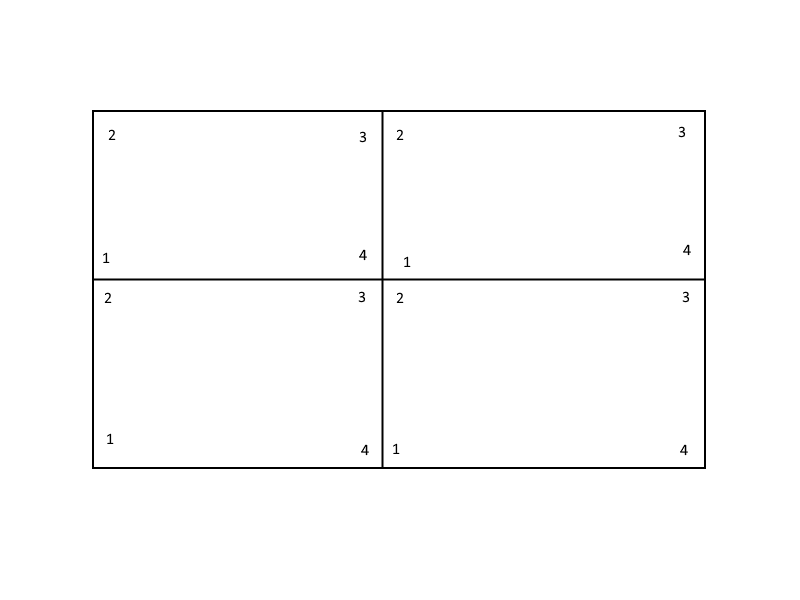
- Die Art, wie [X-Werte] und [Y-Werte] geschrieben werden, setzt voraus, dass die untere linke Ecke des jeweiligen Quadranten 1 entspricht, wobei die Nummerierung entgegen dem Uhrzeigersinn fortgesetzt wird. Sehen Sie das nachfolgende Diagramm an.
- Die X-Koordinaten (Ecken 1 und 2 des Quadranten oben links und unten links) ganz links sollten den kleinsten Wert des Gewinns pro Kunde im gesamten Datensatz darstellen. Dies entspricht dem Ausdruck { FIXED : MIN( { FIXED [Kundenname]: SUM([Gewinn])})}.
- Die innere FIXED-Anweisung gibt SUM([Gewinn]) für jeden eindeutigen Wert von [Kundenname] zurück.
- Die äußere FIXED-Anweisung gibt den kleinsten Wert des inneren FIXED-Ausdrucks im gesamten Datensatz zurück.
- Wenn Sie den Quadranten einen Puffer hinzufügen möchten, ziehen Sie den gewünschten Wert vom Mindestgewinn pro Kunde in [X-Werten] ab, und fügen Sie dem maximalen Gewinn pro Kunde den gewünschten Wert hinzu.
Wenn Sie die Einbettung dieses Funktionsvorschlags bei zukünftigen Produktversionen unterstützen möchten, stimmen Sie in der folgenden Community-Idee dafür: Reference Line Quadrant Shading (Referenzlinien-Quadrantenschattierung)
Über diesen Artikel diskutieren... Feedback-Forum
Nummer des Knowledge-Artikels
001453790
Konnten Sie Ihr Problem mithilfe dieses Artikels lösen?
Geben Sie uns Feedback, damit wir uns verbessern können.
