Seleziona un'organizzazione
Aggiungere un'ombreggiatura ai quadranti creati dall'intersezione di linee di riferimento
Data pubblicazione: Sep 25, 2025
Operazione
Fasi
Opzione 1: Utilizzare un'immagine di sfondo personalizzata
Per istruzioni, consulta Usare le immagini di sfondo nelle viste. Tieni presente che questa opzione non è dinamica, ovvero se i valori dei parametri cambiano, lo sfondo dovrà essere modificato manualmente.
Opzione 2: creare un grafico a doppio asse, in cui un asse è composto da indicatori a poligono per riempire i quadranti
- Esegui il join del file "quadrant scaffolding.xlsx" allegato all'origine dati esistente con un join ESTERNO COMPLETO. Per il campo di collegamento, crea un calcolo di join a sinistra con il valore 1 e utilizza "Campo di collegamento fittizio" dalla tabella di destra.
- Crea un campo calcolato con un nome come "valori x" e un calcolo simile al seguente:
MIN(
 IF [Quadrante] = "data"
 THEN { FIXED [Nome cliente] : SUM([Profitto]) }
 ELSEIF [Quadrante] = "lower left"
 OR [Quadrante] = "upper left"
 THEN
     IF [Angolo] = 1
     OR [Angolo] = 2
     THEN { FIXED : MIN( { FIXED [Nome cliente]: SUM([Profitto])})}
     ELSE [parametro asse x]
     END
 ELSE
     IF [Angolo] = 1
     OR [Angolo] = 2
     THEN { FIXED : MAX( { FIXED [Nome cliente]: SUM([Profitto])})}
     ELSE [parametro asse x]
     END
 END
) - Crea un campo calcolato con un nome come "valori y" e un calcolo simile al seguente:
MIN(
 IF [Quadrante] = "data"
 THEN { FIXED [Nome cliente] : SUM([Vendite]) }
 ELSEIF [Quadrante] = "lower left"
 OR [Quadrante] = "lower right"
 THEN
     IF [Angolo] = 1
     OR [Angolo] = 4
     THEN { FIXED : MIN( { FIXED [Nome cliente]: SUM([Vendite])})}
     ELSE [parametro asse y]
     END
 ELSE
     IF [Angolo] = 1
     OR [Angolo] = 4
     THEN { FIXED : MAX( { FIXED [Nome cliente]: SUM([Vendite])})}
     ELSE [parametro asse y]
END END ) - Crea un campo calcolato con un nome come "Punti dati" e un calcolo simile al seguente:
IF [Quadrante] = "data"
 THEN [Nome cliente]
END - Trascina [valori x] nello spazio Colonne
- Trascina due copie di [valori y] nello spazio Righe. Dovrebbero essere creati due grafici a dispersione, ciascuno con un singolo punto, uno sopra l'altro. Ora saranno presenti tre schede Indicatori: Tutto, AGG(valori y) e AGG(valori y).
- Fai clic sulla prima copia di AGG(valori y) nello spazio Righe per aprire la scheda Indicatori corrispondente.
- Nell'elenco a discesa modifica il tipo di indicatore da Automatico a Poligono.
- Trascina [Quadrante] su Colore nella scheda Indicatori.
- Trascina [Angolo] su Percorso nella scheda Indicatori.
- Fai clic su Colore, quindi sul pulsante Modifica colore… per modificare i colori nel modo desiderato.
- Fai clic sulla seconda copia di AGG(valori y) nello spazio Righe per aprire la scheda Indicatori corrispondente
- Trascina [Punti dati] su Dettagli.
- Fai clic con il pulsante destro del mouse sulla seconda copia di AGG(valori y) nello spazio Righe, quindi seleziona Doppio asse.
- Fai clic con il pulsante destro del mouse su uno degli assi y nella vista, quindi seleziona Sincronizza asse.
- Fai clic con il pulsante destro del mouse sulla seconda copia di AGG(valori y) nello spazio Righe, quindi deseleziona Mostra intestazione.
Risorse aggiuntive
- L'unione dello scaffolding dei quadranti crea dati duplicati, ma tale duplicazione è necessaria per calcolare i valori dinamici delle coordinate per gli angoli dei quadranti
- Questo esempio inizia con un grafico a dispersione creato da [Profitto] sull'asse x, [Vendite] sull'asse y e [Nome cliente] in Dettagli per creare ogni punto. Sostituisci [Profitto], [Vendite] e [Nome cliente] con i campi corrispondenti.
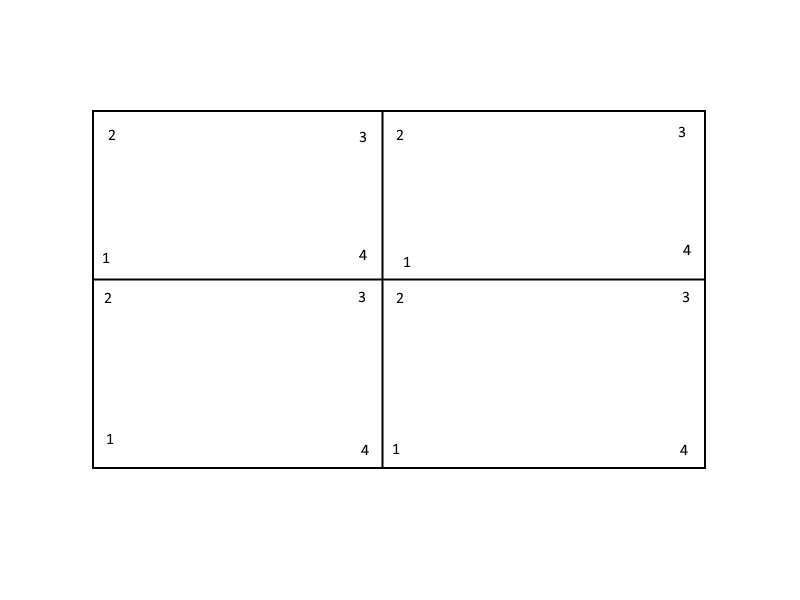
- Il modo in cui sono scritti i [valori x] e i [valori y] presuppone che l'angolo inferiore sinistro di ogni quadrante sia l'angolo 1, con la numerazione che continua in senso antiorario. Vedi il diagramma seguente.
- Le coordinate x più a sinistra (angoli 1 e 2 per il quadrante superiore sinistro e inferiore sinistro) dovrebbero essere il valore più piccolo del profitto per ogni cliente nell'intero insieme di dati, che corrisponde all'espressione { FIXED : MIN( { FIXED [Nome cliente]: SUM([Profitto])})}.
- L'istruzione FIXED interna restituisce SUM([Profitto]) per ogni valore univoco di [Nome cliente]
- L'istruzione FIXED esterna restituisce il valore più piccolo dell'espressione FIXED interna sull'intero insieme di dati
- Per aggiungere un buffer ai quadranti, sottrai il valore desiderato dal profitto minimo per cliente nei [valori X] e aggiungi il valore desiderato al profitto massimo per cliente
Per esprimere il tuo supporto affinché questa caratteristica venga inclusa in una versione futura del prodotto, vota l'idea proposta nella Community: Reference Line Quadrant Shading
Commenta questo articolo... Feedback Forum
Numero articolo Knowledge
001453790
Questo articolo ha risolto il problema?
Facci sapere, così possiamo migliorare!
