Organisation auswählen
Erstellen eines Wasserfalldiagramms anhand mehrerer berechneter Maßnahmen
Veröffentlichungsdatum: Sep 24, 2025
Aufgabe
Wie kann ich ein Wasserfalldiagramm aus mehreren berechneten Kennzahlen erstellen? In diesem Fall ist es nicht möglich, die Datenquelle zu pivotieren, da einige von ihnen Tabellenberechnungen enthalten.
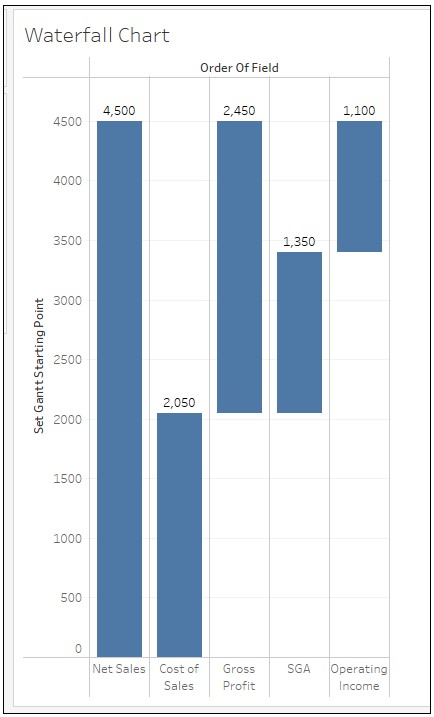
Schritte
Folgen Sie dem beigefügten Arbeitsmappenpaket rechts neben diesem Text im Abschnitt "Anhänge".
In der angehängten CSV-Datei WaterFall_SampleData.csv befinden sich nur drei Kennzahlen: "Net Sales" (Nettoumsatz), "Cost of Sales" (Umsatzkosten) und SGA. In den folgenden Schritten werden "Bruttogewinn" und "Betriebsergebnis" in Tableau Desktop berechnet, um mithilfe dieser Kennzahlen ein Wasserfalldiagramm zu erstellen.
- Öffnen Sie "WaterFall_SampleData.csv" in Tableau Desktop.
- Klicken Sie auf Analyse > Berechnetes Feld erstellen. Erstellen Sie ein berechnetes Feld mit dem Namen Bruttogewinn, das die folgende Formel enthält:
[Nettoumsatz]-[Umsatzkosten]
- Erstellen Sie ein berechnetes Feld mit dem Namen Betriebsergebnis, das die folgende Formel enthält:
[Nettoumsatz]-[Umsatzkosten]-[SGA]
- Erstellen Sie ein berechnetes Feld mit der unten gezeigten Formel und nennen Sie es Feste Felder. Dieses berechnete Feld wird verwendet, um den horizontalen Rahmen des Wasserfalldiagramms aufzufüllen.
CASE [Segment]
WHEN "Consumer" THEN TODAY()
WHEN "Cooperate" THEN TODAY()+1
WHEN "Home Office" THEN TODAY()+4
END
- Erstellen Sie ein berechnetes Feld mit dem Namen Reihenfolge des Felds, das die unten aufgeführte Formel enthält. Dieses berechnete Feld wird verwendet, um die Reihenfolge der Kennzahlen festzulegen.
CASE INDEX()
WHEN 1 THEN 'Nettoumsatz'
WHEN 2 THEN 'Umsatzkosten'
WHEN 3 THEN 'Bruttogewinn'
WHEN 4 THEN 'SGA'
WHEN 5 THEN 'Betriebsergebnis'
END
- Erstellen Sie ein berechnetes Feld mit dem Namen Gantt-Startpunkt setzen, das die folgende Formel enthält:
CASE INDEX()
    WHEN 1 THEN TOTAL(SUM([Nettoumsatz]))
    WHEN 2 THEN TOTAL(SUM([Umsatzkosten]))
    WHEN 3 THEN TOTAL(SUM([Umsatzkosten]))
    WHEN 4 THEN TOTAL(SUM([Umsatzkosten]))
    WHEN 5 THEN TOTAL(SUM([Nettoumsatz]))
END
- Erstellen Sie ein berechnetes Feld mit dem Namen Wasserfallbreite, das die folgende Formel enthält:
IF INDEX() = 1 THEN -[Gantt-Startpunkt setzen]
ELSEIF  INDEX() = 2 THEN -[Gantt-Startpunkt setzen]
ELSEIF  INDEX() = 3 THEN TOTAL(SUM([Bruttogewinn]))
ELSEIF  INDEX() = 4 THEN TOTAL(SUM([SGA]))
ELSEIF  INDEX() = 5 THEN -TOTAL(SUM([Betriebsergebnis]))
END
- Erstellen Sie ein berechnetes Feld mit dem Namen Beschriftungen, das die folgende Formel enthält:
IF INDEX() = 1 THEN TOTAL(SUM([Nettoumsatz]))
ELSEIF  INDEX() = 2 THEN TOTAL(SUM([Umsatzkosten]))
ELSEIF  INDEX() = 3 THEN TOTAL(SUM([Bruttogewinn]))
ELSEIF  INDEX() = 4 THEN TOTAL(SUM([SGA]))
ELSEIF  INDEX() = 5 THEN TOTAL(SUM([Betriebsergebnis]))
END
- Platzieren Sie Feste Felder auf "Spalten", indem Sie mit der rechten Maustaste darauf klicken und Feste Felder (Diskret) auswählen und dann auf OK
klicken.
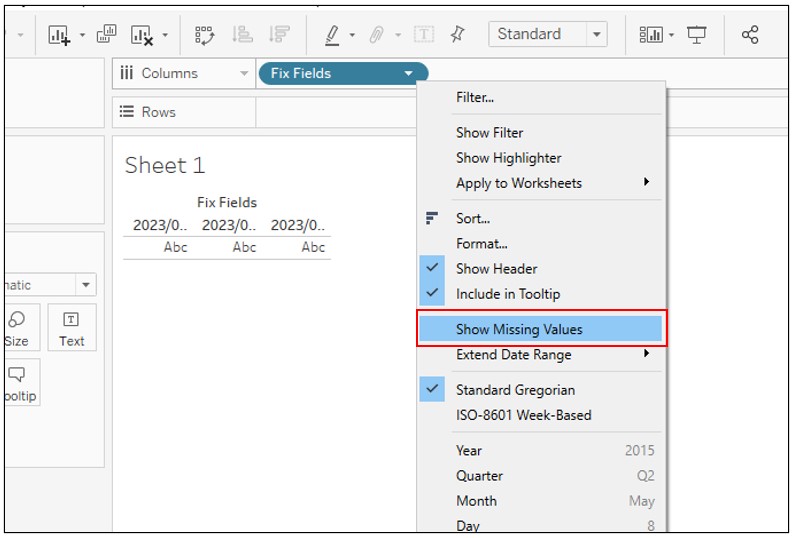
- Klicken Sie mit der rechten Maustaste auf "Spalten" auf Feste Felder. Wählen Sie dann "Fehlende Werte anzeigen" aus.
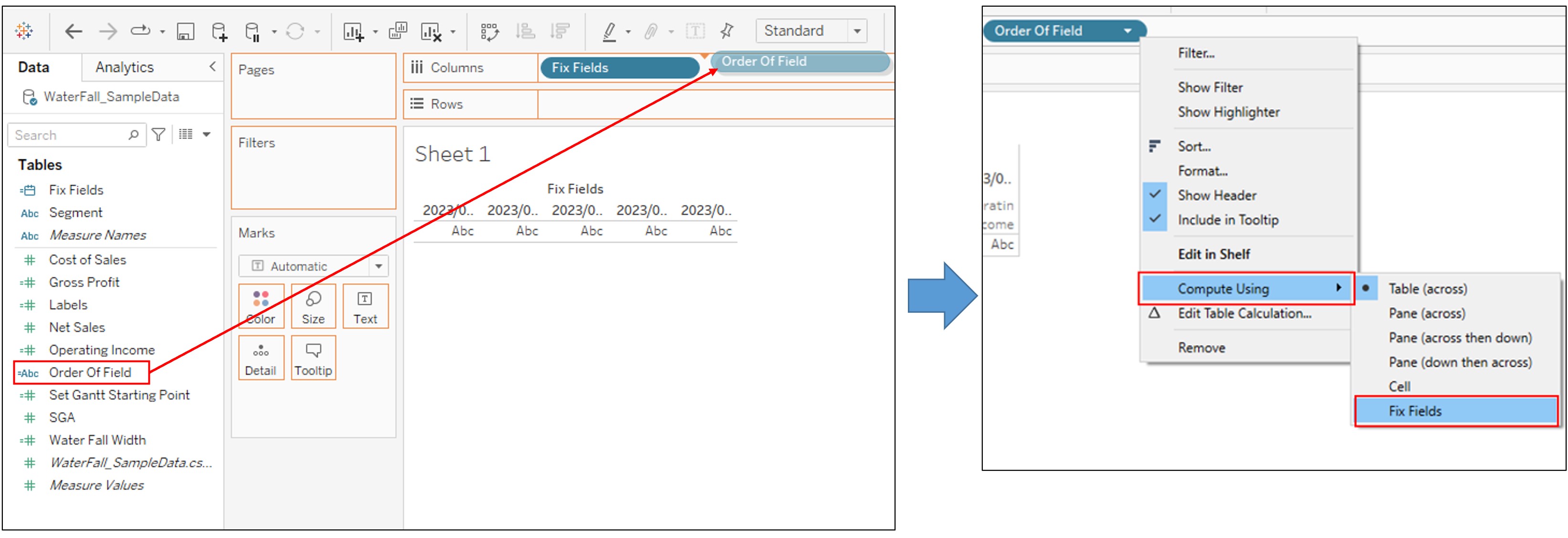
- Platzieren Sie Reihenfolge des Felds auf "Spalten".
- Klicken Sie mit der rechten Maustaste auf "Spalten" auf Reihenfolge des Felds. Klicken Sie dann mit der rechten Maustaste auf das Feld und wählen Sie Berechnen mit > Feste Felder aus.
- Platzieren Sie Gantt-Startpunkt setzen auf Zeilen. Klicken Sie dann mit der rechten Maustaste auf das Feld und wählen Sie Berechnen mit > Feste Felder aus.
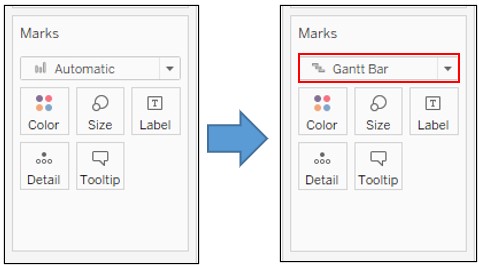
- Ändern Sie den Markierungstyp in Gantt-Balken.
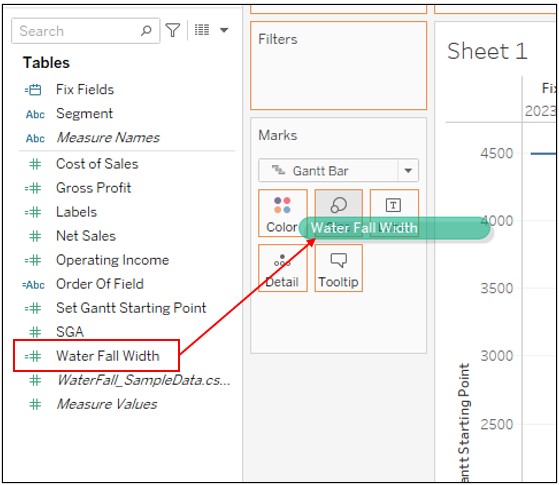
- Platzieren Sie Wasserfallbreite auf "Größe". Klicken Sie dann mit der rechten Maustaste auf das Feld und wählen Sie Berechnen mit > Feste Felder.
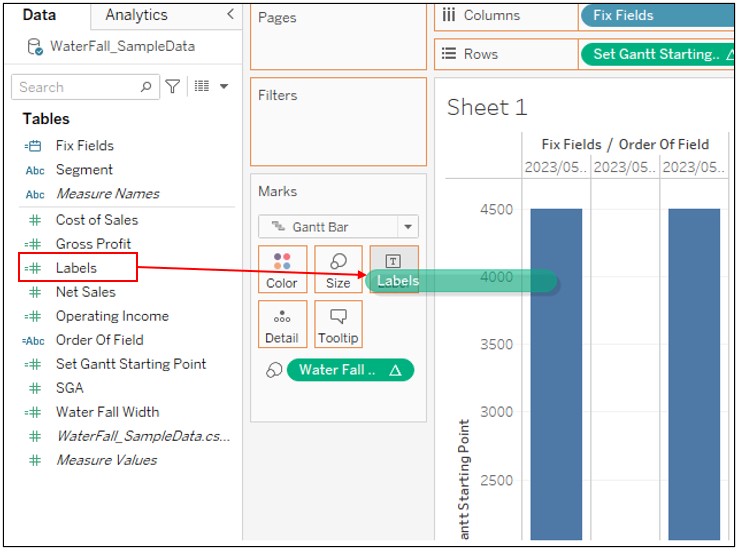
- Platzieren Sie Beschriftungen auf "Beschriftung". Klicken Sie dann mit der rechten Maustaste auf das Feld und wählen Sie Berechnen mit > Feste Felder.
- Klicken Sie mit der rechten Maustaste auf "Spalten" auf Feste Felder und deaktivieren Sie dann Kopfzeile anzeigen.
Nummer des Knowledge-Artikels
001456950
Konnten Sie Ihr Problem mithilfe dieses Artikels lösen?
Geben Sie uns Feedback, damit wir uns verbessern können.
