Seleccionar una organización
Cómo crear la selección horizontal de parámetros con botones de selección
Fecha de publicación: Feb 24, 2026
Tarea
Selección horizontal de parámetros con botones de selección.
Pasos
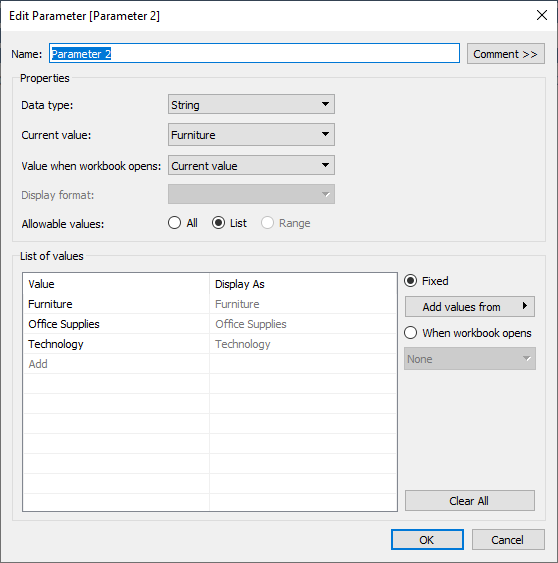
2. Cree una medida para el valor de ventas para diferentes categorías, como se muestra a continuación.
Ventas de mobiliario:
IF [Category]="Furniture" then [Sales] end
Ventas de insumos de oficina:
IF [Category]="Office Supplies" then [Sales] end
Ventas de tecnología:
IF [Category]="Technology" then [Sales] end
Valor:
CASE [Parameter 2] when "Furniture" then [Furniture sales] when "Office Supplies" then [Office Supplies] when "Technology" then [Technology Sales] end
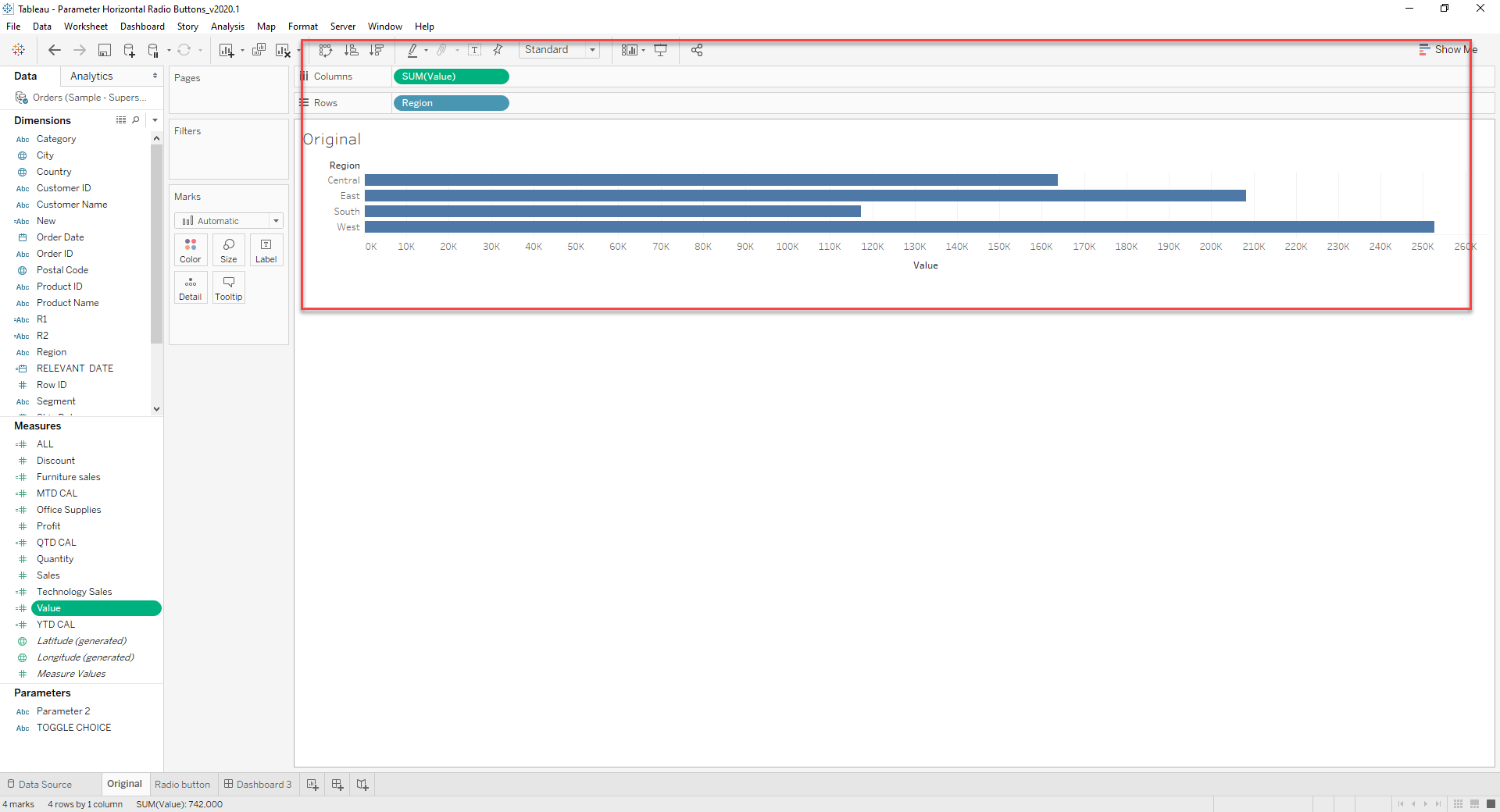
3. Para las opciones de botón de selección horizontal de categoría, coloque la categoría en las columnas y desmarque el encabezado.
Botón de selección de forma
STR([Parameter 2]=[Category])+[Category]
Categoría de texto, botón de selección de forma en Forma y vista como vista completa
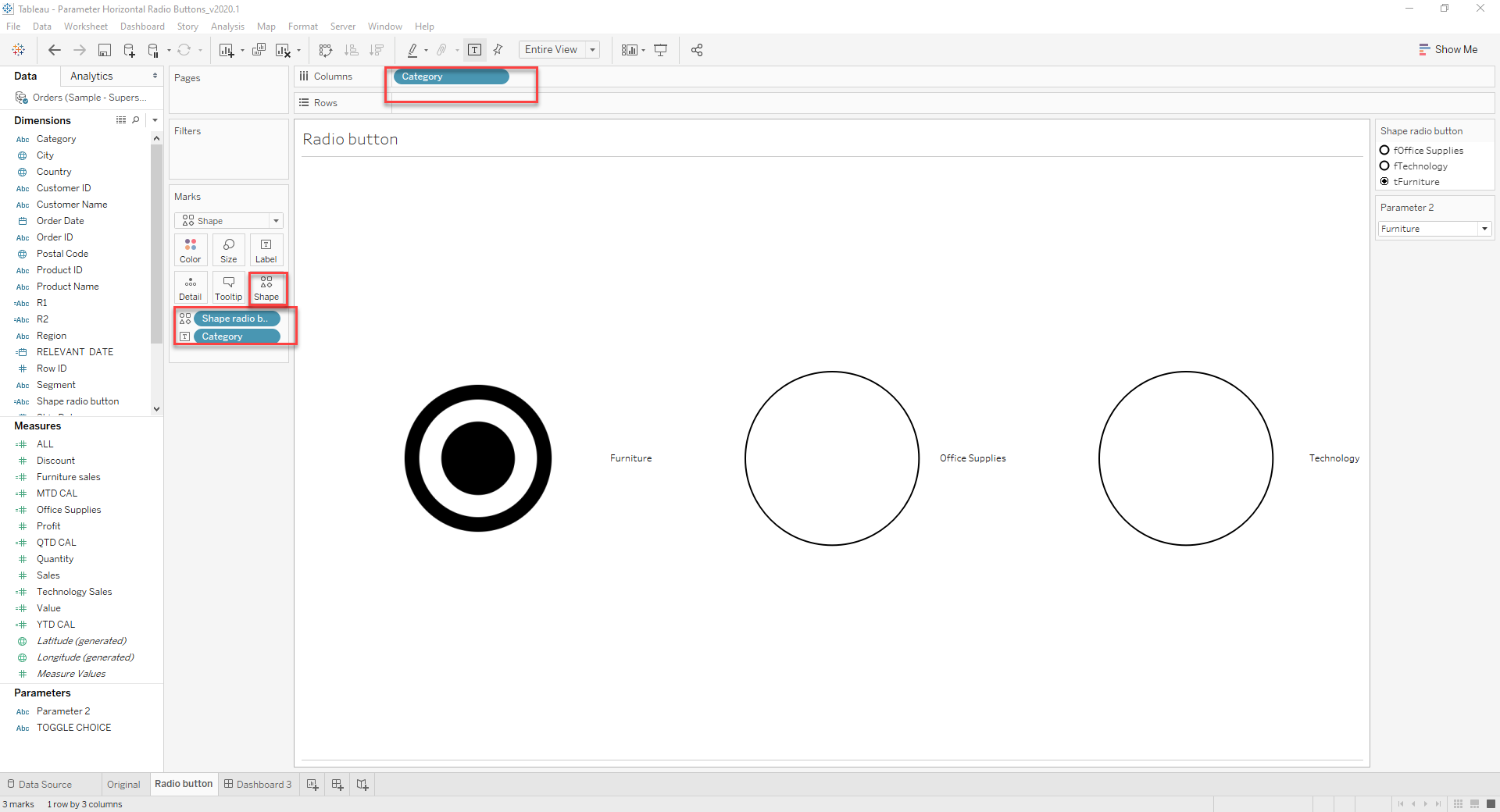
4. Esto devolverá [Parameter 2]=[Category] en la selección, de modo que el botón de selección de forma dará como resultado t+CategoryName.
Cree una paleta personalizada para la forma seleccionada y sin seleccionar del botón de selección.
Haga clic en Forma -> asigne el botón de selección seleccionado a los que comienzan con t y el nombre de categoría, y los no seleccionados a f y el nombre de categoría.
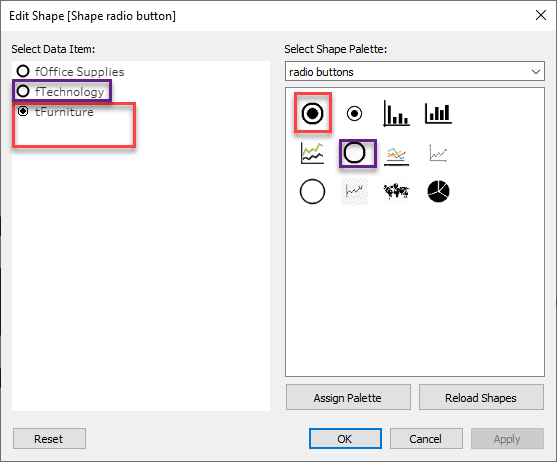
5. Haga clic en Mostrar parámetro para alternar entre valores y repita el proceso de asignación como lo hizo antes para las formas.
Añada las hojas al dashboard
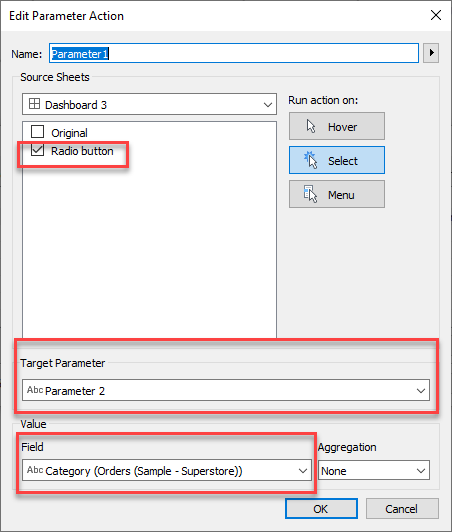
6. Haga clic en Dashboard -> actions _> change parameter values
Número del artículo de conocimiento
001456966
¿Resolvió este artículo su problema?
¡Háganos saber cómo podemos mejorar!
