Seleziona un'organizzazione
Come creare una selezione di parametri orizzontali con i pulsanti di opzione
Data pubblicazione: Feb 24, 2026
Operazione
Selezione di parametri orizzontali con i pulsanti di opzione.
Fasi
Nota: I passaggi di esempio seguenti utilizzano l'origine dati di esempio Superstore in Tableau Desktop. [Category] è una dimensione utilizzata nell'origine dati di esempio. Fai riferimento alla cartella di lavoro di esempio allegata scaricabile dal collegamento alla fine di questo articolo.
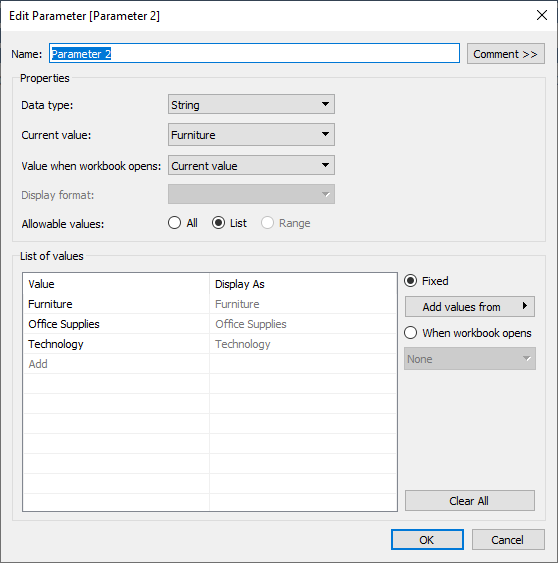
1. Crea un parametro
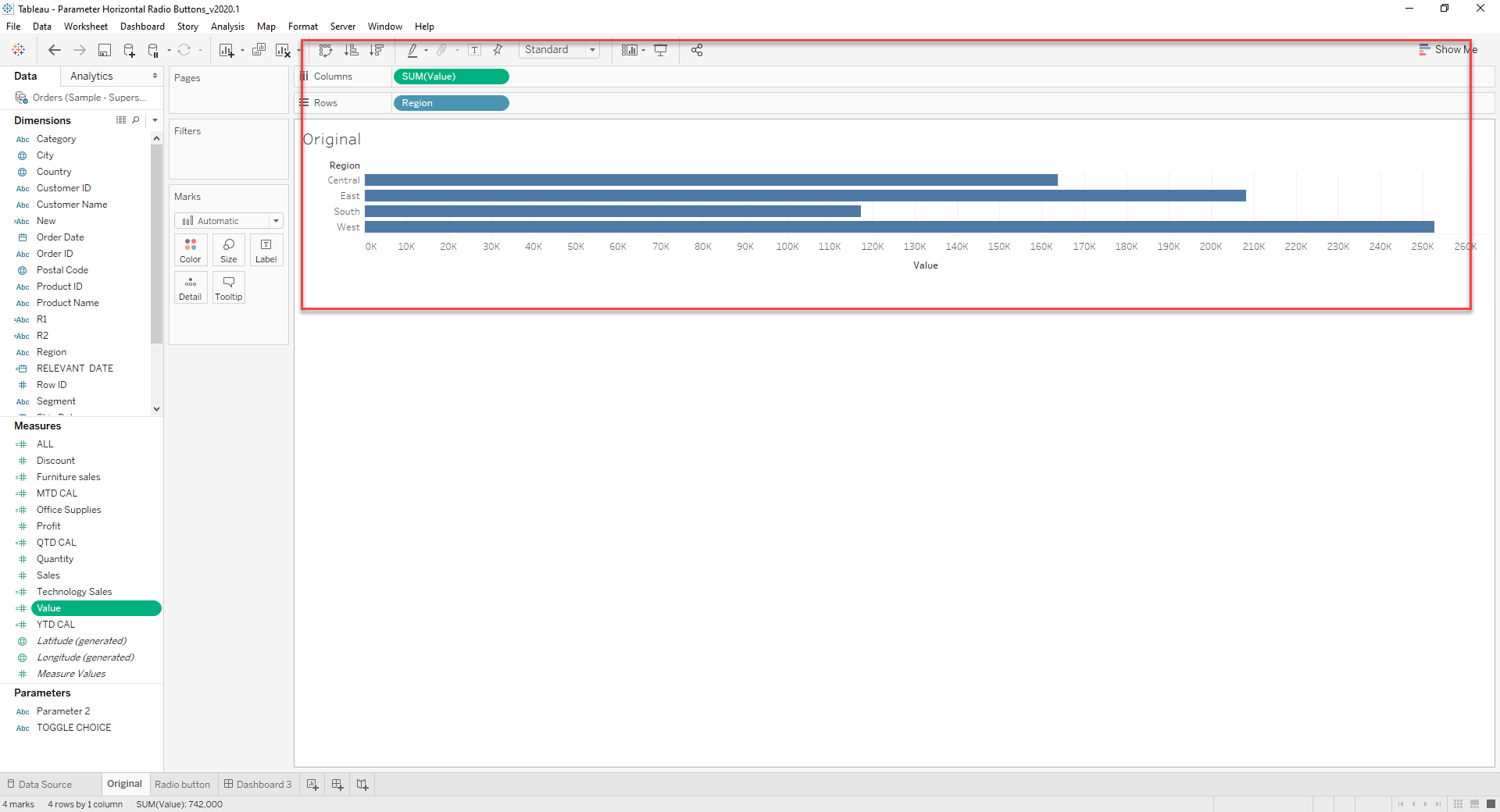
2. Crea una misura per il valore delle vendite per categorie diverse, come segue
Vendite arredamento (Furniture):
IF [Category]="Furniture" then [Sales] end
Vendite forniture da ufficio (Office Supplies)
IF [Category]="Office Supplies" then [Sales] end
Vendite tecnologia (Technology)
IF [Category]="Technology" then [Sales] end
Valore:
CASE [Parameter 2] when "Furniture" then [Furniture sales] when "Office Supplies" then [Office Supplies] when "Technology" then [Technology Sales] end
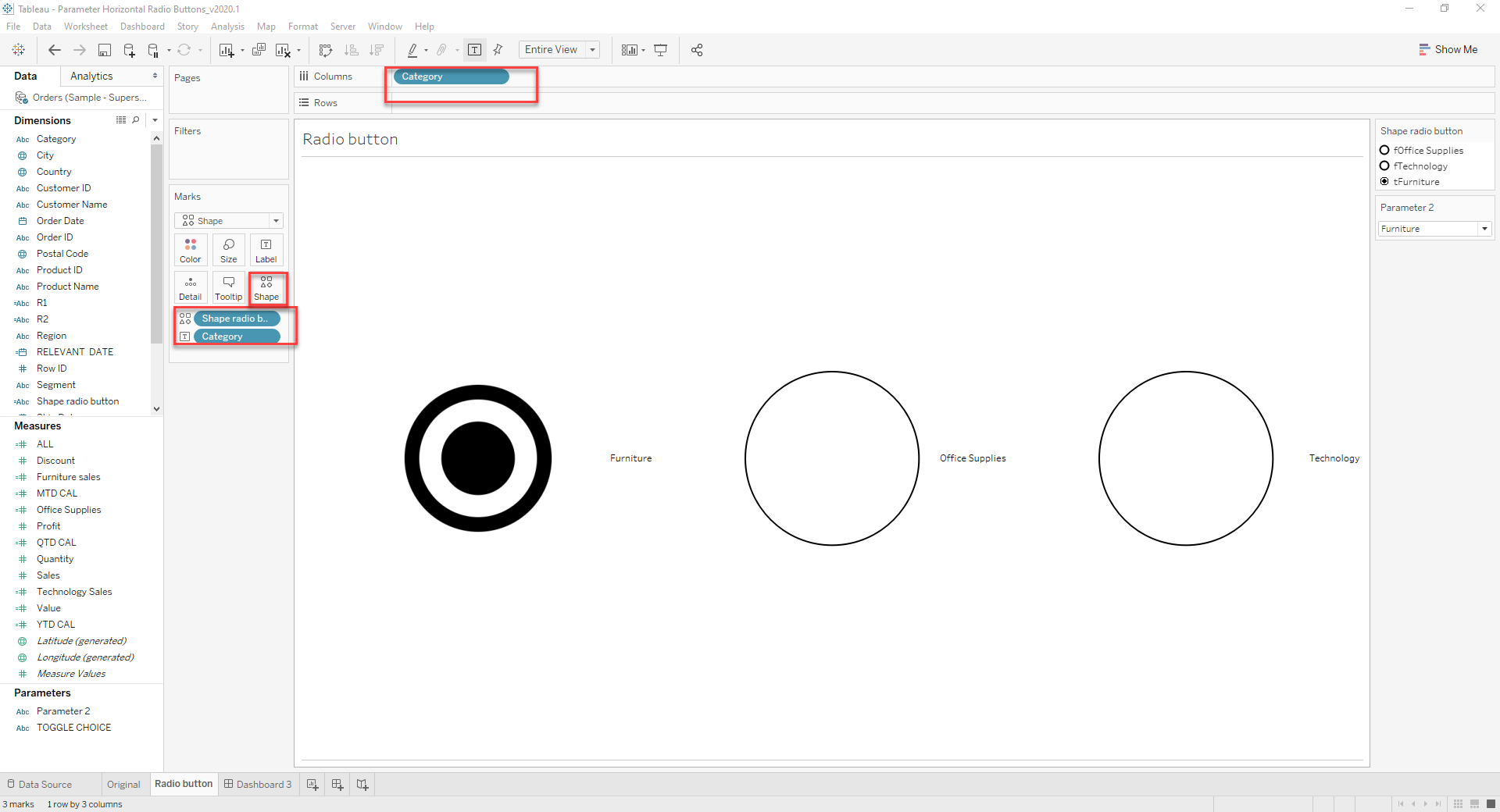
3. Per le opzioni dei pulsanti di opzione orizzontali per la categoria, posizionare la categoria sulle colonne, deselezionare l'intestazione
Forma pulsante di opzione
STR([Parametro 2]=[Categoria])+[Categoria]
Categoria su Testo, Forma pulsante di opzione su Forma e visualizzazione come visualizzazione intera
4. In questo modo, [Parameter 2]=[Category] è vero per la selezione, quindi Forma pulsante di opzione darà t+CategoryName come risultato
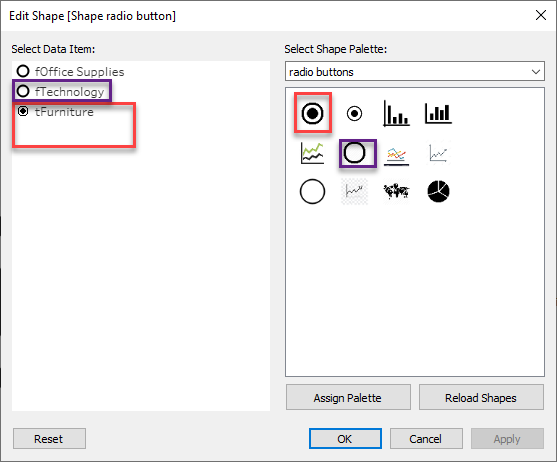
Crea un riquadro personalizzato per la forma del pulsante di opzione selezionato e deselezionato
Fai clic su Forma -> assegna il pulsante di opzione selezionato a quelli che iniziano con t e il nome categoria e il pulsante di opzione deselezionato a f e nome categoria.
5. Fai clic sull'interruttore Mostra parametro tra i valori e ripeti il processo di allocazione come descritto in precedenza per le forme
Aggiungi i fogli al dashboard
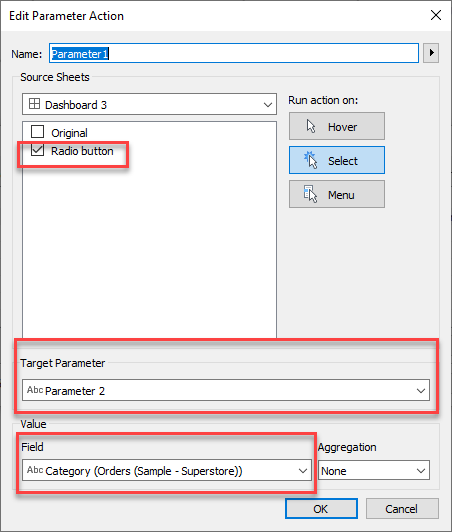
6. Fai clic su Dashboard -> azioni _> modifica i valori dei parametri
Numero articolo Knowledge
001456966
Questo articolo ha risolto il problema?
Facci sapere, così possiamo migliorare!
