組織を選択
ラジオボタンを使用した水平方向のパラメーター選択を作成する方法
公開日: Feb 24, 2026
タスク
ラジオボタンを使用した水平方向のパラメーター選択。
ステップ
注意: 以下のステップ例では、Tableau Desktop で Superstore サンプルデータソースファイルを使用しています。[カテゴリ] はサンプルデータソースで使用されるディメンションです。この記事の一番下にあるリンクからダウンロードできるサンプルワークブックを参照してください。
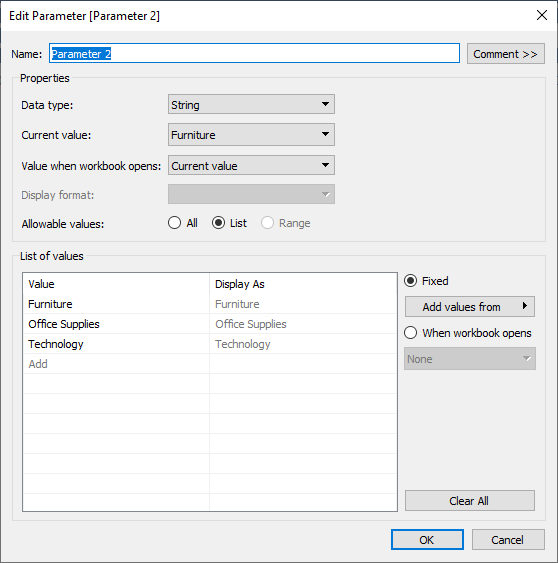
1.パラメーターの作成
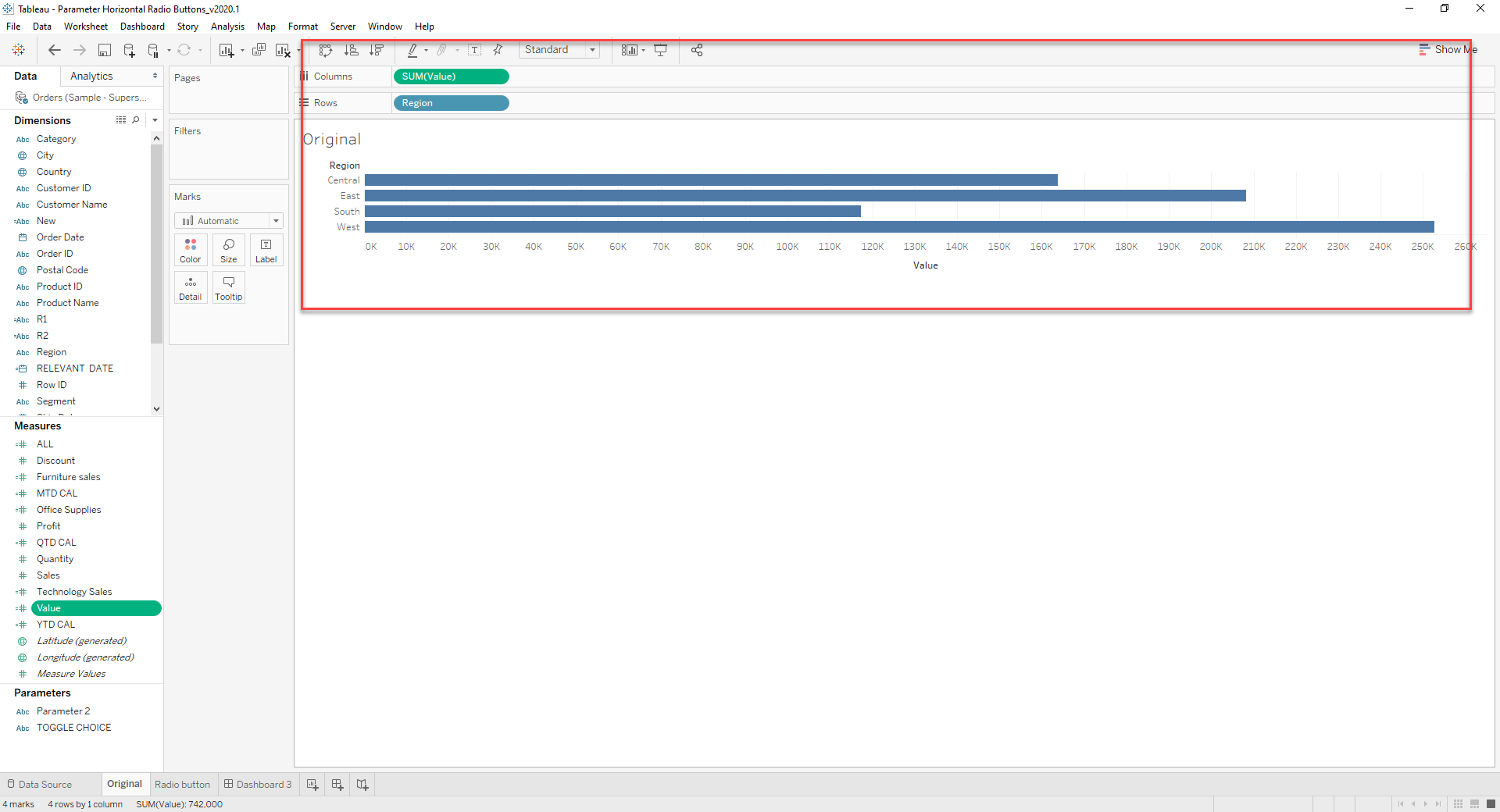
2.次のようなさまざまなカテゴリの売上高のメジャーを作成します。
Furniture Sales (家具の売上高):
IF [Category]="Furniture" then [Sales] end
Office Supplies Sales (事務用品の売上高)
IF [Category]="Office Supplies" then [Sales] end
Technology Sales (テクノロジーの売上高)
IF [Category]="Technology" then [Sales] end
Value:
CASE [Parameter 2] when "Furniture" then [Furniture sales] when "Office Supplies" then [Office Supplies] when "Technology" then [Technology Sales] end
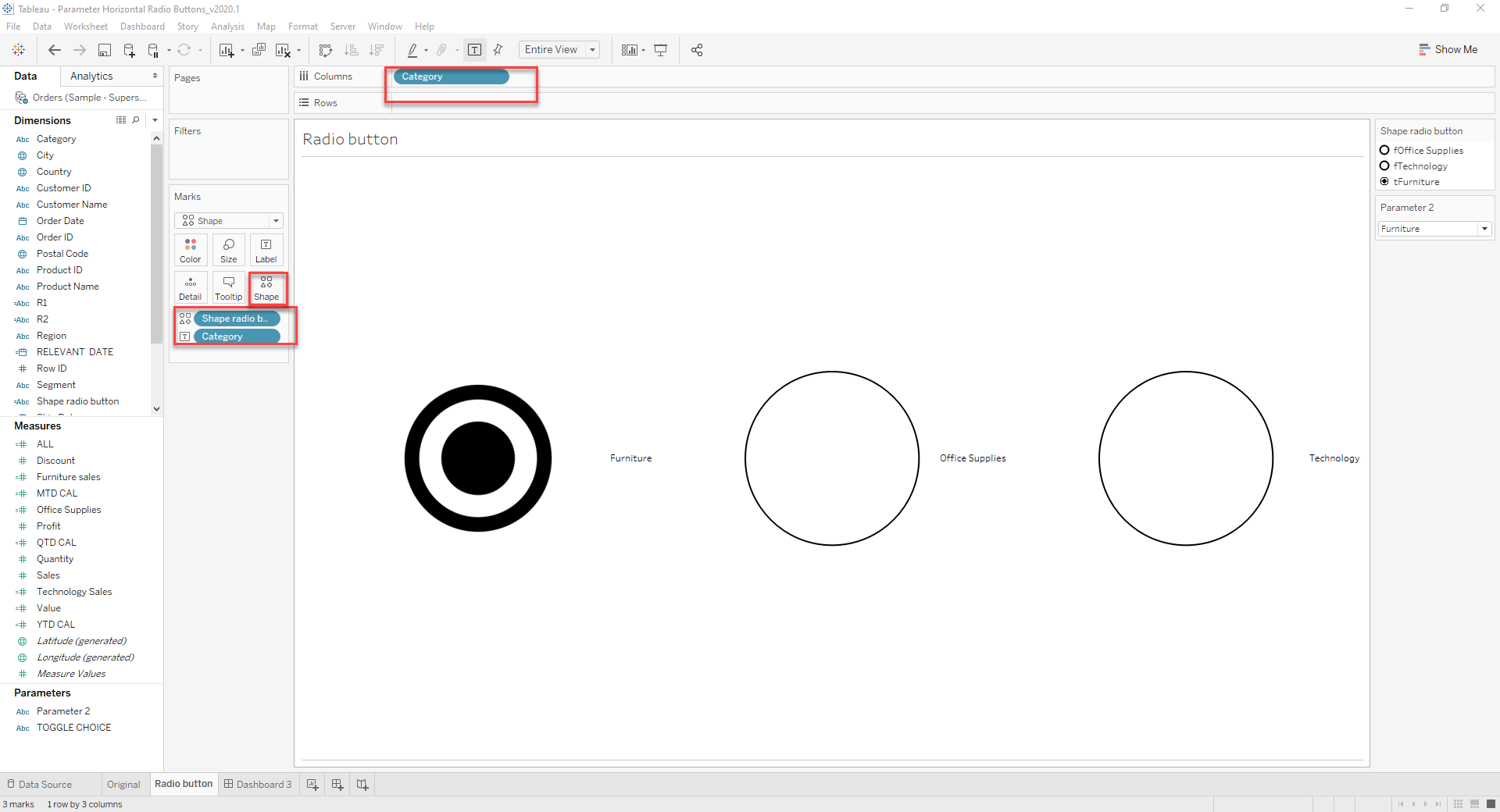
3.ここで、カテゴリの水平方向のラジオボタン オプションについて、カテゴリを列に配置し、ヘッダーのチェック ボックスをオフにします。
形状ラジオボタン
STR([Parameter 2]=[Category])+[Category]
[カテゴリ] を [テキスト] に、[形状ラジオボタン] を [形状] に、[ビュー] は [ビュー全体]
4. これにより、選択で [Parameter 2]=[Category] が true になるため、形状ラジオボタンの結果は t+CategoryName になります。
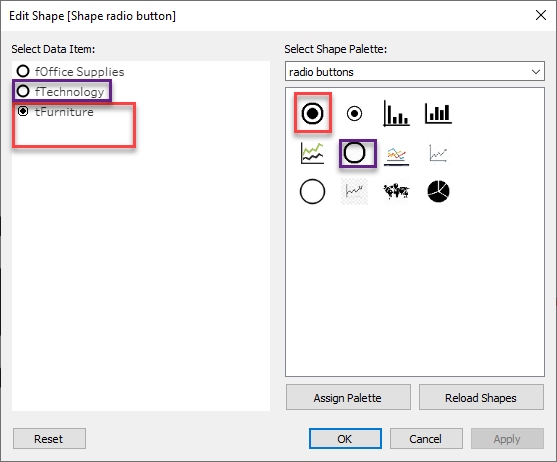
ラジオボタンで選択された形状と選択されていない形状のカスタムパレットを作成します。
[形状]をクリックし、選択済みのラジオボタンを t で始まるカテゴリ名に、未選択のラジオボタンを f で始まるカテゴリ名に割り当てます。
5. [パラメーターの表示] をクリックして値を切り替え、上記と同様の割り当てプロセスを形状に対して繰り返します。
シートをダッシュボードに追加します。
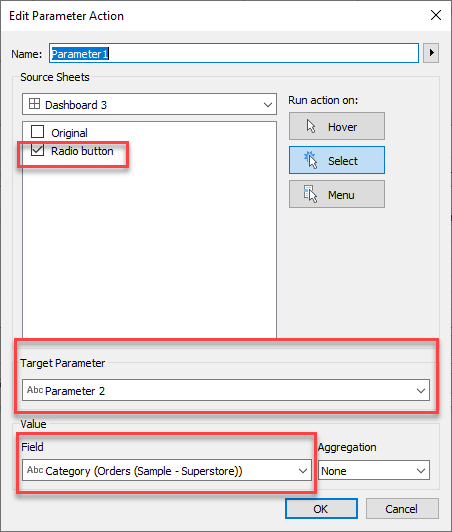
6.[ダッシュボード] > [アクション] をクリックし、パラメーター値を変更します。
ナレッジ記事番号
001456966
この記事で問題は解決されましたか?
ご意見をお待ちしております。
