조직 선택
라디오 버튼으로 가로 매개 변수 선택을 만드는 방법
게시 일자: Feb 24, 2026
과업
라디오 버튼으로 가로 매개 변수 선택
단계
참고: 아래의 예제 단계는 Tableau Desktop에서 Superstore 샘플 데이터 소스 파일을 사용합니다. [범주]는 샘플 데이터 소스에 사용되는 치수입니다. 이 기사의 하단에 있는 링크에서 다운로드할 수 있는 첨부된 샘플 통합 문서를 참조하십시오.
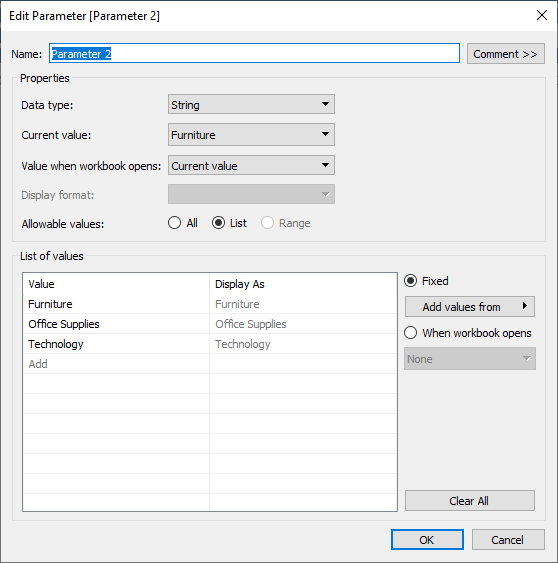
1. 매개 변수 만들기
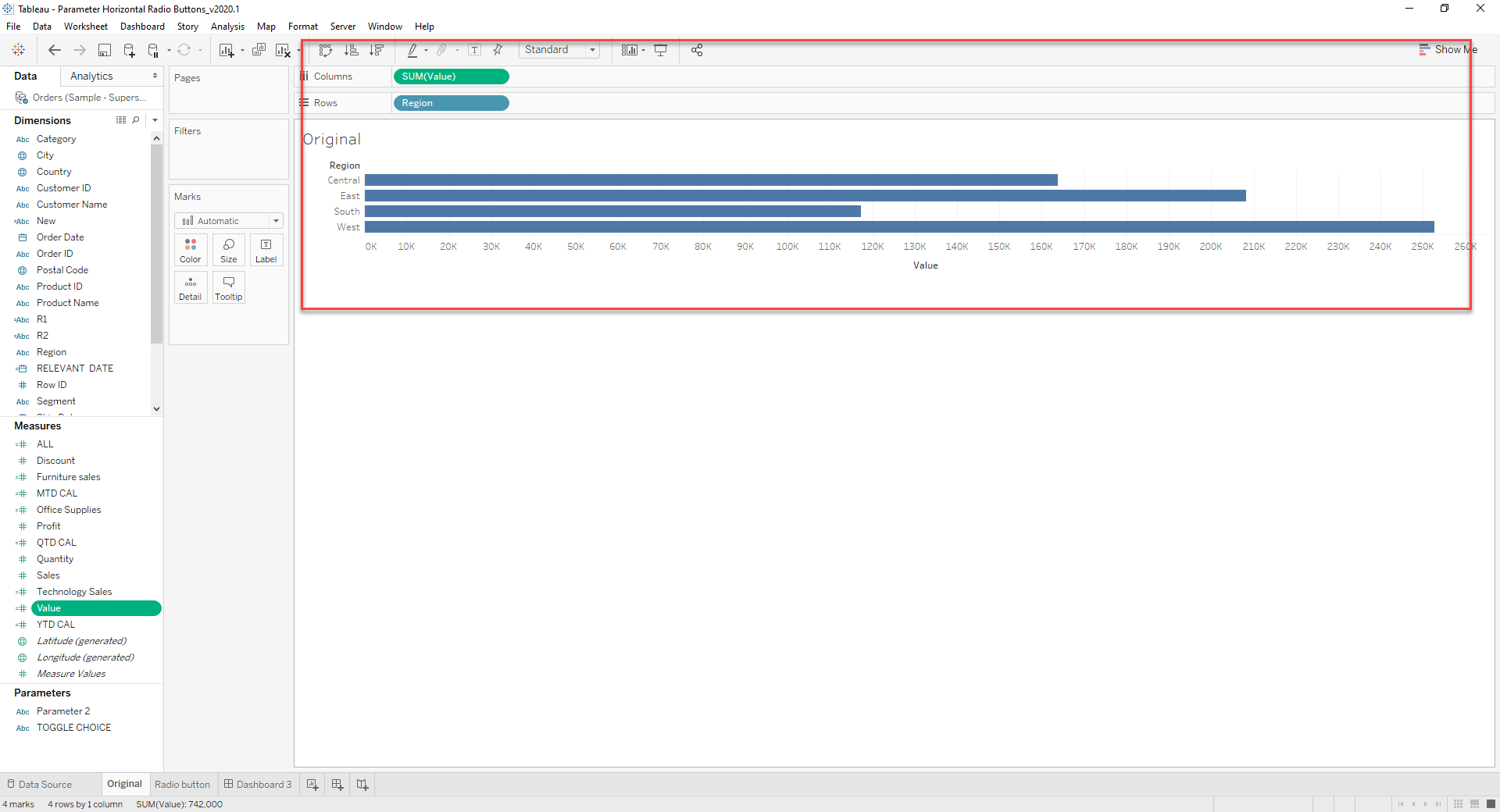
2. 아래와 같이 다양한 범주의 매출 값에 대한 측정값을 생성합니다.
가구 매출:
IF [Category]="Furniture" then [Sales] end
사무용품 매출
IF [Category]="Office Supplies" then [Sales] end
기술 매출
IF [Category]="Technology" then [Sales] end
Value(값):
CASE [Parameter 2] when "Furniture" then [Furniture sales] when "Office Supplies" then [Office Supplies] when "Technology" then [Technology Sales] end
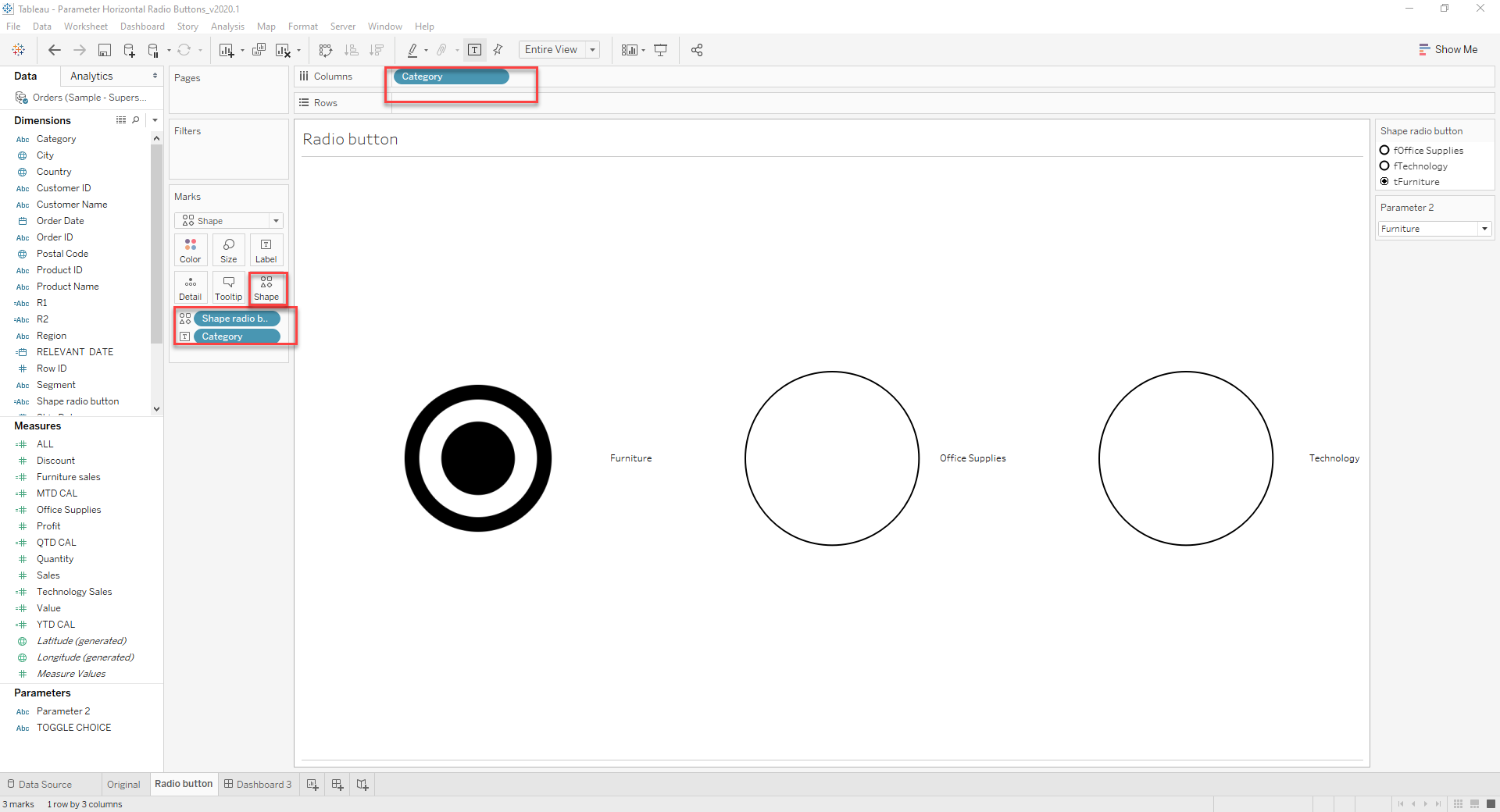
3. 범주에 대한 가로 라디오 버튼 옵션의 경우 카테고리를 열에 배치하고 헤더를 선택 취소합니다.
모양 라디오 버튼
STR([Parameter 2]=[Category])+[Category]
텍스트에 대한 범주, 모양에 대한 모양 라디오 버튼과 전체 뷰
4. 이렇게 하면 선택 항목에 [Parameter 2]=[Category]가 참으로 설정되어 모양 라디오 버튼에 t+CategoryName이 결과로 표시됩니다.
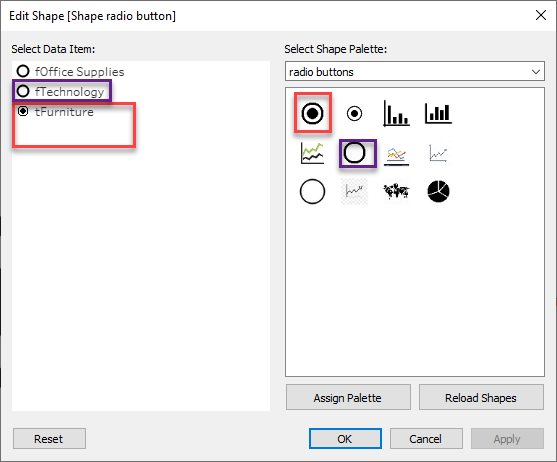
선택된 모양과 선택되지 않은 모양의 라디오 버튼에 대한 사용자 지정 팔레트를 만듭니다.
Shape(모양)을 클릭하고 t와 범주 이름으로 시작하는 경우에는 선택된 라디오 버튼을, f와 범주 이름으로 시작하는 경우에는 선택되지 않은 라디오 버튼을 할당합니다.
5. 매개 변수 표시 토글을 클릭하여 값을 전환하고 모양에 대해 위와 같은 할당 프로세스를 반복합니다.
대시보드에 시트를 추가합니다.
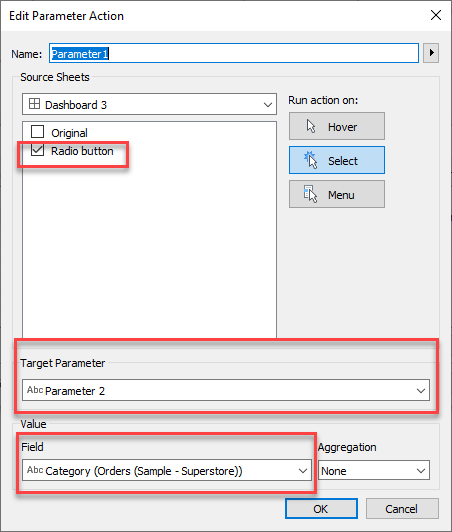
6. Dashboard(대시보드) -> Actions(동작) -> Change parameter values(매개 변수 값 변경)을 클릭합니다
Knowledge 기사 번호
001456966
이 기사를 통해 문제를 해결했습니까?
개선을 위한 의견을 보내주세요.
