Organisation auswählen
Verwalten von Tableau Produktschlüsseln im Tableau-Kundenportal für Administratoren
Veröffentlichungsdatum: Aug 17, 2026
Aufgabe
Für individuelle Creator-Käufe lesen Sie den Artikel Wie finde ich meinen Desktop-Schlüssel im Tableau Kundenportal?.
Bitte beachten Sie, dass der Erwerb einer aktuellen Creator-Lizenz nicht zur Bereitstellung eines Tableau Desktop-Produktschlüssels im Tableau-Kundenportal führt. Bei allen neuen Käufen für einen Creator-Benutzer muss sich der Endbenutzer bei einem Server anmelden, um Tableau Desktop oder Tableau Prep Builder zu aktivieren und zu verwenden. Der Kauf eines neuen Creator-Benutzers ist entweder Teil eines Tableau Server- oder Tableau Cloud-Pakets.
Bereitstellung von Tableau Server:
Tableau Server wird pro Bereitstellung verkauft. Wenn Sie Subscription-Lizenzen für Tableau Server erwerben, erwerben Sie das Recht, diese Lizenzen in einer einzigen spezifizierten "Bereitstellung" zu nutzen. Das Kundenportal ist auf dieses Modell abgestimmt und ermöglicht es Ihnen, Ihre Bereitstellung(en) zu verwalten und den/die zugehörigen Lizenzschlüssel zu identifizieren.
Eine Bereitstellung ist eine Zusammenstellung von a) Ihrer Produktionsumgebung und b) den dazugehörigen Nicht-Produktionsumgebungen. Alle Tableau Server-Lizenzen beinhalten das Recht, eine (1) Produktionsumgebung und bis zu zwei (2) Nicht-Produktionsumgebungen innerhalb Ihrer Bereitstellung zu nutzen, wie in der Salesforce-Vereinbarung und der unterstützenden Dokumentation definiert.
Tableau Cloud:
Wenn Sie eine Tableau Cloud-Site erworben haben, beachten Sie diesen Link zur Verwaltung von Benutzern mit Tableau Cloud und aktivieren Sie sie durch Anmeldung bei einem Server mithilfe der Login-basierten Lizenzverwaltung . Beim Kauf von Tableau Server und Tableau Cloud Creator ist LBLM die Standardaktivierungsmethode und es werden keine Produktschlüssel für Tableau Desktop oder Tableau Prep Builder ausgestellt.
Wenn Sie kürzlich eine Creator-Lizenz erworben haben, finden Sie Informationen zum Auffinden der E-Mail mit Ihrem Aktivierungslink in diesem Artikel zu den ersten Schritten mit Tableau Cloud. Eine weitere gute Möglichkeit für den Einstieg in Ihre Tableau Cloud-Site ist die Teilnahme an einem unserer Live-Webinare.
Studierende und Lehrkräfte:
Studierende und Lehrkräfte, die die Academic-Lizenz verwenden, haben keinen Zugriff auf das Tableau-Kundenportal und diese Informationen sind nicht anwendbar. Besuchen Sie die Seite mit häufig gestellten Fragen für Studierende, um Hilfe bei der Lizenzierung zu erhalten und zu erfahren, wo Sie Downloads finden.
Öffnen eines Support-Tickets
Wenn Sie den technischen Support von Tableau kontaktieren müssen, lesen Sie den KB-Artikel Verbesserungen im Support-Portal für Tableau-Kunden. Sollten Sie Fragen zum Tableau-Kundenportal oder zu Ihrer Tableau-Lizenzierung haben, wenden Sie sich an Ihr Tableau-Accountteam.
Schritte
Prüfen Sie den nachfolgenden Inhalt, da dieser die nötigen Informationen zum Beheben Ihres Problems enthalten könnte.

Wenn Sie zusätzliche Unterstützung bei Problemen mit dem Kundenportal benötigen, wenden Sie sich bitte an Ihren Tableau-Kundenbetreuer oder an customerservice@tableau.com, um den bestmöglichen Support zu erhalten.
ZUM ANZEIGEN DER LÖSUNG KLICKEN
Alle Bereitstellungen anzeigen
1. Gehen Sie zum Tableau-
Kundenportal und melden Sie sich dort mit Ihrem Tableau-Benutzernamen und -Kennwort an.
2. Klicken Sie auf der Homepage des Kundenportals auf Bereitstellung und identifizieren Sie den Datensatz, der Ihrer Tableau Server-Bereitstellung entspricht. Wählen Sie den Namen der Bereitstellung aus, um die Lizenzierungsdetails für Ihre Bereitstellung anzuzeigen.
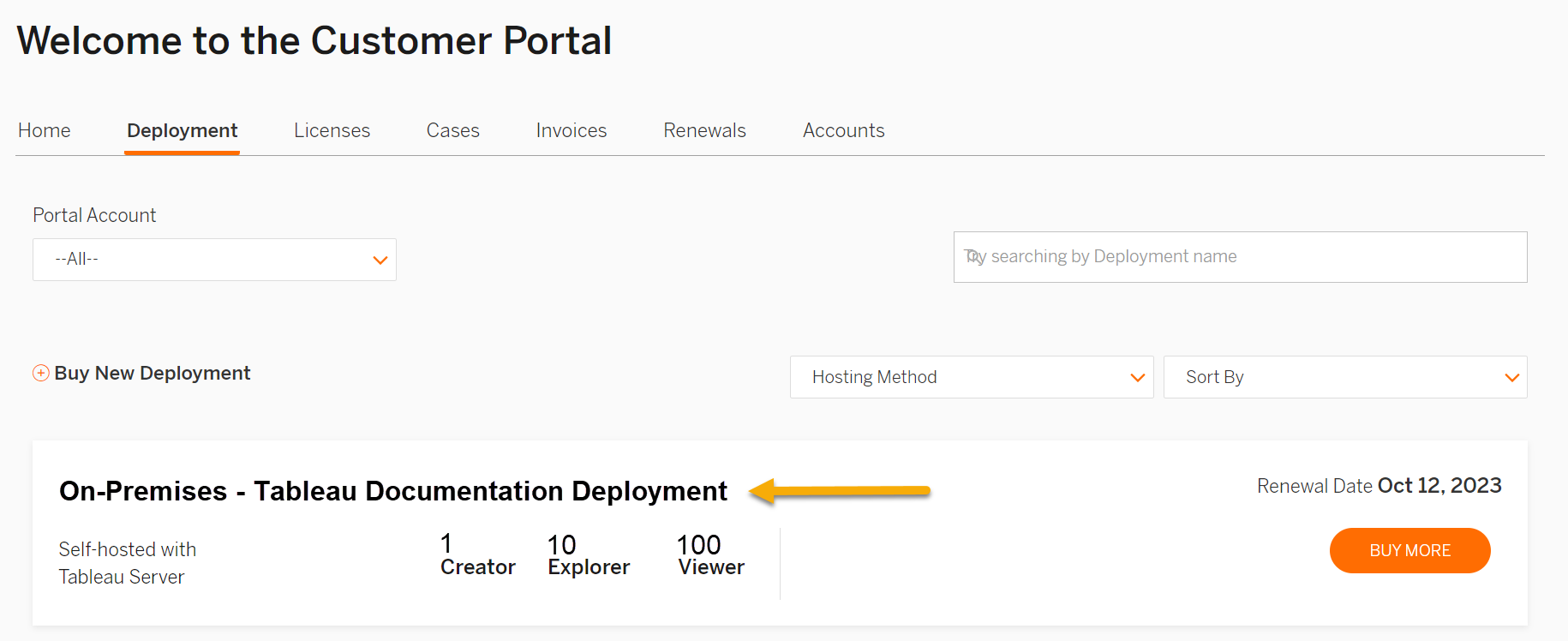
2. Klicken Sie auf der Homepage des Kundenportals auf Bereitstellung und identifizieren Sie den Datensatz, der Ihrer Tableau Server-Bereitstellung entspricht. Wählen Sie den Namen der Bereitstellung aus, um die Lizenzierungsdetails für Ihre Bereitstellung anzuzeigen.
ZUM ANZEIGEN DER LÖSUNG KLICKEN
Alle Lizenzschlüssel für eine Bereitstellung anzeigen
1. Gehen Sie zum Tableau-
Kundenportal und melden Sie sich dort mit Ihrem Tableau-Benutzernamen und -Kennwort an.
2. Klicken Sie auf der Homepage des Kundenportals auf Bereitstellung und identifizieren Sie den Datensatz, der Ihrer Tableau Server-Bereitstellung entspricht. Wählen Sie den Namen der Bereitstellung aus, um die Lizenzierungsdetails für Ihre Bereitstellung anzuzeigen.
Diese Seite sollte die Lizenzen enthalten, die zusammen in einer einzigen Tableau Server-Bereitstellung verwendet werden sollen. Wenn Ihre Bereitstellung nicht mit Ihren Geschäftsanforderungen übereinstimmt, wenden Sie sich an Ihr zuständiges Kontoteam, um eine Neuausrichtung (Zusammenlegung) von Bereitstellungen zu beantragen und/oder zusätzliche Lizenzen für die entsprechende Bereitstellung zu erwerben.
3. Navigieren Sie in der Ansicht "Bereitstellungsdetails" zu den Bereitstellungs-Assets, um Ihre Tableau-Produktschlüssel zu identifizieren, die in dieser einzelnen Bereitstellung verwendet werden sollen.

2. Klicken Sie auf der Homepage des Kundenportals auf Bereitstellung und identifizieren Sie den Datensatz, der Ihrer Tableau Server-Bereitstellung entspricht. Wählen Sie den Namen der Bereitstellung aus, um die Lizenzierungsdetails für Ihre Bereitstellung anzuzeigen.
Diese Seite sollte die Lizenzen enthalten, die zusammen in einer einzigen Tableau Server-Bereitstellung verwendet werden sollen. Wenn Ihre Bereitstellung nicht mit Ihren Geschäftsanforderungen übereinstimmt, wenden Sie sich an Ihr zuständiges Kontoteam, um eine Neuausrichtung (Zusammenlegung) von Bereitstellungen zu beantragen und/oder zusätzliche Lizenzen für die entsprechende Bereitstellung zu erwerben.
3. Navigieren Sie in der Ansicht "Bereitstellungsdetails" zu den Bereitstellungs-Assets, um Ihre Tableau-Produktschlüssel zu identifizieren, die in dieser einzelnen Bereitstellung verwendet werden sollen.
ZUM ANZEIGEN DER LÖSUNG KLICKEN
Alle Produktschlüssel anzeigen
Hinweis: Diese Option zum Anzeigen aller Produktschlüssel für Ihr Unternehmen ist nicht die vorgeschlagene Verwaltungsoption zum Anzeigen, Verwalten oder Zugreifen auf Ihre Tableau-Lizenzen. Diese Ansicht enthält keine Informationen über die zugewiesene Bereitstellung. Siehe "Bereitstellung(en) anzeigen" für die beste Kundenerfahrung.
1. Gehen Sie zum Tableau- Kundenportal und melden Sie sich dort mit Ihrem Tableau-Benutzernamen und -Kennwort an.
2. Klicken Sie auf der Homepage des Kundenportals auf Lizenzen.
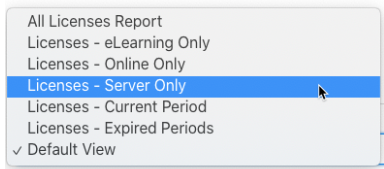
3. Sie können sich alle Schlüssel, die Schlüssel für ein bestimmtes Produkt oder die Schlüssel, für die ein Abonnement besteht, anzeigen lassen. Wenn diese Ansicht geöffnet ist und die Standardansicht ausgewählt wurde, klicken Sie auf die Tabellenüberschriften, um Ihre Daten zu sortieren.
Die Lizenz (Produktschlüssel) kann einem bestimmten Benutzer zugewiesen werden, der in den Feldern "Benutzername" und "Zugewiesene E-Mail-Adresse" angezeigt wird. Die Spalte "Registrierte E-Mail-Adresse" ist die E-Mail-Adresse der Person, die den Produktschlüssel zuletzt aktiviert hat. Diese registrierte E-Mail-Adresse kann im Kundenportal nicht geändert werden. Weitere Informationen finden Sie in diesem Tableau-Artikel.
Hinweis: Die Produktschlüssel, die in Ihrem Tableau-Portalaccount aufgelistet sind, können nicht manuell entfernt oder geändert werden. Tableau Desktop-Schlüssel, die aufgrund der Umstellung auf Login-basierte Lizenzverwaltung (Anmeldung an einem Server) nicht mehr verwendet werden, werden nach einer gewissen Zeit aus dem Tableau-Kundenportal entfernt.
1. Gehen Sie zum Tableau- Kundenportal und melden Sie sich dort mit Ihrem Tableau-Benutzernamen und -Kennwort an.
2. Klicken Sie auf der Homepage des Kundenportals auf Lizenzen.
3. Sie können sich alle Schlüssel, die Schlüssel für ein bestimmtes Produkt oder die Schlüssel, für die ein Abonnement besteht, anzeigen lassen. Wenn diese Ansicht geöffnet ist und die Standardansicht ausgewählt wurde, klicken Sie auf die Tabellenüberschriften, um Ihre Daten zu sortieren.
Die Lizenz (Produktschlüssel) kann einem bestimmten Benutzer zugewiesen werden, der in den Feldern "Benutzername" und "Zugewiesene E-Mail-Adresse" angezeigt wird. Die Spalte "Registrierte E-Mail-Adresse" ist die E-Mail-Adresse der Person, die den Produktschlüssel zuletzt aktiviert hat. Diese registrierte E-Mail-Adresse kann im Kundenportal nicht geändert werden. Weitere Informationen finden Sie in diesem Tableau-Artikel.
Hinweis: Die Produktschlüssel, die in Ihrem Tableau-Portalaccount aufgelistet sind, können nicht manuell entfernt oder geändert werden. Tableau Desktop-Schlüssel, die aufgrund der Umstellung auf Login-basierte Lizenzverwaltung (Anmeldung an einem Server) nicht mehr verwendet werden, werden nach einer gewissen Zeit aus dem Tableau-Kundenportal entfernt.
ZUM ANZEIGEN DER LÖSUNG KLICKEN
Identifizieren von Lizenzdetails für Tableau Server
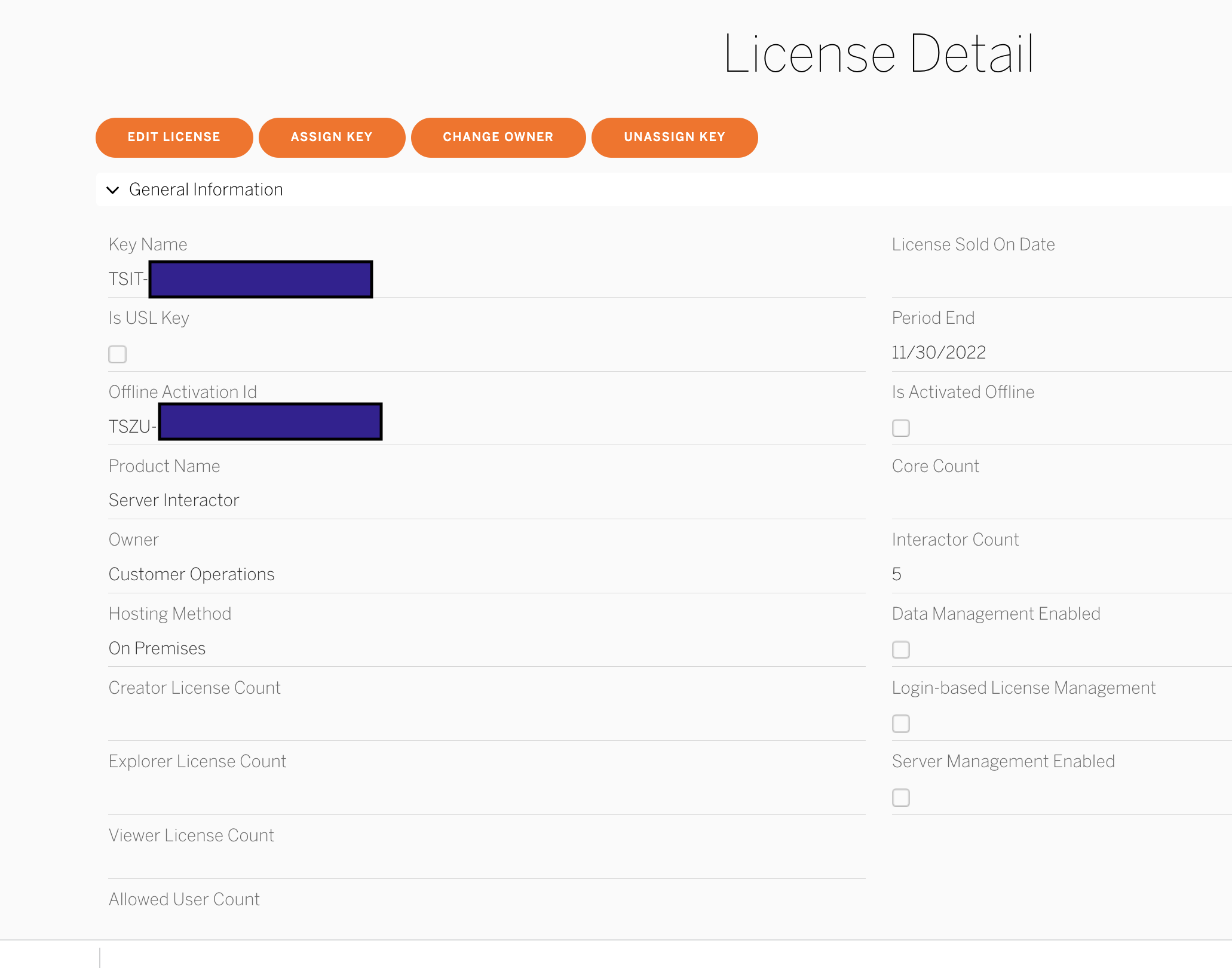
Navigieren Sie in Ihrer Bereitstellungsansicht (siehe "Alle Lizenzschlüssel für eine Bereitstellung anzeigen") zur Seite "Bereitstellungs-Asset" und identifizieren Sie Ihre(n) Tableau Server-Produktschlüssel. Wählen Sie den Server-Produktschlüssel aus, um die Seite mit den Lizenzdetails anzuzeigen.
Hier können Sie die Konfiguration Ihres Produktschlüssels ermitteln, z. B:
Hier können Sie die Konfiguration Ihres Produktschlüssels ermitteln, z. B:
- Bestimmen Sie, ob der Schlüssel ein Kernschlüssel oder ein rollenbasierter Schlüssel ist und wie viele Kerne oder Rollen (Creator, Explorer oder Viewer) zugewiesen sind.
- Informieren Sie sich, ob Ihnen eine aktualisierbare Abonnementlizenz (USL) zugewiesen wurde.
- Finden Sie heraus, wann die Abonnementlaufzeit oder der Wartungszeitraum endet (Ende des Zeitraums).
- Identifizieren Sie, welche Add-ons aktiviert sind, z. B. Server Advanced Management.
ZUM ANZEIGEN DER LÖSUNG KLICKEN
Zuweisen eines Produktschlüssels
- Gehen Sie zum Kundenportal, und melden Sie sich dort mit Ihrem Tableau-Benutzernamen und -Kennwort an.
- Wählen Sie auf der Homepage des Kundenportals "Lizenzen" aus.
- Wählen Sie in der angezeigten Tabelle den Schlüssel aus, den Sie erneut zuweisen möchten.
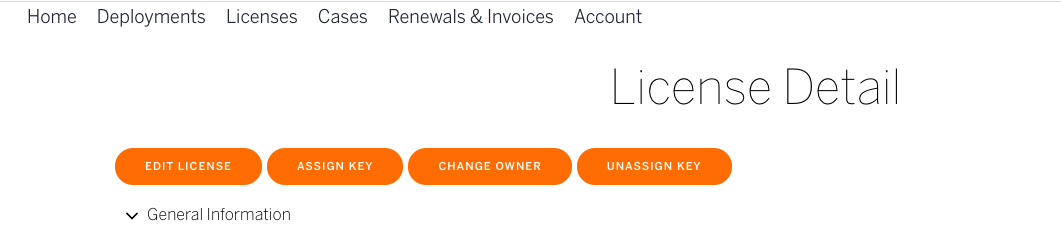
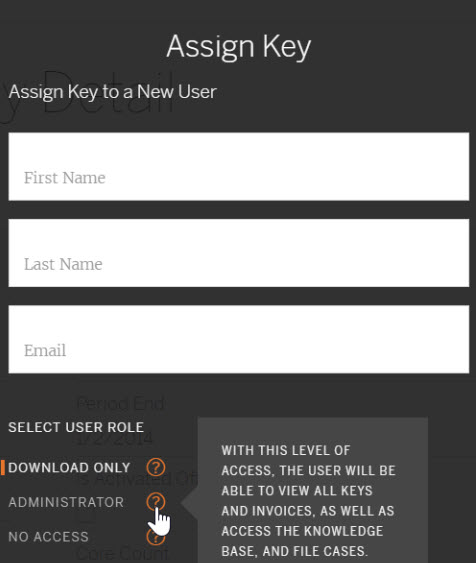
- Klicken Sie auf Schlüssel zuweisen, um den Schlüssel einem neuen Benutzer zuzuweisen.
- Geben Sie im Dialogfeld "Schlüssel zuweisen" den Vor- und Nachnamen sowie die E-Mail-Adresse des Benutzers ein, dem Sie den Schlüssel zuweisen möchten, und klicken Sie anschließend auf Schlüssel zuweisen.
Beim Zuweisen eines Schlüssels haben Sie auch die Möglichkeit, diesem Benutzer Portalzugriff einzuräumen, und das ist auch empfehlenswert. Wenn Sie dem Benutzer Zugriff auf das Tableau-Portal einräumen, kann dieser im Falle eines Verlustes einen Schlüssel schnell ermitteln, er kann auf die Knowledge Base zugreifen und technische Support-Fälle einreichen.
Hinweis: Wenn Sie Benutzern keinen Zugriff auf das Portal einräumen möchten, erhalten diese keine E-Mail, wenn ihnen ein Schlüssel zugewiesen wird.
Hinweis: Wenn Sie Benutzern keinen Zugriff auf das Portal einräumen möchten, erhalten diese keine E-Mail, wenn ihnen ein Schlüssel zugewiesen wird.
ZUM ANZEIGEN DER LÖSUNG KLICKEN
Bearbeiten eines Produktschlüssels
- Wählen Sie auf der Homepage des Kundenportals Lizenzen aus.
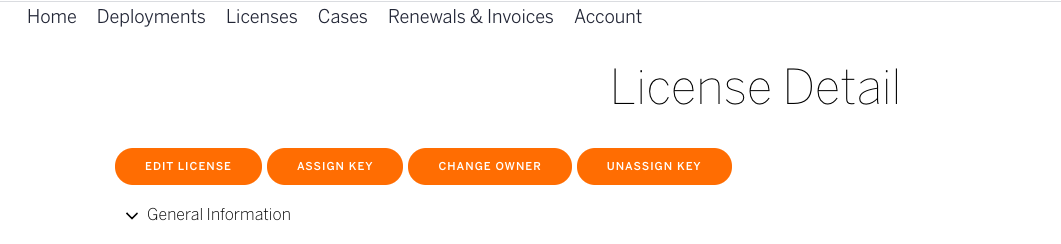
- Klicken Sie in der anschließend angezeigten Tabelle auf den Schlüssel, den Sie bearbeiten möchten, und wählen Sie Lizenz bearbeiten aus.
- In diesem Bereich können Sie einen neuen Benutzernamen und/oder eine neue zugewiesene E-Mail-Adresse für den Schlüssel eingeben, den Sie neu zuweisen möchten.
- Klicken Sie auf Speichern.
ZUM ANZEIGEN DER LÖSUNG KLICKEN
Ändern des Besitzers eines Produktschlüssels/Widerrufen einer Lizenz
- Klicken Sie auf der Homepage des Kundenportals auf Lizenzen.
- Wählen Sie den Produktschlüssel aus, den Sie aktualisieren möchten, und klicken Sie auf Bearbeiten.
- Wählen Sie Besitzer ändern aus und weisen Sie den Besitzer aus der vorab ausgefüllten Dropdown-Liste neu zu.
- Klicken Sie auf Speichern.
Hinweis: Dieser Prozess unterscheidet sich von der Zuweisung des Schlüssels, bei der es sich um eine Funktion handelt, die eine Benachrichtigung an die zugewiesene Person auslöst.
ZUM ANZEIGEN DER LÖSUNG KLICKEN
Ermitteln des Schlüssels für die Offline-Aktivierung
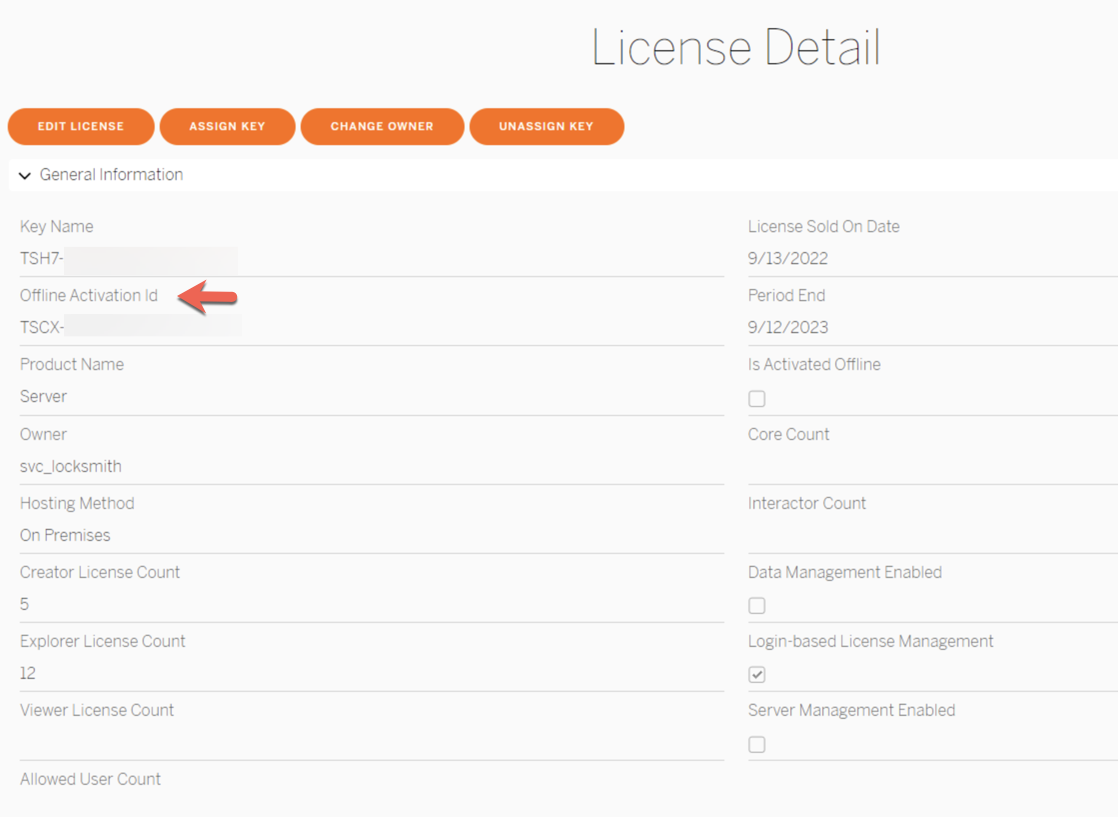
- Navigieren Sie von der Ansicht mit den Bereitstellungsdetails zur Seite "Bereitstellungs-Assets" und identifizieren Sie Ihren Produktschlüssel. Wählen Sie die gewünschte Lizenz (Produktschlüssel) aus, um die Seite "Lizenzdetails" zu öffnen.
- Suchen Sie auf der Seite mit den Lizenzdetails die "Offline-Aktivierungs-ID". Dies ist der Schlüssel, der in einer getrennten Umgebung aktiviert werden soll.
ZUM ANZEIGEN DER LÖSUNG KLICKEN
Hinzufügen von Nachverfolgungsinformationen zu einem Produktschlüssel
- Wählen Sie auf der Seite Lizenzen den Produktschlüssel aus, für den Sie Informationen hinzufügen möchten.
- Wählen Sie auf der Seite "Lizenzdetails" die Option Lizenz bearbeiten aus.
- Füllen Sie alle oder die gewünschten Felder im Bereich der Kundeninformationen aus und klicken Sie anschließend auf Speichern.
Hinweis: Diese Kundeninformationen werden von Tableau nicht verwendet. Es handelt sich nur um eine Möglichkeit, einem Produktschlüssel zusätzliche Informationen hinzuzufügen und so die Überwachung und Verwaltung der Schlüssel zu vereinfachen.
ZUM ANZEIGEN DER LÖSUNG KLICKEN
Anzeigen des Verlaufs von Produktschlüsseln und von Berichten
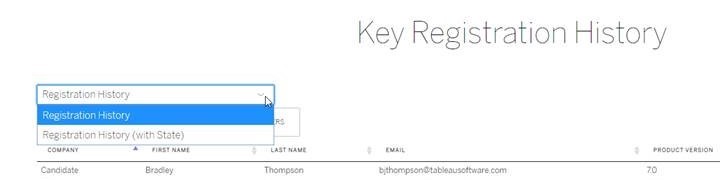
Sie können den Verlauf eines einzelnen Produktschlüssels anzeigen und exportieren oder einen Bericht für alle Schlüssel aller von Ihnen verwalteten Konten erzeugen.
Globaler Schlüsselbericht
- Wählen Sie auf der Homepage des Kundenportals Lizenzen aus.
- Stellen Sie sicher, dass im Dropdown-Menü Bericht zu allen Lizenzen ausgewählt ist.
- Klicken Sie auf Daten exportieren und wählen Sie das gewünschte Format aus.
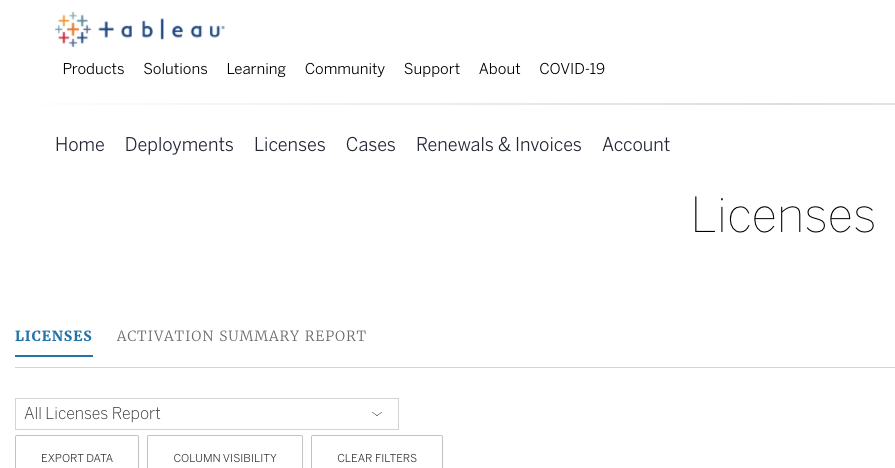
In der Tabelle wird für jeden von Ihnen verwalteten Schlüssel eine Zeile mit den Registrierungsinformationen und allen von Ihnen hinzugefügten Endbenutzerinformationen angezeigt. Das Ablaufdatum des Abonnementvertrags wird ebenfalls angezeigt.
Alle Schlüssel und Registrierungen (Aktivierungsübersichtsbericht)
- Wählen Sie auf der Homepage des Kundenportals Lizenzen aus.
- Wählen Sie die Option Aktivierungsübersichtsbericht aus, um die Schaltfläche "Aktivierungsübersichtsbericht anfordern" anzuzeigen.
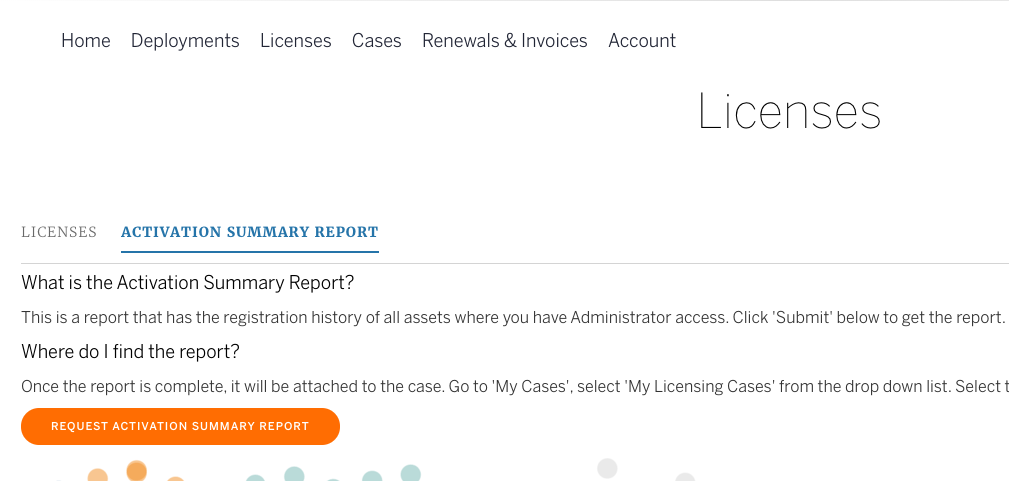
Weitere Details zur Interpretation dieses Berichts finden Sie im Artikel Berichte zu Aktivierungen und Registrierungen im Tableau-Kundenportal.
Zusätzliche Ressourcen
Live-Webinare
Weitere Informationen im Videoformat finden Sie in den Tableau-Webinaren. Geben Sie "Lizenz" in das Suchfeld ein, um Live-Webinare zum Thema "Erste Schritte mit der Lizenzverwaltung" anzuzeigen.Probleme bei der Aktivierung?
Wenn Sie Probleme bei der Aktivierung eines Tableau-Produkts mit einem Produktschlüssel haben, lesen Sie die Artikel zu den häufigsten Problemen. Wenn keiner dieser Artikel Ihr Problem lösen kann, eröffnen Sie bitte ein Ticket beim Tableau-Support:- Fehler "Ungültiger Produktschlüssel" bei Produktaktivierung
- Fehler "The specified product key was not found" (Angegebener Produktschlüssel nicht gefunden) beim Aktivieren von Tableau Server
- Zurücksetzen eines aktuellen Site-Administrator-Kontos für Tableau Cloud
Hinweis: Für Tableau Server-Administratoren: Der Tableau Server-Administrator kann nicht von der höchsten Creator-Rolle entfernt werden, um diesen Platz für einen anderen Benutzer zu verwenden. Der Tableau Server-Administrator muss immer die höchste in Tableau Server vorgesehene Rolle verwenden.
Tableau Online-Hilfe – Grundlegendes zu Lizenzmodellen und Produktschlüsseln
Herunterladen von Tableau-Produkten
Nummer des Knowledge-Artikels
001457996
Konnten Sie Ihr Problem mithilfe dieses Artikels lösen?
Geben Sie uns Feedback, damit wir uns verbessern können.
