Seleccionar una organización
Administrar claves de producto de Tableau en el Portal de clientes de Tableau para administradores
Fecha de publicación: Aug 17, 2026
Tarea
Si es comprador individual de licencias de Creator, consulte el artículo sobre cómo buscar la clave de Desktop en el Portal de clientes de Tableau.
Tenga en cuenta que actualmente, si compra la licencia de Creator, no encontrará la clave de producto de Tableau Desktop en el Portal de clientes de Tableau. El usuario final de cualquier adquisición de usuarios con la función de Creator deberá iniciar sesión en un servidor para activar y usar Tableau Desktop o Tableau Prep Builder. La adquisición de un nuevo usuario con la función de Creator será parte de un paquete de Tableau Server o de Tableau Cloud.
Implementación de Tableau Server:
Tableau Server se vende por implementación. Cuando se compran licencias por suscripción de Tableau Server, lo que se adquiere es el derecho de usar dichas licencias en una única "implementación" específica. La configuración del Portal de clientes está alineada con este modelo, lo cual le permite administrar sus implementaciones e identificar las claves de licencia asociadas.
Una implementación es una recopilación de a) su entorno de producción y b) sus entornos admitidos que no son de producción. Todas las licencias de Tableau Server incluyen el derecho a un (1) entorno de producción y hasta dos (2) entornos que no son de producción dentro de la implementación, como se describe en el Acuerdo de Salesforce y la documentación de respaldo.
Tableau Cloud:
Si compró un sitio de Tableau Cloud, consulte este enlace sobre cómo administrar usuarios con Tableau Cloud y activarlo mediante el inicio de sesión en un servidor con la administración de licencias basada en el inicio de sesión . En el caso de compras de licencias de Creador para Tableau Server y Tableau Cloud, el método de activación predeterminado será LBLM y no se emitirán claves de Tableau Desktop ni de Tableau Prep Builder.
Si adquirió recientemente una licencia de Creator, consulte cómo buscar el correo electrónico con el enlace de activación en este artículo sobre los primeros pasos con Tableau Cloud. Otra excelente opción si está dando los primeros pasos con Tableau Cloud es asistir a uno de nuestros seminarios web en tiempo real.
Estudiantes y profesores:
Los estudiantes y profesores que utilicen la licencia de Programas académicos no tendrán acceso al Portal de clientes de Tableau, y esta información no se aplica a ellos. Consulte las Preguntas frecuentes de estudiantes para obtener ayuda sobre licencias, incluido dónde buscar las descargas.
Abrir un ticket de asistencia
Si es necesario ponerse en contacto con el Servicio de asistencia técnica de Tableau, consulte el artículo de KB sobre Mejoras en la experiencia del portal de asistencia para clientes de Tableau. Si tiene una pregunta en el Portal de clientes de Tableau o su licencia de Tableau, póngase en contacto con su Equipo de cuenta de Tableau.
Pasos
Revise el contenido a continuación. Este puede proporcionar la información necesaria para resolver el problema.

Si necesita ayuda adicional para problemas con el Portal del cliente, comuníquese con su Representante de cuenta de Tableau o con customerservice@tableau.com para obtener la mejor asistencia posible.
HAGA CLIC PARA EXPANDIR LA SOLUCIÓN
Ver todas las implementaciones
1. Vaya al
Portal de clientes de Tableau e inicie sesión con su nombre de usuario y su contraseña de Tableau.
2. En la página de inicio del Portal de clientes, haga clic en Implementación e identifique el registro que corresponde a su implementación de Tableau Server. Seleccione el nombre de la implementación para ver los detalles de licencia correspondientes.
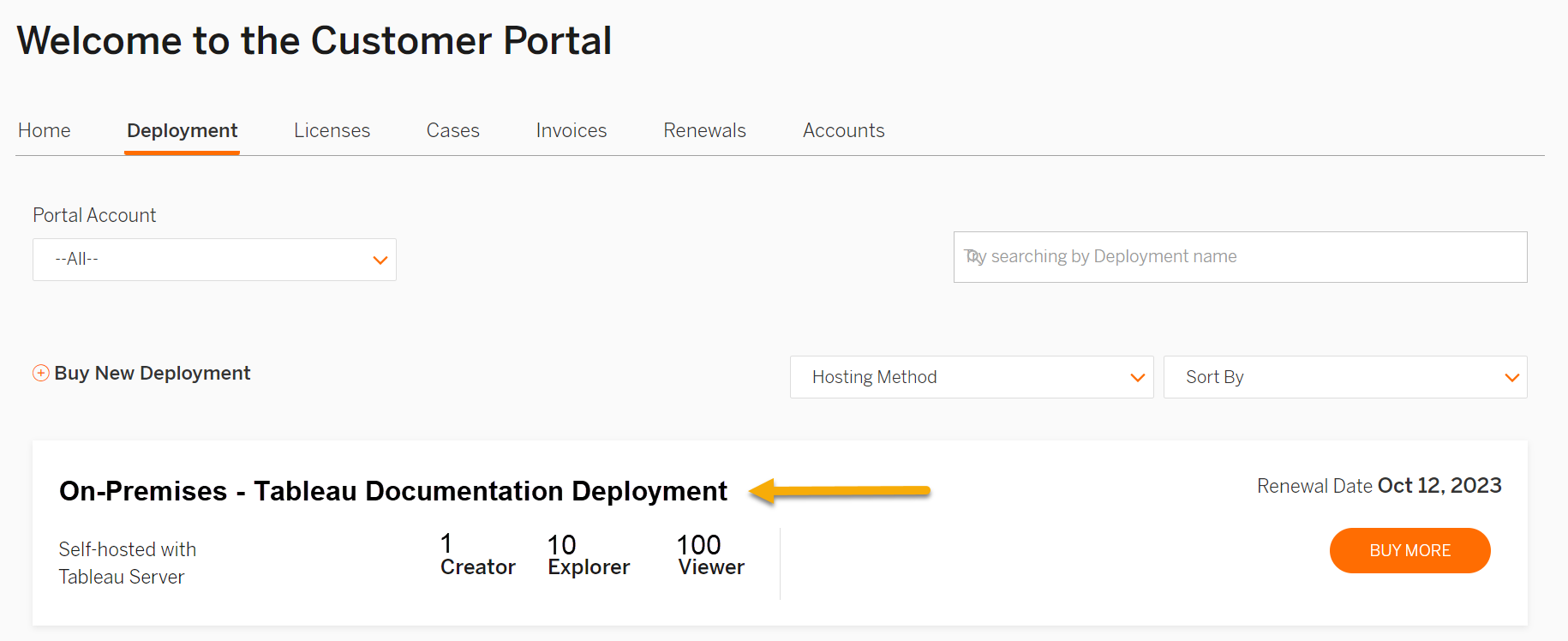
2. En la página de inicio del Portal de clientes, haga clic en Implementación e identifique el registro que corresponde a su implementación de Tableau Server. Seleccione el nombre de la implementación para ver los detalles de licencia correspondientes.
HAGA CLIC PARA EXPANDIR LA SOLUCIÓN
Ver todas las claves de licencia de una implementación
1. Vaya al
Portal de clientes de Tableau e inicie sesión con su nombre de usuario y su contraseña de Tableau.
2. En la página de inicio del Portal de clientes, haga clic en Implementación e identifique el registro que corresponde a su implementación de Tableau Server. Seleccione el nombre de la implementación para ver los detalles de licencia correspondientes.
Esta página debería incluir todas las licencias que deben usarse en conjunto en una única implementación de Tableau Server. Si su implementación no satisface las necesidades de su empresa, trabaje con su equipo de cuenta específico para solicitar una realineación (fusión) de implementaciones o comprar licencias adicionales para la implementación correspondiente.
3. Dentro de la vista de detalles de la implementación, desplácese a Activos de implementación e identifique sus claves de producto de Tableau que se utilizarán en esta única implementación.

2. En la página de inicio del Portal de clientes, haga clic en Implementación e identifique el registro que corresponde a su implementación de Tableau Server. Seleccione el nombre de la implementación para ver los detalles de licencia correspondientes.
Esta página debería incluir todas las licencias que deben usarse en conjunto en una única implementación de Tableau Server. Si su implementación no satisface las necesidades de su empresa, trabaje con su equipo de cuenta específico para solicitar una realineación (fusión) de implementaciones o comprar licencias adicionales para la implementación correspondiente.
3. Dentro de la vista de detalles de la implementación, desplácese a Activos de implementación e identifique sus claves de producto de Tableau que se utilizarán en esta única implementación.
HAGA CLIC PARA EXPANDIR LA SOLUCIÓN
Ver todas las claves de producto
Nota: Esta opción para ver todas las claves de producto para su organización no es la opción de gestión sugerida para ver, mantener o acceder a sus licencias de Tableau. Esta vista no contendrá ningún tipo de información acerca de la implementación asignada. Consulte Ver implementaciones para obtener la mejor experiencia de cliente.
1. Vaya al Portal de clientes de Tableau e inicie sesión con su nombre de usuario y su contraseña de Tableau.
2. En la página de inicio del Portal de clientes, haga clic en Licencias.
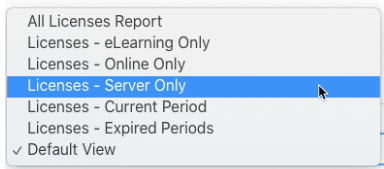
3. Puede ver todas las claves, las de un producto específico o aquellas en función de los plazos de suscripción actuales. Una vez que se abra esta vista, si se seleccionó la vista predeterminada, haga clic en los encabezados de la tabla para ordenar los datos.
La licencia (clave de producto) se puede asignar a un usuario específico, lo cual se verá reflejado en los campos "Nombre de usuario" y "Correo electrónico asignado". La columna "Correo electrónico registrado" contiene el correo electrónico de la persona que activó la clave de producto por última vez. No se puede cambiar el correo electrónico registrado en el Portal de clientes. Para obtener más información, consulte este artículo de Tableau.
Tenga en cuenta lo siguiente: Las claves de productos enumeradas en su cuenta de Portal de Tableau no se pueden eliminar o cambiar manualmente. Las claves de Tableau Desktop que ya no se usen debido al cambio a la Administración de licencias basada en el inicio de sesión (en un servidor) se excluirán del Portal de clientes de Tableau después de un determinado plazo.
1. Vaya al Portal de clientes de Tableau e inicie sesión con su nombre de usuario y su contraseña de Tableau.
2. En la página de inicio del Portal de clientes, haga clic en Licencias.
3. Puede ver todas las claves, las de un producto específico o aquellas en función de los plazos de suscripción actuales. Una vez que se abra esta vista, si se seleccionó la vista predeterminada, haga clic en los encabezados de la tabla para ordenar los datos.
La licencia (clave de producto) se puede asignar a un usuario específico, lo cual se verá reflejado en los campos "Nombre de usuario" y "Correo electrónico asignado". La columna "Correo electrónico registrado" contiene el correo electrónico de la persona que activó la clave de producto por última vez. No se puede cambiar el correo electrónico registrado en el Portal de clientes. Para obtener más información, consulte este artículo de Tableau.
Tenga en cuenta lo siguiente: Las claves de productos enumeradas en su cuenta de Portal de Tableau no se pueden eliminar o cambiar manualmente. Las claves de Tableau Desktop que ya no se usen debido al cambio a la Administración de licencias basada en el inicio de sesión (en un servidor) se excluirán del Portal de clientes de Tableau después de un determinado plazo.
HAGA CLIC PARA EXPANDIR LA SOLUCIÓN
Identificar detalles de licencia para Tableau Server
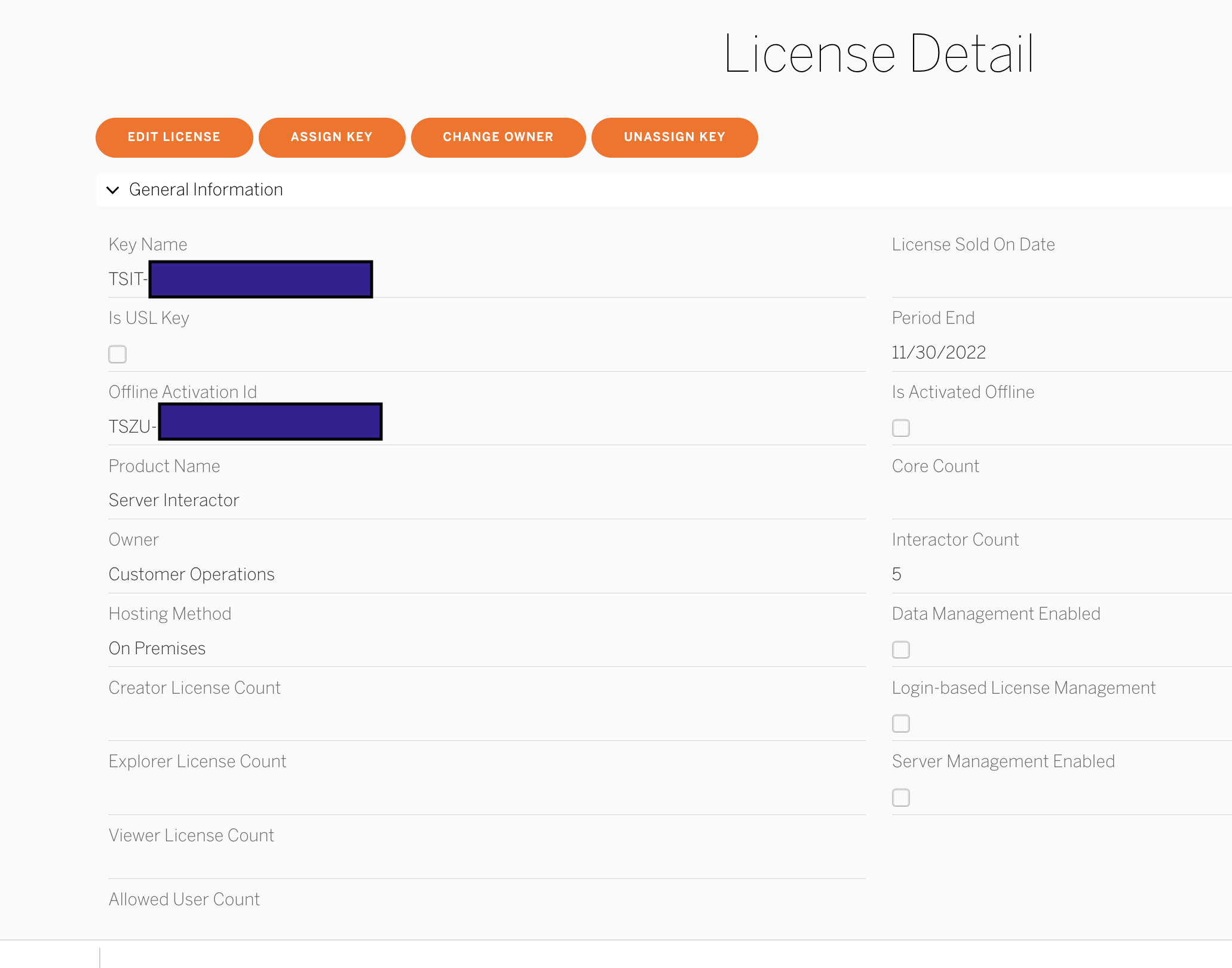
Para acceder a la vista de la implementación (consultar "Ver todas las claves de licencia de una implementación"), desplácese a la página Activo de implementación e identifique sus claves de producto de Tableau Server. Seleccione la clave de producto de Server para acceder a la página Detalles de licencia.
Desde aquí puede identificar la configuración de su clave de producto, por ejemplo:
Desde aquí puede identificar la configuración de su clave de producto, por ejemplo:
- Determinar si es una clave de núcleos o una clave basada en funciones y cuántos núcleos o funciones (Creator, Explorer o Viewer) se asignaron.
- Comprender si se le asignó una Licencia de suscripción actualizable (Updatable Subscription License, USL).
- Buscar la fecha de finalización del período de mantenimiento o del plazo de suscripción (finalización del período).
- Identificar qué complementos están habilitados, como Server Advanced Management.
HAGA CLIC PARA EXPANDIR LA SOLUCIÓN
Asignar una clave de producto
- Vaya al Portal de clientes e inicie sesión con su nombre de usuario y su contraseña de Tableau.
- En la página de inicio del Portal de clientes, seleccione Licencias.
- En la tabla que aparece, seleccione la clave que desee reasignar.
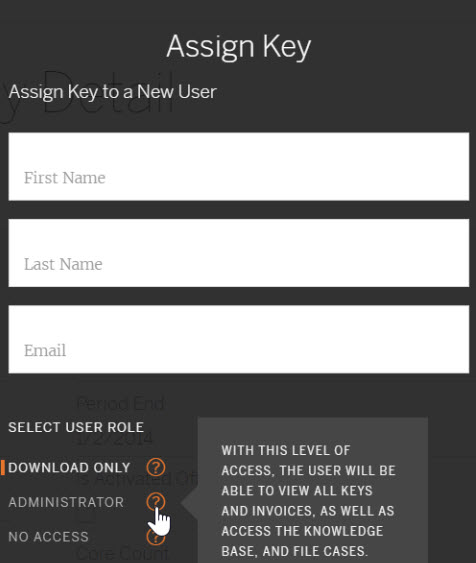
- Haga clic en Asignar clave para que un usuario nuevo obtenga su clave.
- En el cuadro de diálogo Asignar clave, introduzca el nombre, el apellido y la dirección de correo electrónico de la persona que obtendrá la clave, y luego haga clic en Asignar clave.
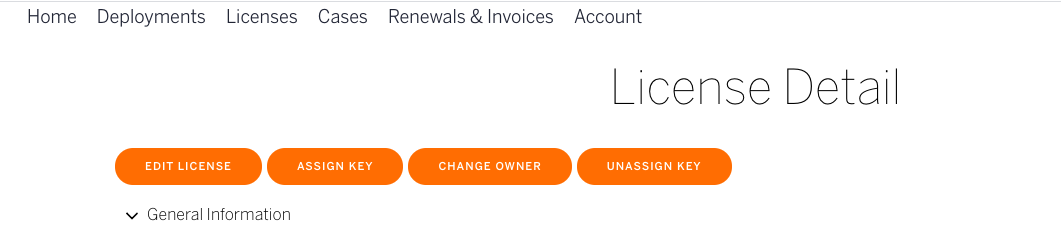
Cuando asigne una clave, tendrá la opción de otorgar a este usuario acceso al portal, lo cual es muy recomendable. Si otorga acceso al Portal de Tableau a un usuario, le permitirá identificar con rapidez una clave cuando se pierda, acceder a la base de conocimiento y presentar casos al equipo de Soporte técnico.
Nota: Si decide no conceder acceso al portal a una persona, esta no recibirá ningún correo electrónico cuando se le asigne la clave.
Nota: Si decide no conceder acceso al portal a una persona, esta no recibirá ningún correo electrónico cuando se le asigne la clave.
HAGA CLIC PARA EXPANDIR LA SOLUCIÓN
Editar una clave de producto
- En la página de inicio del Portal de clientes, seleccione Licencias.
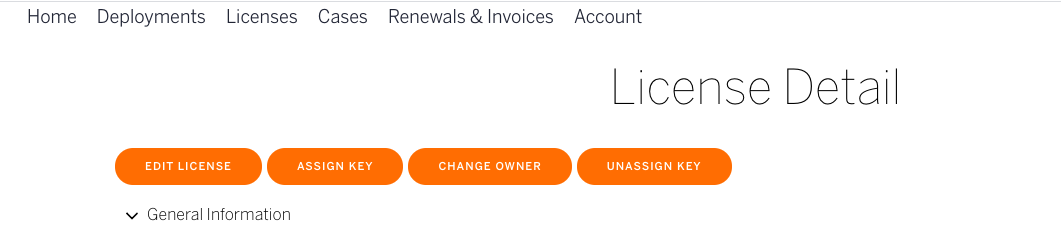
- En la tabla que aparece, haga clic en la clave que desee editar y seleccione Editar licencia.
- Aquí puede escribir un nombre de usuario o un correo electrónico asignado nuevos para cambiar la persona a la que se asigna la clave.
- Haga clic en Guardar.
HAGA CLIC PARA EXPANDIR LA SOLUCIÓN
Cambiar el propietario de una clave de producto/Revocar la licencia
- En la página de inicio del Portal de clientes, haga clic en Licencias.
- Seleccione la Clave de producto que quiera actualizar y haga clic en Editar.
- Seleccione Cambiar propietario y vuelva a asignar el propietario desde el menú desplegable prepropagado.
- Haga clic en Guardar.
Nota: este proceso es diferente a la asignación de claves, que es una función que activa una notificación para el usuario asignado.
HAGA CLIC PARA EXPANDIR LA SOLUCIÓN
Buscar la clave de activación sin conexión
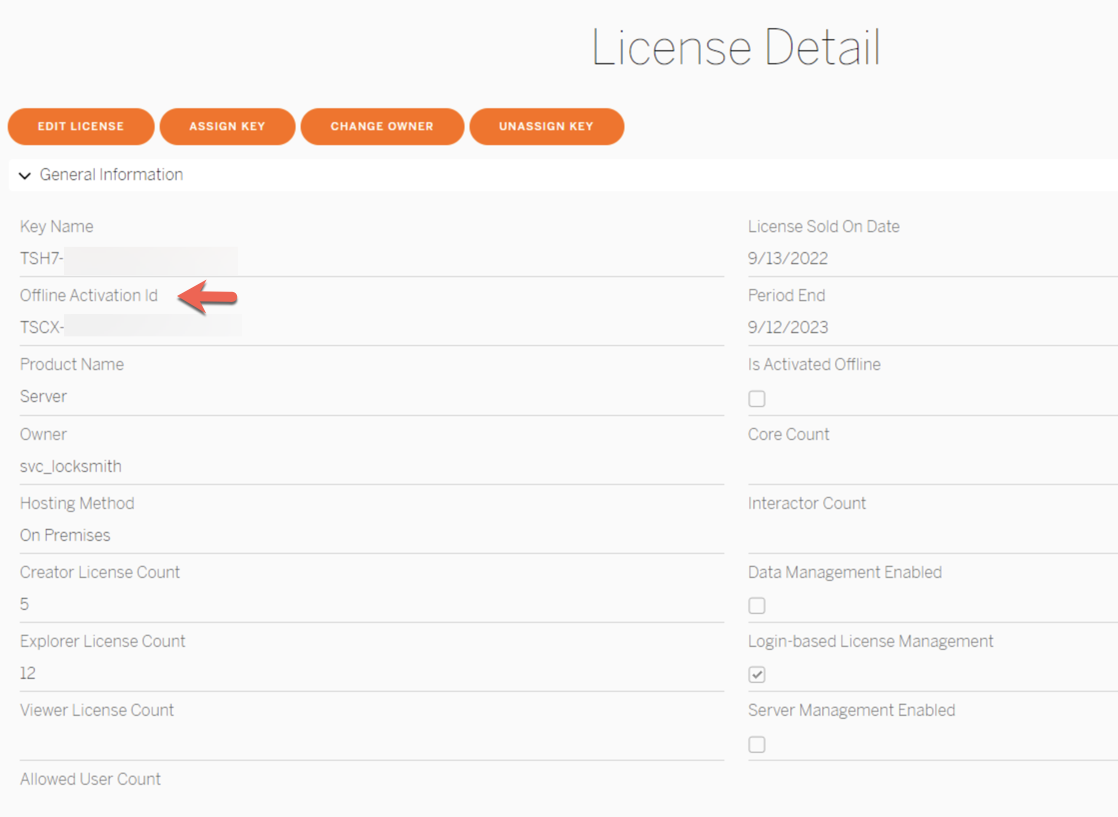
- Desde la vista de detalles de la implementación, desplácese a la página Activos de implementación e identifique su clave de producto. Seleccione la licencia específica (clave de producto) para abrir la página Detalles de licencia.
- Desde la página Detalles de licencia, busque el "Id de activación sin conexión". Esta será la clave que deberá activarse en un entorno sin conexión.
HAGA CLIC PARA EXPANDIR LA SOLUCIÓN
Agregar información de seguimiento a una clave de producto
- En la página Licencias, seleccione la clave de producto a la que quiera agregar información.
- En la página Detalles de licencia, seleccione Editar licencia.
- Rellene todos los campos del área Información del cliente o algunos de ellos, y luego haga clic en Guardar.
Nota: Tableau no usará esta información del cliente. Se trata simplemente de agregar información adicional a una clave de producto para que le sea de ayuda a la hora de supervisar y administrar las claves.
HAGA CLIC PARA EXPANDIR LA SOLUCIÓN
Ver los informes y el historial de las claves de producto
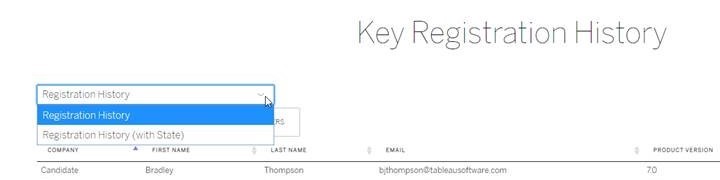
Es posible ver y exportar el historial de una clave de producto individual o generar un informe de todas las claves de todas las cuentas que administre.
Informe de claves global
- En la página de inicio del Portal de clientes, seleccione Licencias.
- En el menú desplegable, asegúrese de que la opción Informe de todas las licencias esté seleccionada.
- Haga clic en Exportar datos y seleccione el formato deseado.
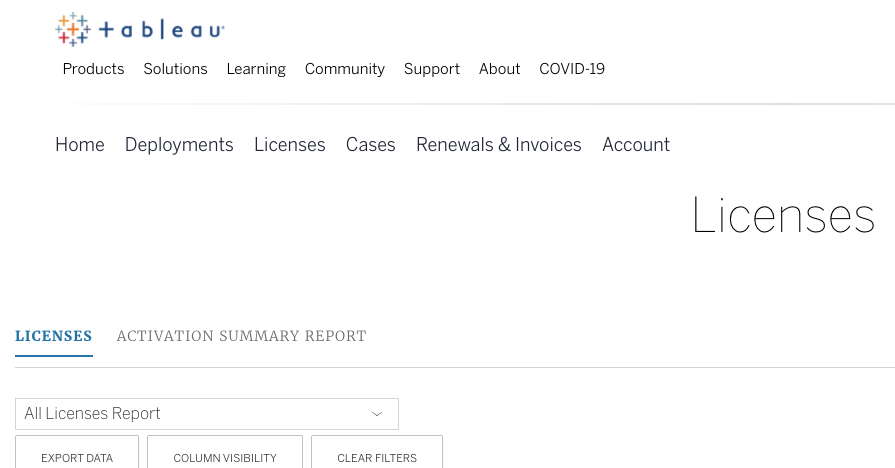
En la tabla se muestra una fila por cada clave que administra y se incluye la información de registro, así como todos los datos de cliente final que haya agregado. También se muestra la fecha de vencimiento del contrato de suscripción.
Todas las claves, todos los registros (informe de resumen de activación)
- En la página de inicio del Portal de clientes, seleccione Licencias.
- Seleccione la opción Informe de resumen de activación para mostrar el botón "Solicitar un informe de resumen de activación".
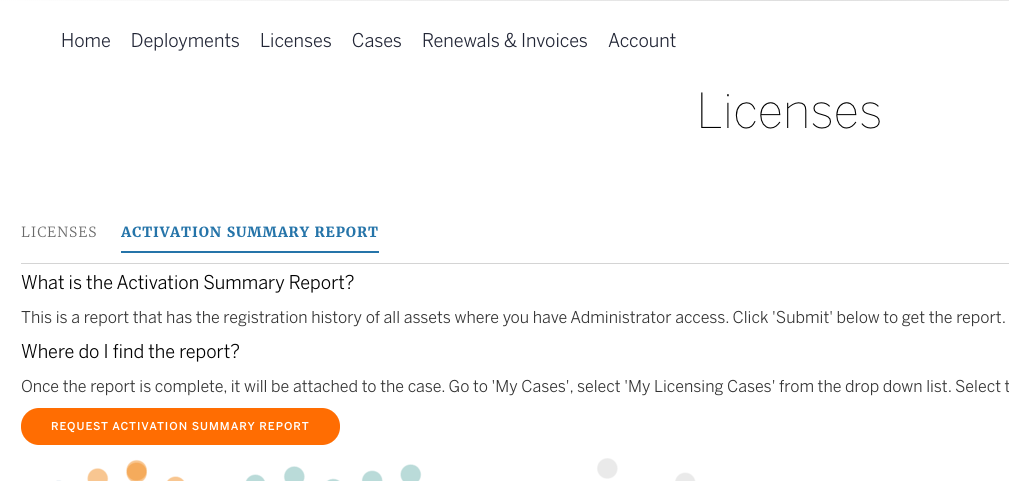
Para obtener más información sobre cómo interpretar este informe, consulte el artículo Generar informes sobre las activaciones y los registros en el Portal de clientes de Tableau.
Recursos adicionales
Seminarios web en tiempo real
Para obtener más información en formato de video, consulte los seminarios web de Tableau. Ingrese "licencia" en el cuadro de búsqueda para ver los seminarios web en tiempo real sobre Introducción a la administración de licencias.¿Tiene dificultades para llevar a cabo la activación?
Si tiene problemas para activar un producto de Tableau con una clave de producto, revise los artículos sobre los principales problemas habituales, y si no puede resolverlos con ninguno de ellos, abra un ticket con el Soporte de Tableau:- Se produce un error de clave de producto no válida durante la activación del software
- Error "The specified product key was not found" (No se encontró la clave de producto indicada) al activar Tableau Server
- Cómo restablecer una cuenta de administrador del sitio actual para Tableau Cloud
Nota - para administradores de Tableau Server: No es posible eliminar el Administrador de Tableau Server desde la función de creador más alta para utilizar ese asiento para otro usuario. El administrador de Tableau Server siempre debe usar la función más alta designada en Tableau Server.
Ayuda en línea de Tableau: Modelos de licencia y claves de producto
Descargar los productos de Tableau
Número del artículo de conocimiento
001457996
¿Resolvió este artículo su problema?
¡Háganos saber cómo podemos mejorar!
