Sélectionner une organisation
Gestion des clés produit Tableau dans le portail client Tableau pour les administrateurs
Date de publication: Aug 17, 2026
Tâche
Achats individuels de licences Creator, reportez-vous à l'article Comment trouver ma clé Desktop dans le portail client Tableau.
Les achats de licences Creator en cours ne donnent pas lieu à la fourniture d'une clé produit Tableau Desktop dans le portail client Tableau. Tous les nouveaux achats pour un utilisateur Creator exigeront que l'utilisateur final se connecte à un serveur afin d'activer et d'utiliser Tableau Desktop ou Tableau Prep Builder. Un nouvel achat d'utilisateur Creator fera partie d'une offre Tableau Server ou Tableau Cloud.
Déploiement Tableau Server :
Tableau Server est vendu par déploiement. Lorsque vous achetez des licences par souscription pour Tableau Server, vous achetez le droit d'utiliser ces licences dans un seul « déploiement » spécifié. Le portail client est configuré de sorte à s'aligner sur ce modèle, vous permettant ainsi de gérer vos déploiements et d'identifier les clés produit associées.
Un déploiement se compose a) de votre environnement de production et b) de ses environnements hors production associés. Toutes les licences Tableau Server incluent le droit d'exploiter un (1) environnement de production et jusqu'à deux (2) environnements hors production dans votre déploiement tel que défini dans le contrat Salesforce et la documentation associée.
Tableau Cloud :
Si vous avez acheté un site Tableau Cloud, veuillez vous reporter à ce lien sur la façon de gérer les utilisateurs avec Tableau Cloud et procéder à l'activation en vous connectant à un serveur avec la gestion des licences basées sur la connexion . Avec les achats de Creator Tableau Server et Tableau Cloud, LBLM sera la méthode d'activation par défaut et aucune clé produit ne sera émise pour Tableau Desktop ou Tableau Prep Builder.
Si vous avez récemment fait l'acquisition d'une licence Creator, la procédure pour trouver l'e-mail contenant le lien d'activation est présentée dans article sur la mise en route de Tableau Cloud. Pour commencer avec votre site Tableau Cloud, vous pouvez également participer à l'un de nos webinaires en direct.
Étudiants et enseignants :
Les étudiants et enseignants utilisant la licence Academic n'ont pas accès au portail client Tableau et ces informations ne sont pas applicables. Consultez la FAQ dédiée aux étudiants pour obtenir de l'aide, y compris pour trouver les téléchargements.
Ouvrir un ticket de support
Si vous devez contacter le support technique Tableau, consultez l’article KB Améliorations apportées à l’expérience du portail d’assistance pour les clients Tableau. Si vous avez des questions sur le portail client Tableau ou sur les licences Tableau, contactez votre équipe de compte Tableau.
Étapes
Veuillez lire ce qui suit, car vous y trouverez peut-être les informations nécessaires à la résolution de votre problème.

Si vous avez besoin d'aide pour résoudre des problèmes liés au portail client, veuillez contacter votre représentant de compte Tableau ou customerservice@tableau.com, qui vous offriront une assistance optimale.
CLIQUER POUR DÉVELOPPER LA SOLUTION
Afficher tous les déploiements
1. Accédez au
portail client Tableau, et connectez-vous avec votre nom d'utilisateur et votre mot de passe Tableau.
2. Sur la page d'accueil du portail client, cliquez sur Déploiement et identifiez l'enregistrement correspondant à votre déploiement Tableau Server. Sélectionnez le nom de votre déploiement pour afficher les détails des licences de celui-ci.
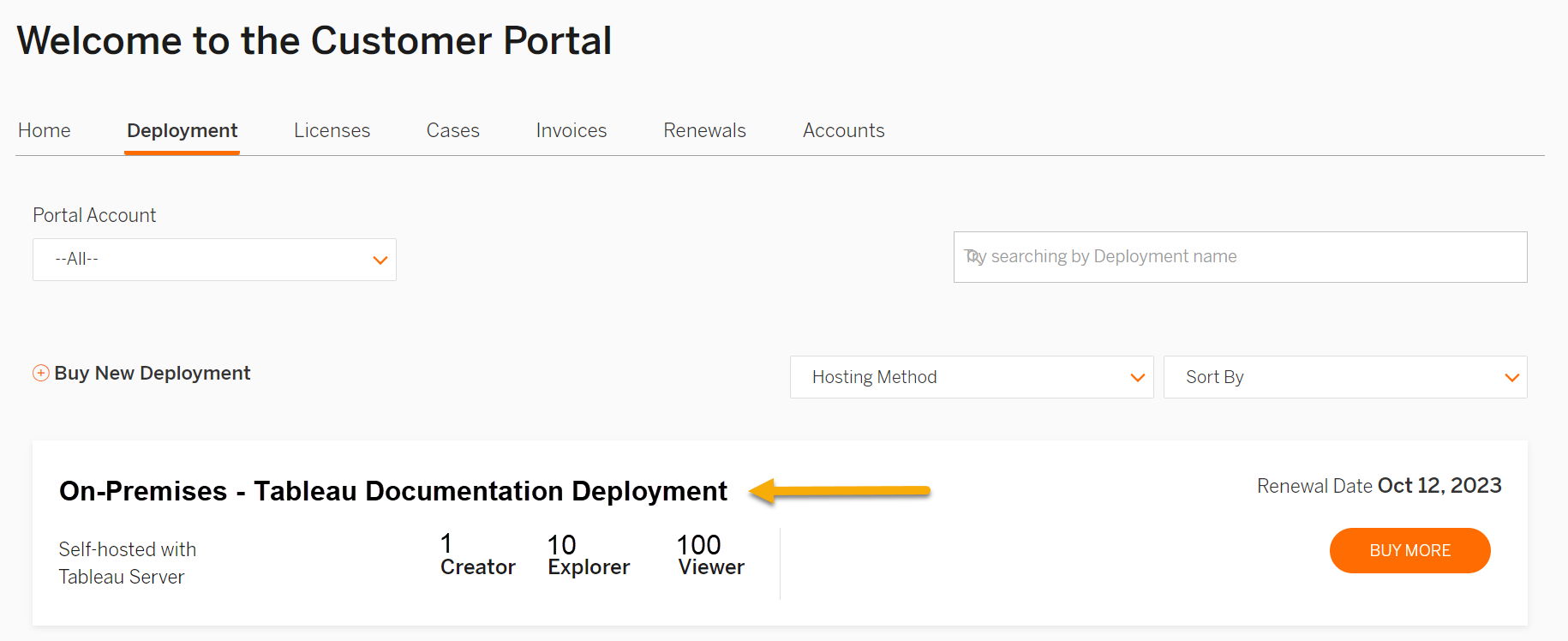
2. Sur la page d'accueil du portail client, cliquez sur Déploiement et identifiez l'enregistrement correspondant à votre déploiement Tableau Server. Sélectionnez le nom de votre déploiement pour afficher les détails des licences de celui-ci.
CLIQUER POUR DÉVELOPPER LA SOLUTION
Afficher toutes les clés produit d'un déploiement
1. Accédez au
portail client Tableau, et connectez-vous avec votre nom d'utilisateur et votre mot de passe Tableau.
2. Sur la page d'accueil du portail client, cliquez sur Déploiement et identifiez l'enregistrement correspondant à votre déploiement Tableau Server. Sélectionnez le nom de votre déploiement pour afficher les détails des licences de celui-ci.
Cette page doit inclure les licences à utiliser ensemble dans un seul déploiement de Tableau Server. Si votre déploiement n'est pas aligné sur les besoins de votre entreprise, collaborez avec l'équipe dédiée chargée de votre compte afin de demander le réalignement (la fusion) des déploiements et/ou d'acheter des licences supplémentaires pour le déploiement correspondant.
3. Dans la vue des détails de déploiement, accédez aux ressources de déploiement afin d'identifier les clés produit Tableau à utiliser dans ce déploiement unique.

2. Sur la page d'accueil du portail client, cliquez sur Déploiement et identifiez l'enregistrement correspondant à votre déploiement Tableau Server. Sélectionnez le nom de votre déploiement pour afficher les détails des licences de celui-ci.
Cette page doit inclure les licences à utiliser ensemble dans un seul déploiement de Tableau Server. Si votre déploiement n'est pas aligné sur les besoins de votre entreprise, collaborez avec l'équipe dédiée chargée de votre compte afin de demander le réalignement (la fusion) des déploiements et/ou d'acheter des licences supplémentaires pour le déploiement correspondant.
3. Dans la vue des détails de déploiement, accédez aux ressources de déploiement afin d'identifier les clés produit Tableau à utiliser dans ce déploiement unique.
CLIQUER POUR DÉVELOPPER LA SOLUTION
Afficher toutes les clés produit
Remarque : cette option permettant d’afficher toutes les clés produit de votre organisation n’est pas l’option de gestion suggérée pour accéder à vos licences Tableau, ni pour les afficher ou les gérer. Cette vue ne comporte aucune information sur le déploiement attribué. Reportez-vous à Afficher les déploiements pour bénéficier de la meilleure expérience client possible.
1. Accédez au portail client Tableau, et connectez-vous avec votre nom d'utilisateur et votre mot de passe Tableau.
2. Sur la page d'accueil du portail client, cliquez sur Licences.
3. Vous pouvez afficher toutes les clés, les clés d'un produit spécifique ou afficher des clés en fonction des conditions d'abonnement en cours. Une fois cette vue ouverte, si la vue par défaut était sélectionnée, cliquez sur les en-têtes de table pour trier vos données.
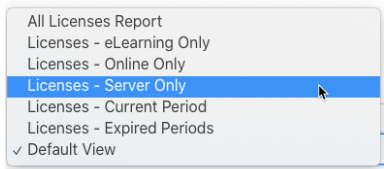
La licence (clé produit) peut être attribuée à un utilisateur spécifique qui sera reflété dans les champs Nom d'utilisateur et Adresse e-mail attribuée. La colonne Adresse e-mail enregistrée correspond à l'adresse e-mail de la personne ayant activé la clé produit pour la dernière fois. Cette adresse e-mail enregistrée ne peut pas être modifiée sur le portail client. Pour plus d'informations, consultez cet article Tableau.
Notez bien : les clés produit répertoriées dans votre compte du portail Tableau ne peuvent pas être retirées ni modifiées manuellement. Les clés Tableau Desktop qui ne sont plus utilisées à la suite du passage à la gestion des licences basées sur la connexion (connexion à un serveur) disparaîtront du portail client Tableau au bout d'un certain temps.
1. Accédez au portail client Tableau, et connectez-vous avec votre nom d'utilisateur et votre mot de passe Tableau.
2. Sur la page d'accueil du portail client, cliquez sur Licences.
3. Vous pouvez afficher toutes les clés, les clés d'un produit spécifique ou afficher des clés en fonction des conditions d'abonnement en cours. Une fois cette vue ouverte, si la vue par défaut était sélectionnée, cliquez sur les en-têtes de table pour trier vos données.
La licence (clé produit) peut être attribuée à un utilisateur spécifique qui sera reflété dans les champs Nom d'utilisateur et Adresse e-mail attribuée. La colonne Adresse e-mail enregistrée correspond à l'adresse e-mail de la personne ayant activé la clé produit pour la dernière fois. Cette adresse e-mail enregistrée ne peut pas être modifiée sur le portail client. Pour plus d'informations, consultez cet article Tableau.
Notez bien : les clés produit répertoriées dans votre compte du portail Tableau ne peuvent pas être retirées ni modifiées manuellement. Les clés Tableau Desktop qui ne sont plus utilisées à la suite du passage à la gestion des licences basées sur la connexion (connexion à un serveur) disparaîtront du portail client Tableau au bout d'un certain temps.
CLIQUER POUR DÉVELOPPER LA SOLUTION
Identifier les détails de la licence pour Tableau Server
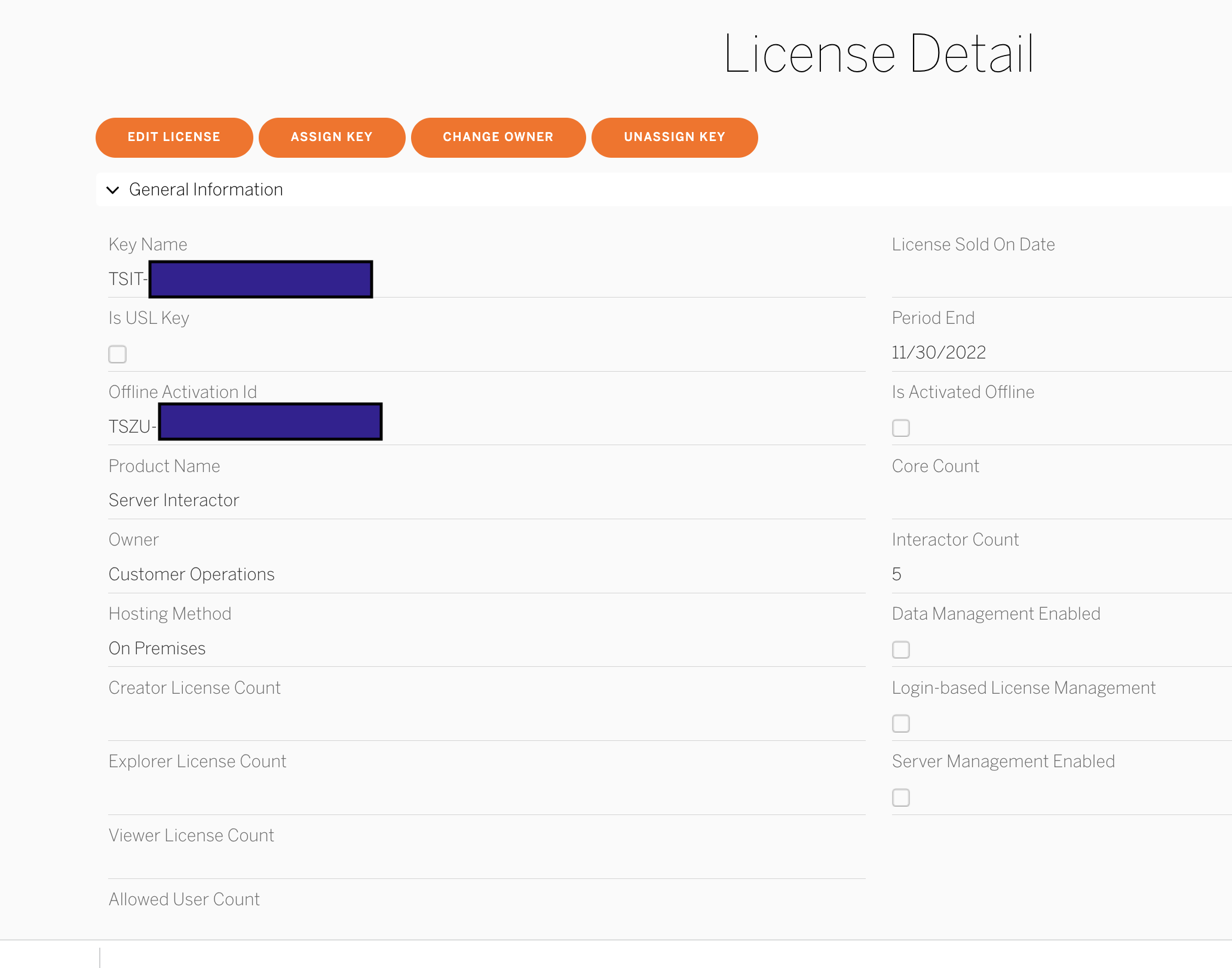
Dans la vue de votre déploiement (reportez-vous à Afficher toutes les clés produit d'un déploiement), accédez à la page Ressource de déploiement et identifiez vos clés produit Tableau Server. Sélectionnez la clé produit Server pour afficher la page Détails de la licence.
Sur cette page, vous pouvez identifier la configuration de votre clé produit, notamment :
Sur cette page, vous pouvez identifier la configuration de votre clé produit, notamment :
- Déterminer si la clé est une clé Core ou une clé basée sur un rôle, ainsi que le nombre de cœurs ou de rôles (Creator, Explorer ou Viewer) attribués
- Vérifier si une licence par souscription pouvant être mise à jour (USL) vous a été attribuée
- Déterminer la date de fin de l'abonnement ou de la période de maintenance (Fin de la période)
- Identifier les modules complémentaires activés comme Server Advanced Management
CLIQUER POUR DÉVELOPPER LA SOLUTION
Affecter une clé produit
- Allez dans le Portail Client et connectez-vous avec votre nom d'utilisateur et votre mot de passe Tableau.
- Sur la page d'accueil du portail client, sélectionnez Licences.
- Dans le tableau qui s'affiche, cliquez sur la clé que vous voulez réaffecter.
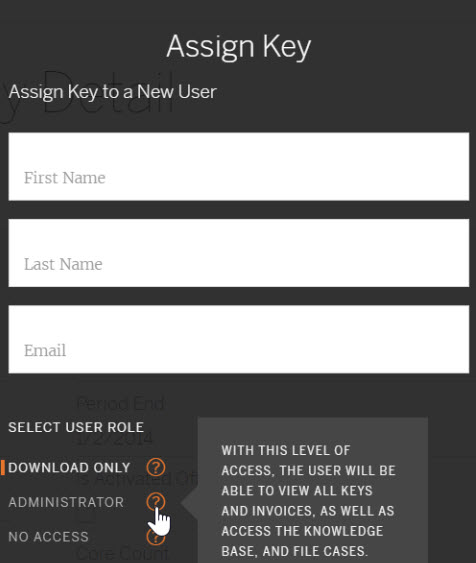
- Cliquez sur Attribuer une clé pour attribuer la clé à un nouvel utilisateur.
- Dans la boîte de dialogue Attribuer une clé, entrez le prénom, le nom et l'adresse e-mail de la personne à laquelle vous souhaitez attribuer la clé, puis cliquez sur Attribuer une clé.
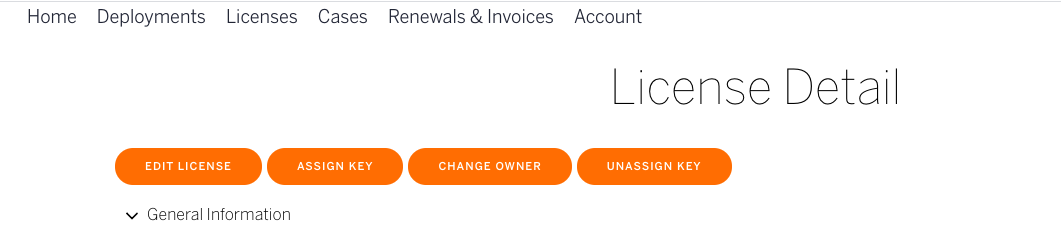
Lors de l'attribution d'une clé, vous avez la possibilité d'octroyer l'accès au portail à cet utilisateur, ce qui est fortement recommandé. Si vous l'autorisez à accéder au portail Tableau, l'utilisateur pourra rapidement identifier une clé en cas de perte, il pourra accéder à la base de connaissances et il pourra soumettre des demandes d'assistance technique.
Remarque : Si vous choisissez de ne pas accorder l’accès au portail à cette personne, elle ne recevra pas de message lorsque la clé lui est affectée.
Remarque : Si vous choisissez de ne pas accorder l’accès au portail à cette personne, elle ne recevra pas de message lorsque la clé lui est affectée.
CLIQUER POUR DÉVELOPPER LA SOLUTION
Modifier une clé produit
- Sur la page d'accueil du portail client, sélectionnez Licences.
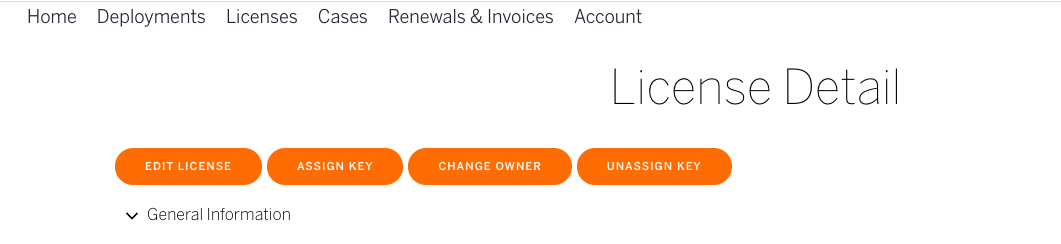
- Dans le tableau qui s'affiche, cliquez sur la clé que vous voulez modifier et sélectionnez Modifier la licence.
- Ici, vous pouvez entrer un nouveau nom d'utilisateur et/ou entrer une nouvelle adresse de messagerie affectée pour modifier l'affectation de la clé.
- Cliquez sur Enregistrer.
CLIQUER POUR DÉVELOPPER LA SOLUTION
Modifier le propriétaire d'une clé produit/révoquer une licence
- Sur la page d'accueil du portail client, cliquez sur Licences.
- Sélectionnez la Clé produit que vous souhaitez mettre à jour et cliquez sur Modifier.
- Sélectionnez Modifier le propriétaire, et réaffectez le propriétaire depuis le menu déroulant pré-rempli.
- Cliquez sur Enregistrer.
Remarque : ce processus diffère de l'affectation de la clé, qui est une fonction déclenchant l'envoi d'une notification à un destinataire.
CLIQUER POUR DÉVELOPPER LA SOLUTION
Trouver la clé pour une activation hors ligne
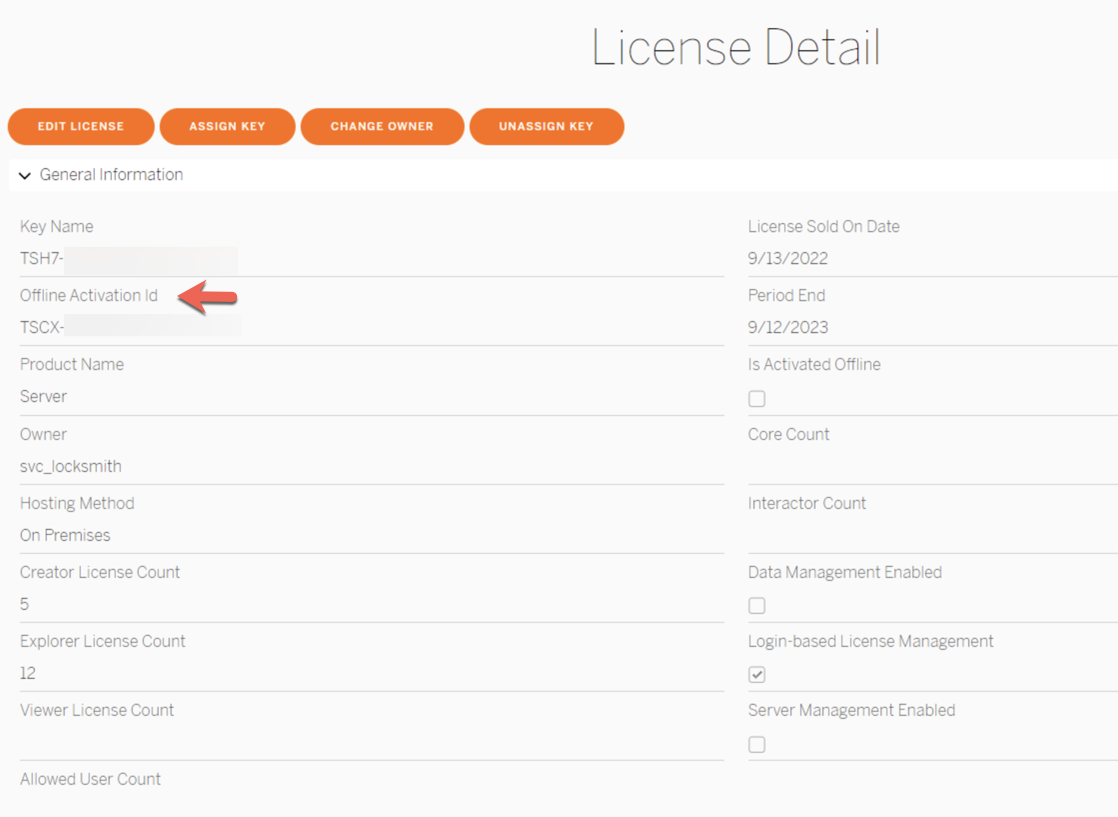
- Dans la vue des détails de déploiement, accédez à la page Ressources de déploiement et identifiez votre clé produit. Sélectionnez la licence clé spécifique (clé produit) pour ouvrir la page Détails de la licence.
- Depuis la page Détails de la licence, recherchez l'« ID d'activation hors ligne ». Il s'agit de la clé qui devra être activée dans un environnement déconnecté.
CLIQUER POUR DÉVELOPPER LA SOLUTION
Ajouter des informations de suivi à une clé produit
- Sur la page Licences, sélectionnez la clé produit à laquelle vous souhaitez ajouter des informations.
- Sur la page Détails de la licence, sélectionnez Modifier la licence.
- Remplissez certains champs ou tous les champs dans la zone Informations client, puis cliquez sur Enregistrer.
Remarque : ces informations client ne sont pas utilisées par Tableau. Cela vous permet d'ajouter des informations supplémentaires à une clé de produit afin de vous aider à surveiller et gérer les clés.
CLIQUER POUR DÉVELOPPER LA SOLUTION
Afficher l'historique et les rapports sur les clés de produit
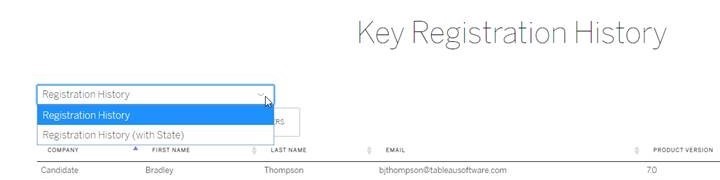
Vous pouvez afficher et exporter l'historique d'une clé de produit individuelle ou générer un rapport pour toutes les clés sur tous les comptes que vous gérez.
Rapport général sur les clés
- Sur la page d'accueil du portail client, sélectionnez Licences.
- Dans le menu déroulant, assurez-vous que le rapport Toutes les licences est sélectionné.
- Cliquez sur Exporter les données et sélectionnez le format souhaité.
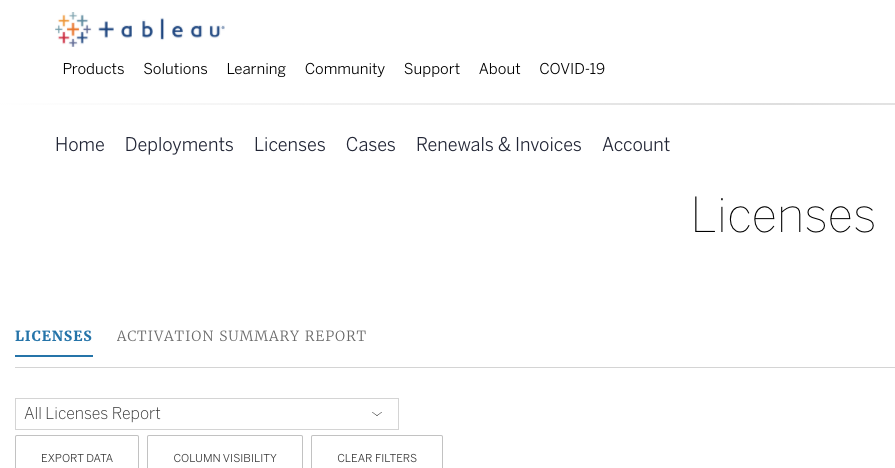
Le tableau affiche une ligne pour chaque clé que vous gérez et inclut les informations d'enregistrement ainsi que les informations d'utilisateur final que vous avez ajoutées. La date d'expiration du contrat d'abonnement est également affichée.
Toutes les clés de tous les enregistrements (rapport résumé d'activation)
- Sur la page d'accueil du portail client, sélectionnez Licences.
- Sélectionnez l'option Rapport résumé d'activation pour afficher le bouton Demander un rapport résumé d'activation.
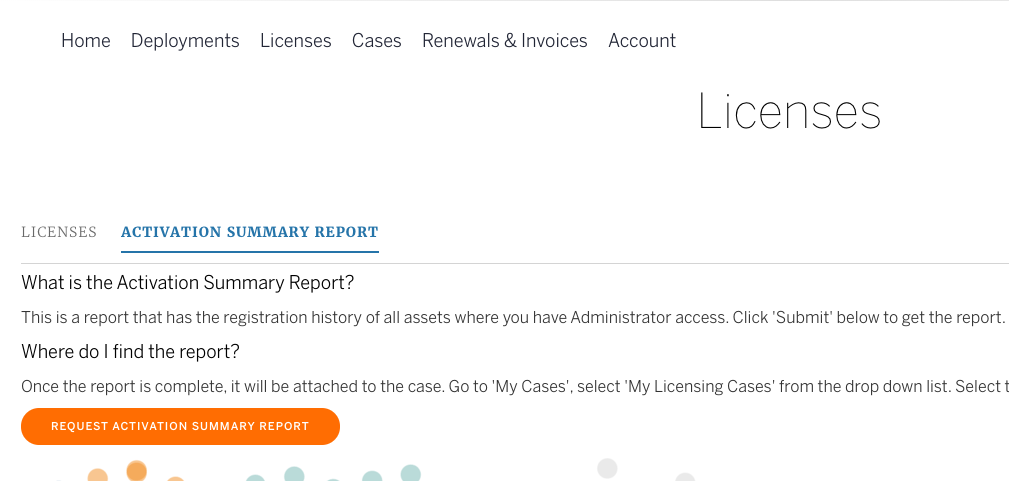
Pour plus de détails sur l'interprétation de ce rapport, consultez l'article Rapports sur les activations et les enregistrements sur le portail client Tableau.
Ressources supplémentaires
Webinaires en direct
Pour plus d'informations sous forme de vidéo, consultez Webinaires Tableau. Saisissez « license » (licence) dans la zone de recherche pour voir les webinaires en direct abordant les premiers pas avec l'administration de licences.Des problèmes d'activation ?
Si vous rencontrez des problèmes pour activer un produit Tableau à l'aide d'une clé produit, consultez les articles sur les problèmes les plus courants. Si aucun d'eux ne permet de résoudre votre problème, ouvrez un ticket avec l' assistance Tableau :- Une erreur de clé produit non valide se produit lors de l'activation du logiciel
- Erreur « The specified product key was not found » lors de l'activation de Tableau Server
- Comment réinitialiser un compte d'administrateur de site en cours pour Tableau Cloud
Remarque - Pour les administrateurs Tableau Server : il est impossible de retirer l’administrateur Tableau Server du rôle Creator le plus élevé afin d’attribuer ce poste à un autre utilisateur. L'administrateur Tableau Server doit toujours utiliser le rôle le plus élevé dédié sur Tableau Server.
Aide en ligne Tableau - Présentation des modèles de licence et des clés produit
Télécharger les produits Tableau
Numéro d’article de la base de connaissances
001457996
Cet article a-t-il résolu votre problème ?
Dites-nous ce que nous pouvons améliorer !
