Seleziona un'organizzazione
Gestione dei codici prodotto nel Portale clienti di Tableau per gli amministratori
Data pubblicazione: Aug 17, 2026
Operazione
Acquisti Creator singoli, consulta l'articolo su come trovare il codice Desktop nel Portale clienti di Tableau.
Tieni presente che gli acquisti della licenza Creator corrente non determinano l'erogazione di un codice prodotto Tableau Desktop nel Portale clienti di Tableau. Tutti i nuovi acquisti per un utente Creator richiederanno che l'utente finale acceda a un server per attivare e utilizzare Tableau Desktop o Tableau Prep Builder. Un nuovo acquisto per un utente Creator farà parte di un bundle Tableau Server o Tableau Cloud.
Distribuzione di Tableau Server:
Tableau Server viene venduto in base alle Distribuzioni. Quando acquisti licenze in abbonamento per Tableau Server, stai acquistando il diritto di utilizzare tali licenze in una singola "Distribuzione" specificata. Il Portale clienti è impostato per allinearsi a tale modello, consentendoti di gestire le tue Distribuzioni e di identificare i codici prodotto associati.
Una Distribuzione è la raccolta di a) il tuo Ambiente di produzione e b) i relativi Ambienti non di produzione a supporto. La concessione in licenza per Tableau Server include il diritto di sfruttare un (1) Ambiente di produzione e fino a due (2) Ambienti non di produzione all'interno della tua Distribuzione, come definito nel Contratto di licenza Salesforce e nella Documentazione a supporto.
Tableau Cloud:
Se hai acquistato un sito Tableau Cloud, fai riferimento a questo collegamento su come gestire gli utenti con Tableau Cloud e su come eseguire l'attivazione accedendo a un server con la gestione delle licenze basata sull'accesso . Con gli acquisti Creator di Tableau Server e Tableau Cloud, LBLM sarà il metodo di attivazione predefinito e non ci sarà alcuna emissione di codici prodotto per Tableau Desktop o Tableau Prep Builder.
Se di recente hai acquistato una licenza Creator, le informazioni su come trovare l'e-mail contenente il collegamento per l'attivazione sono disponibili in questo articolo su come iniziare a usare Tableau Cloud. Un'altra possibilità per iniziare a usare il tuo sito Tableau Cloud è partecipare a uno dei nostri Webinar live.
Studenti e insegnanti:
Gli studenti e gli insegnanti che utilizzano la licenza Academic non avranno accesso al Portale clienti di Tableau e queste informazioni non saranno valide. Visita le Domande frequenti per gli studenti per assistenza con le licenze, incluso dove trovare i download.
Aprire un ticket di assistenza
Se hai necessità di contattare l'Assistenza tecnica di Tableau, vedi l'articolo della Knowledge Base Supportare i miglioramenti dell'esperienza del portale per i clienti di Tableau. Se hai una domanda sul Portale Clienti Tableau o sulla licenza di Tableau, contatta il team account Tableau.
Fasi
Leggi il contenuto sotto riportato poiché può contenere informazioni necessarie per risolvere il problema.

Se è necessaria ulteriore assistenza con i problemi relativi al Portale clienti, contatta il tuo rappresentante dell'account Tableau o scrivi a customerservice@tableau.com per ricevere il migliore supporto possibile.
FAI CLIC PER ESPANDERE LA SOLUZIONE
Visualizza tutte le distribuzioni
1. Vai al
Portale clienti di Tableau e accedi con i tuoi nome utente e password di Tableau.
2. Nella pagina iniziale del Portale clienti, fai clic su Distribuzione e identifica il record che corrisponde alla tua Distribuzione di Tableau Server. Seleziona il nome della distribuzione per visualizzare i dettagli delle licenze della tua distribuzione.
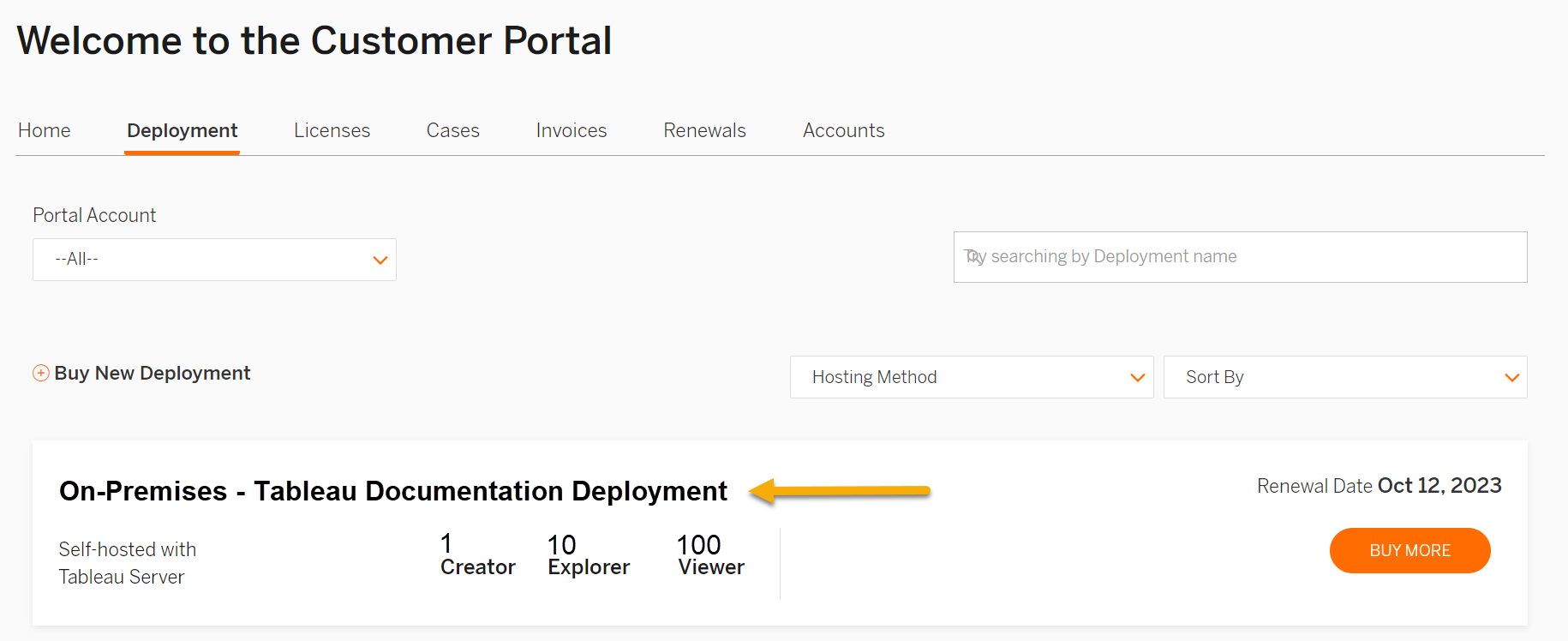
2. Nella pagina iniziale del Portale clienti, fai clic su Distribuzione e identifica il record che corrisponde alla tua Distribuzione di Tableau Server. Seleziona il nome della distribuzione per visualizzare i dettagli delle licenze della tua distribuzione.
FAI CLIC PER ESPANDERE LA SOLUZIONE
Visualizza tutti i codici prodotto di una Distribuzione
1. Vai al
Portale clienti di Tableau e accedi con i tuoi nome utente e password di Tableau.
2. Nella pagina iniziale del Portale clienti, fai clic su Distribuzione e identifica il record che corrisponde alla tua Distribuzione di Tableau Server. Seleziona il nome della distribuzione per visualizzare i dettagli delle licenze della tua distribuzione.
Questa pagina dovrebbe includere le licenze che devono essere usate insieme in un'unica distribuzione di Tableau Server. Se la tua distribuzione non è in linea con le tue esigenze aziendali, collabora con il tuo team account dedicato per richiedere un riallineamento (unione) delle Distribuzioni e/o per acquistare licenze aggiuntive per la Distribuzione corrispondente.
3. All'interno della vista dei dettagli della distribuzione, passa alle risorse della distribuzione per identificare i tuoi codici prodotto Tableau da usare in questa Distribuzione singola.

2. Nella pagina iniziale del Portale clienti, fai clic su Distribuzione e identifica il record che corrisponde alla tua Distribuzione di Tableau Server. Seleziona il nome della distribuzione per visualizzare i dettagli delle licenze della tua distribuzione.
Questa pagina dovrebbe includere le licenze che devono essere usate insieme in un'unica distribuzione di Tableau Server. Se la tua distribuzione non è in linea con le tue esigenze aziendali, collabora con il tuo team account dedicato per richiedere un riallineamento (unione) delle Distribuzioni e/o per acquistare licenze aggiuntive per la Distribuzione corrispondente.
3. All'interno della vista dei dettagli della distribuzione, passa alle risorse della distribuzione per identificare i tuoi codici prodotto Tableau da usare in questa Distribuzione singola.
FAI CLIC PER ESPANDERE LA SOLUZIONE
Visualizza tutti i codici prodotto
Nota: questa opzione per visualizzare tutti i codici prodotto per la tua organizzazione non è l'opzione di gestione suggerita per la visualizzazione, la manutenzione o l'accesso alle tue licenze Tableau. Questa vista non avrà informazioni sulla Distribuzione assegnata. Vedi Visualizzare le distribuzioni per la miglior customer experience.
1. Vai al Portale clienti di Tableau e accedi con i tuoi nome utente e password di Tableau.
2. Nella pagina iniziale del Portale clienti, fai clic su Licenze.
3. Puoi visualizzare tutti i codici, quelli per un prodotto specifico o visualizzare i codici in base ai periodi di validità dell'abbonamento in corso. Una volta aperta questa vista, se era stata selezionata la Vista predefinita, fai clic sulle intestazioni delle tabelle per ordinare i dati.
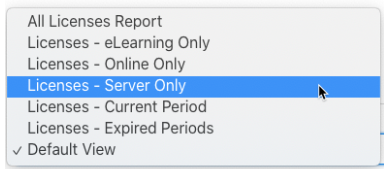
La licenza (codice prodotto) può essere assegnata a un utente specifico che verrà riportato nei campi "Nome utente" e "E-mail assegnata". La colonna "E-mail registrata" rappresenta l'e-mail della persona che ha attivato per ultima il codice prodotto. Questa e-mail registrata non può essere modificata nel Portale clienti. Per maggiori informazioni, consulta questo articolo Tableau.
Nota: i codici prodotto elencati nel tuo account Portale di Tableau non possono essere rimossi o modificati manualmente. I codici Tableau Desktop non più utilizzati a causa di un passaggio a Gestione delle licenze basata sull'accesso (accesso a un server) verranno eliminati dal Portale clienti di Tableau dopo un certo periodo di tempo.
1. Vai al Portale clienti di Tableau e accedi con i tuoi nome utente e password di Tableau.
2. Nella pagina iniziale del Portale clienti, fai clic su Licenze.
3. Puoi visualizzare tutti i codici, quelli per un prodotto specifico o visualizzare i codici in base ai periodi di validità dell'abbonamento in corso. Una volta aperta questa vista, se era stata selezionata la Vista predefinita, fai clic sulle intestazioni delle tabelle per ordinare i dati.
La licenza (codice prodotto) può essere assegnata a un utente specifico che verrà riportato nei campi "Nome utente" e "E-mail assegnata". La colonna "E-mail registrata" rappresenta l'e-mail della persona che ha attivato per ultima il codice prodotto. Questa e-mail registrata non può essere modificata nel Portale clienti. Per maggiori informazioni, consulta questo articolo Tableau.
Nota: i codici prodotto elencati nel tuo account Portale di Tableau non possono essere rimossi o modificati manualmente. I codici Tableau Desktop non più utilizzati a causa di un passaggio a Gestione delle licenze basata sull'accesso (accesso a un server) verranno eliminati dal Portale clienti di Tableau dopo un certo periodo di tempo.
FAI CLIC PER ESPANDERE LA SOLUZIONE
Identifica i dettagli delle licenze per Tableau Server
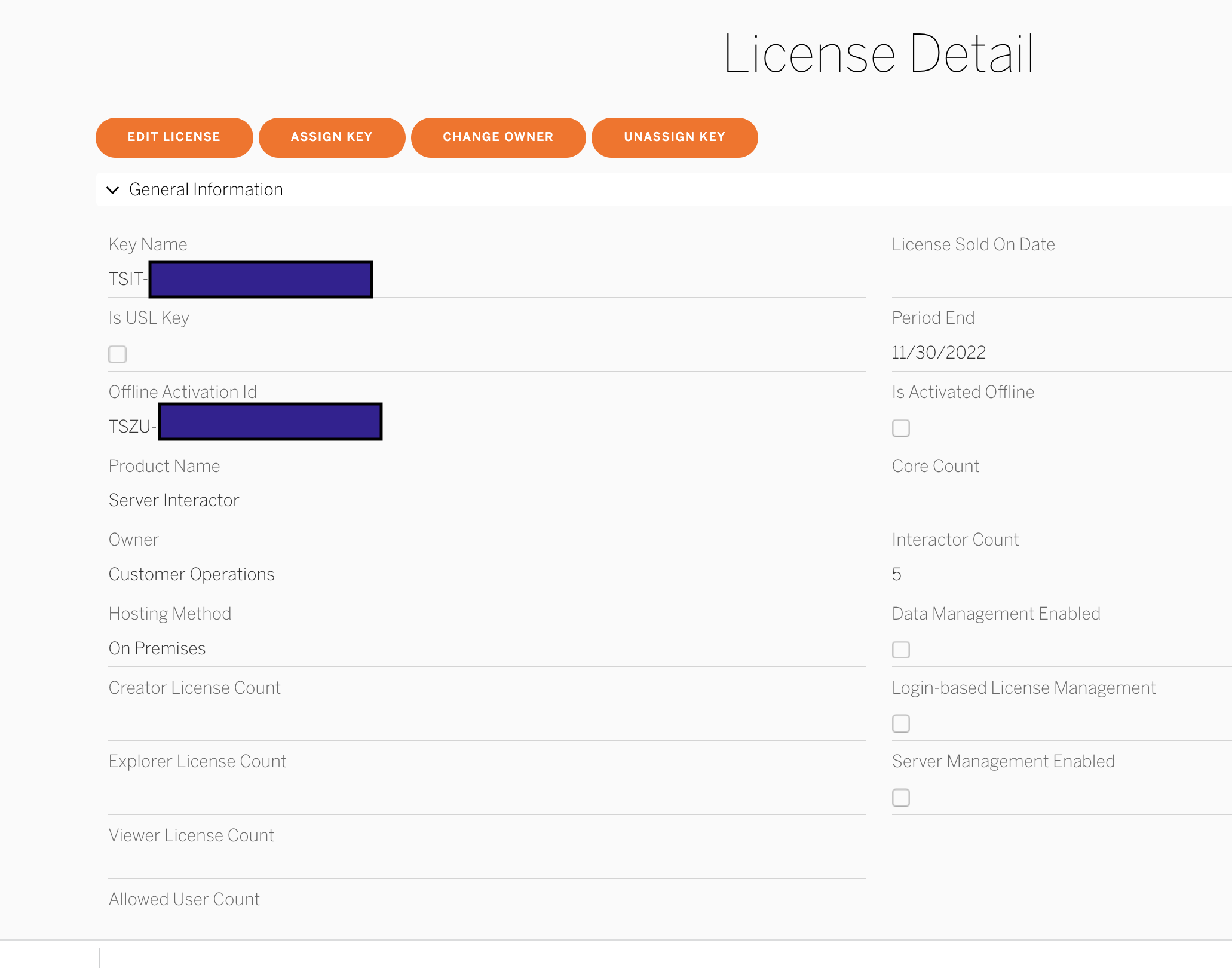
Dalla tua vista Distribuzione (vedi "Visualizza tutti i codici prodotto di una Distribuzione"), passa alla pagina delle risorse della distribuzione e identifica il tuo codice o i tuoi codici prodotto Tableau Server. Seleziona il codice prodotto Server per visualizzare la pagina License Detail (Dettagli licenza).
Da qui puoi identificare la configurazione del tuo codice prodotto, ad esempio:
Da qui puoi identificare la configurazione del tuo codice prodotto, ad esempio:
- Determina se il codice è un codice core o un codice basato sul ruolo e quanti core o ruoli (Creator, Explorer o Viewer) sono assegnati
- Determina se ti è stata assegnata una licenza in abbonamento aggiornabile (Updatable Subscription License, USL)
- Scopri quando termina il periodo di validità dell'abbonamento o il periodo di manutenzione (Fine del periodo)
- Identifica quali componenti aggiuntivi sono abilitati, quale Server Advanced Management
FAI CLIC PER ESPANDERE LA SOLUZIONE
Assegna un codice prodotto
- Vai a Portale clienti e accedi con i tuoi nome utente e password di Tableau.
- Nella pagina iniziale del Portale clienti, seleziona Licenze.
- Nella tabella risultante, seleziona la chiave che desideri riassegnare.
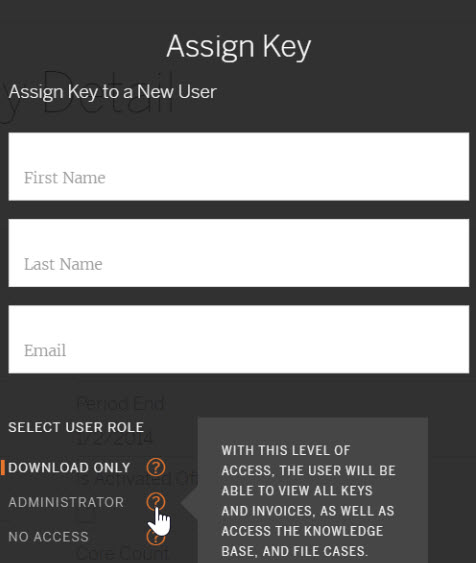
- Fai clic su Assegna chiave per assegnare la chiave a un nuovo utente.
- Nella finestra di dialogo Assegna chiave, immetti il nome, il cognome e l'indirizzo e-mail della persona a cui desideri assegnare la chiave, quindi fai clic su Assegna chiave.
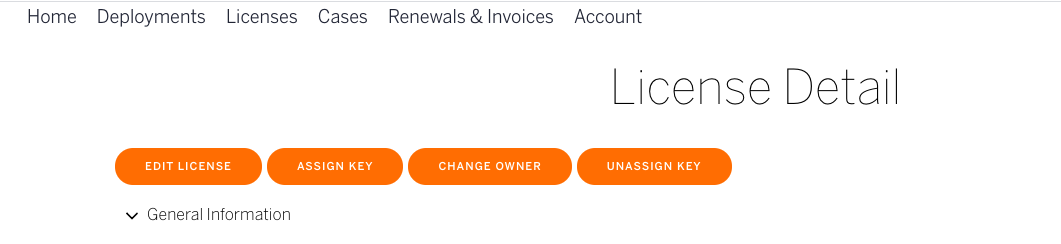
Quando assegni un codice, avrai la possibilità di consentire a questo utente l'accesso al portale, che è fortemente raccomandato. Concedere l'accesso al portale di Tableau consentirà all'utente di identificare rapidamente una chiave in caso di perdita, accedere alla knowledge base e presentare i casi di assistenza tecnica.
Nota: se scegli di non concedere agli utenti l'accesso al portale, non riceveranno messaggi di posta elettronica quando viene loro assegnata la chiave.
Nota: se scegli di non concedere agli utenti l'accesso al portale, non riceveranno messaggi di posta elettronica quando viene loro assegnata la chiave.
FAI CLIC PER ESPANDERE LA SOLUZIONE
Modifica un codice prodotto
- Nella pagina iniziale del Portale clienti, seleziona Licenze.
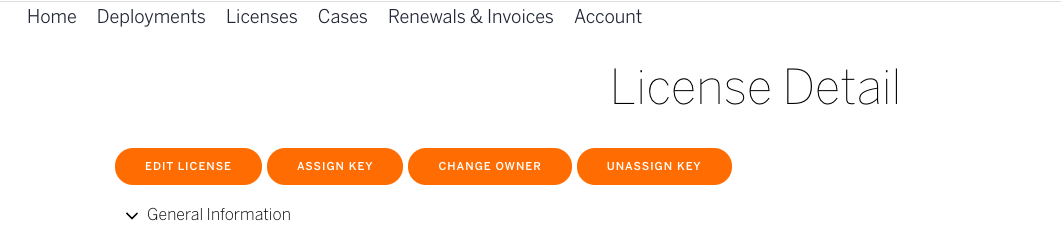
- Nella tabella risultante, fai clic sulla chiave che desideri modificare e seleziona Edit License (Modifica licenza).
- Da qui è possibile inserire un nuovo Nome utente e/o un nuovo indirizzo di posta elettronica assegnato per cambiare l'utente a cui è assegnata la chiave.
- Fare clic su Salva.
FAI CLIC PER ESPANDERE LA SOLUZIONE
Modifica il proprietario di un codice prodotto/Revoca la licenza
- Nella pagina iniziale del Portale clienti, fai clic su Licenze.
- Seleziona il codice prodotto che desideri aggiornare e fai clic su Modifica.
- Seleziona Modifica proprietario e riassegna il proprietario dal menu a discesa precompilato.
- Fare clic su Salva.
Nota: Questo processo è diverso dall'assegnazione del codice, che è una funzione che attiva una notifica all'assegnatario.
FAI CLIC PER ESPANDERE LA SOLUZIONE
Trova la chiave per l'attivazione offline
- Dalla vista Dettaglio distribuzione, passa alla pagina delle risorse della distribuzione e identifica il tuo codice prodotto. Seleziona la licenza specifica (codice prodotto) per aprire la pagina License Detail (Dettagli licenza).
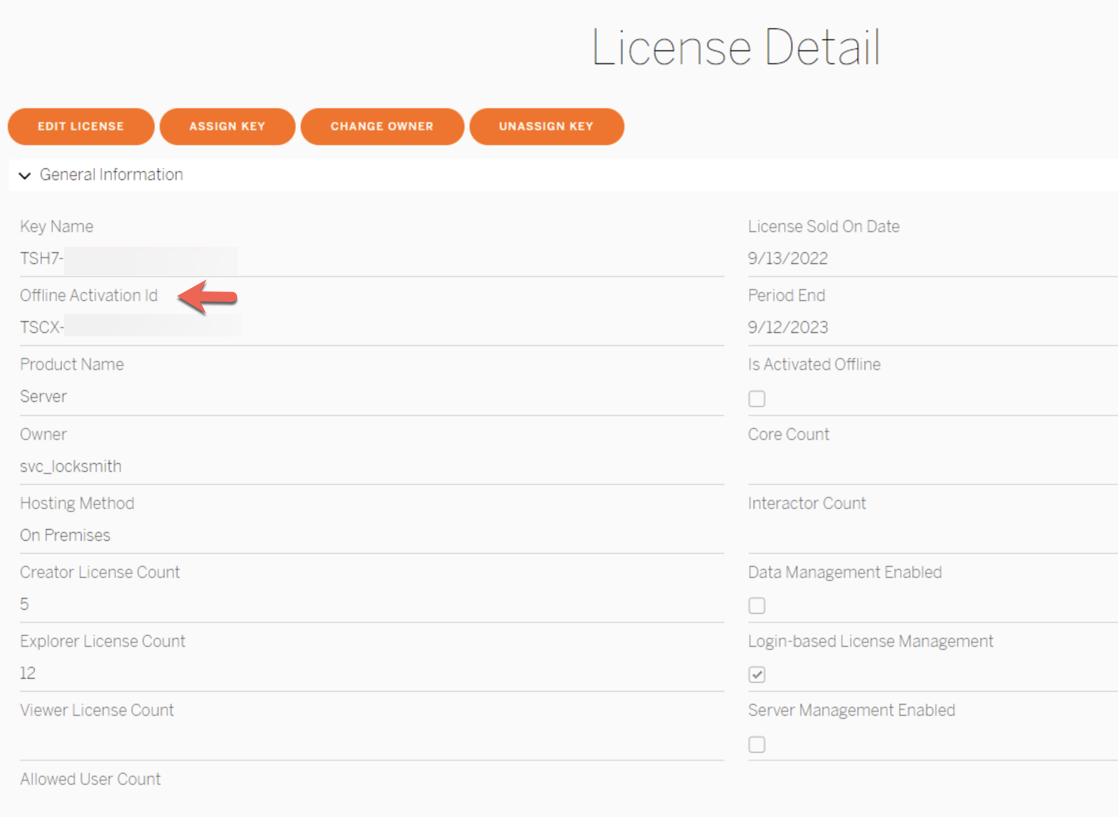
- Dalla pagina License Detail (Dettagli licenza), trova "Offline Activation Id" (ID attivazione offline). Questa sarà la chiave che deve essere attivata in un ambiente disconnesso.
FAI CLIC PER ESPANDERE LA SOLUZIONE
Aggiungi informazioni di tracciabilità a un codice prodotto
- Nella pagina Licenze, seleziona il codice prodotto al quale desideri aggiungere informazioni.
- Dalla pagina License Detail (Dettagli licenza), seleziona Edit License (Modifica licenza).
- Completa tutti o alcuni dei campi dell'area Informazioni clienti, quindi fai clic su Salva.
Nota: queste informazioni cliente non vengono utilizzate da Tableau. È solo un modo per aggiungere informazioni supplementari a un codice prodotto per aiutarti a monitorare e gestire i codici.
FAI CLIC PER ESPANDERE LA SOLUZIONE
Visualizza i report e la cronologia dei codici prodotto
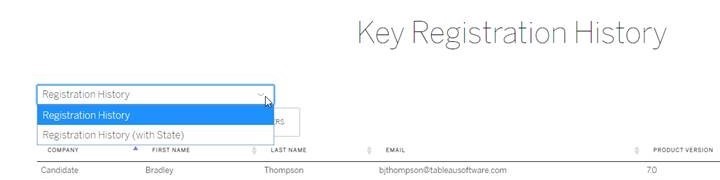
Puoi visualizzare ed esportare la cronologia di un singolo codice prodotto o generare un report per tutti i codici di tutti gli account gestiti.
Report chiavi globali
- Nella pagina iniziale del Portale clienti, seleziona Licenze.
- Nel menu a discesa, assicurati che sia selezionata l'opzione All Licenses Report (Report di tutte le licenze).
- Fai clic su Esporta dati e seleziona il formato desiderato.
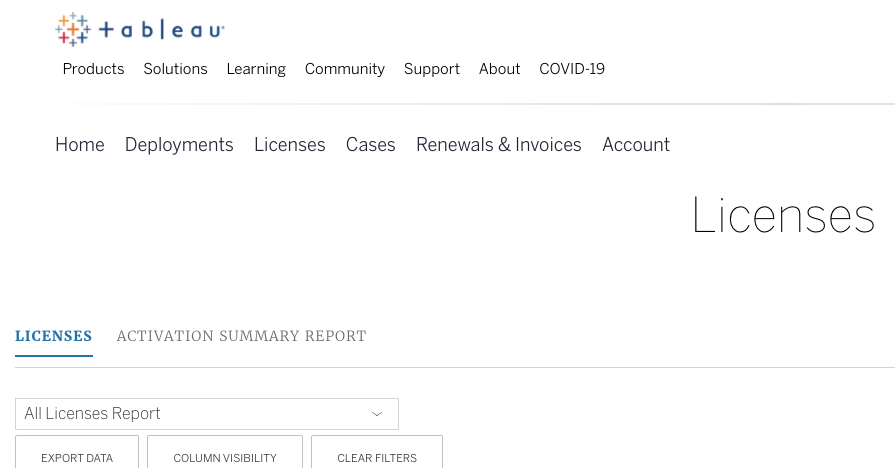
La tabella mostrerà una riga per ogni chiave che gestisci e include le informazioni di registrazione e le informazioni sugli utenti finali che hai aggiunto. Viene visualizzata anche la data di scadenza per il contratto in abbonamento.
Tutte le chiavi Tutte le registrazioni (Report di riepilogo sulle attivazioni)
- Nella pagina iniziale del Portale clienti, seleziona Licenze.
- Seleziona l'opzione Report di riepilogo sulle attivazioni per far comparire il pulsante "Richiedi report di riepilogo sulle attivazioni".
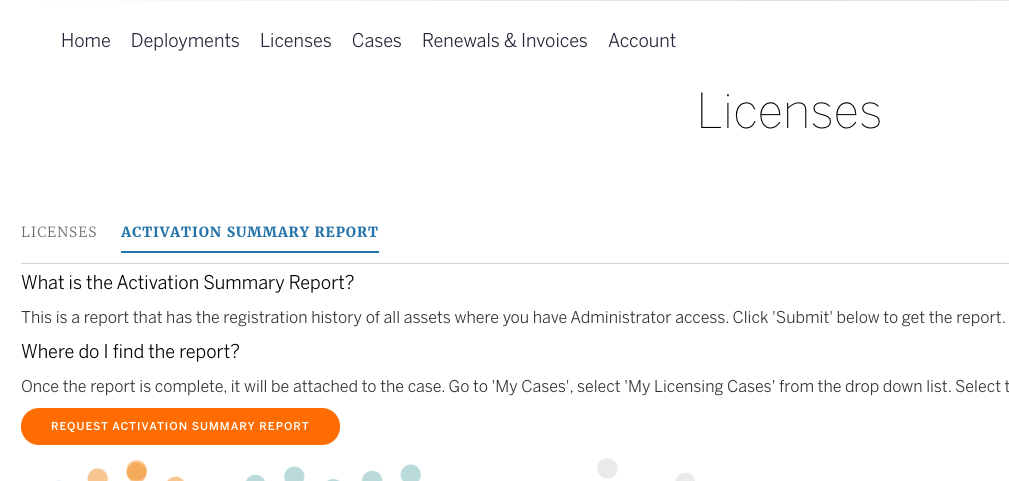
Ulteriori dettagli su come interpretare questo report sono disponibili nell'articolo Report su attivazioni e registrazioni nel Portale clienti Tableau.
Risorse aggiuntive
Webinar live
Per ulteriori informazioni in formato video, dai un'occhiata ai Webinar di Tableau. Digita "license" nella casella di ricerca per vedere i webinar live Getting Started with License Administration.Problemi con l'attivazione?
Se stai avendo problemi ad attivare un prodotto Tableau tramite un codice prodotto, consulta gli articoli sui problemi più comuni e se nessuno di questi è in grado di risolvere il tuo problema, apri un ticket con l' Assistenza Tableau:- Errore di codice prodotto non valido durante l'attivazione del software
- Errore "The specified product key was not found" durante l'attivazione di Tableau Server
- Come reimpostare un account corrente di amministratore del sito per Tableau Cloud
Nota - Per gli amministratori di Tableau Server: non è possibile rimuovere l'amministratore di Tableau Server dal ruolo Creator più elevato per utilizzare quella postazione per un altro utente. L'amministratore di Tableau Server deve sempre utilizzare il ruolo più elevato designato su Tableau Server.
Guida di Tableau Online - Informazioni sui modelli di licenza e i codici prodotto
Download dei prodotti Tableau
Numero articolo Knowledge
001457996
Questo articolo ha risolto il problema?
Facci sapere, così possiamo migliorare!
