組織を選択
管理者向けの Tableau カスタマーポータルでの Tableau プロダクトキーの管理
公開日: Aug 17, 2026
タスク
個別の Creator 購入については、「 Tableau カスタマーポータルで Desktop キーを見つける方法」の記事を参照してください。
現在の Creator ライセンス購入では、Tableau Desktop プロダクトキーが Tableau カスタマーポータルで配信されないことに注意してください。 Creator ユーザーのすべての新規購入では、エンドユーザーが サーバーにサインインして、Tableau Desktop または Tableau Prep Builder をアクティブ化して使用する必要があります。 新規の Creator ユーザー購入は、Tableau Server または Tableau Cloud バンドルの一部になります。
Tableau Server のリリース:
Tableau Server はリリース単位で販売されます。 Tableau Server のサブスクリプション ライセンスを購入する場合、単一の指定された「リリース」でそれらのライセンスを使用する権利を購入します。カスタマーポータルはこのモデルに合わせてセットアップされ、リリースを管理し、関連付けられたプロダクトキーを確認できます。
リリースは a) 稼働環境と b) そのサポートする非稼働環境のコレクションです。すべての Tableau Server ライセンスには、リリース内で、1 つの (1) 稼働環境と 2 つまでの (2) 非稼働環境を利用する権利が含まれ、 Salesforce 契約書とサポート ドキュメントに定義されています。
Tableau Cloud:
Tableau Cloud サイトを購入した場合、Tableau Cloud によってユーザーを管理し、 ログインベースライセンス管理 でサーバーにサインインしてアクティブ化する方法について、この リンクを参照してください。 Tableau Server と Tableau Cloud Creator を購入すると、LBLM がデフォルトのライセンス認証方式になり、Tableau Desktop または Tableau Prep Builder のプロダクトキーは発行されません。
最近 Creator ライセンスを購入した場合、アクティブ化リンクを含むメールを見つける方法については、 Tableau Cloud の使用の開始についてのこの記事で参照できます。 Tableau Cloud サイトを使い始める場合の別の優れたオプションは、いずれかの ライブウェビナーに参加することです。
学生と教職員:
アカデミックライセンスを使用する学生と教職員は、Tableau カスタマーポータルにアクセスできないため、この情報は該当しません。 ダウンロードを見つける場所などのライセンスのサポートについては、 学生向け FAQ にアクセスしてください。
サポートチケットを登録する
Tableau テクニカルサポートに問い合わせる必要がある場合は、「Tableau のお客様のためのサポートポータルエクスペリエンスの強化」のナレッジベース記事を確認してください。 Tableau カスタマーポータルまたは Tableau ライセンスについて質問がある場合は、Tableau アカウントチームにお問い合わせください。
ステップ
次の内容には、問題を解決するために必要な情報が含まれている可能性がありますのでご確認ください。

カスタマーポータルの問題について追加の支援が必要な場合は、Tableau アカウント担当者または customerservice@tableau.com に連絡することで、最善のサポートを受けることができます。
クリックしてソリューションを展開する
すべてのリリースの表示
1.Tableau
カスタマーポータルにアクセスし、お客様の Tableau ユーザー名とパスワードでサインインします。
2.カスタマーポータルのホーム ページで[ リリース] をクリックし、ご使用の Tableau Server リリースに対応するレコードを識別します。 リリース名を選択して、リリースのライセンス詳細を表示します。
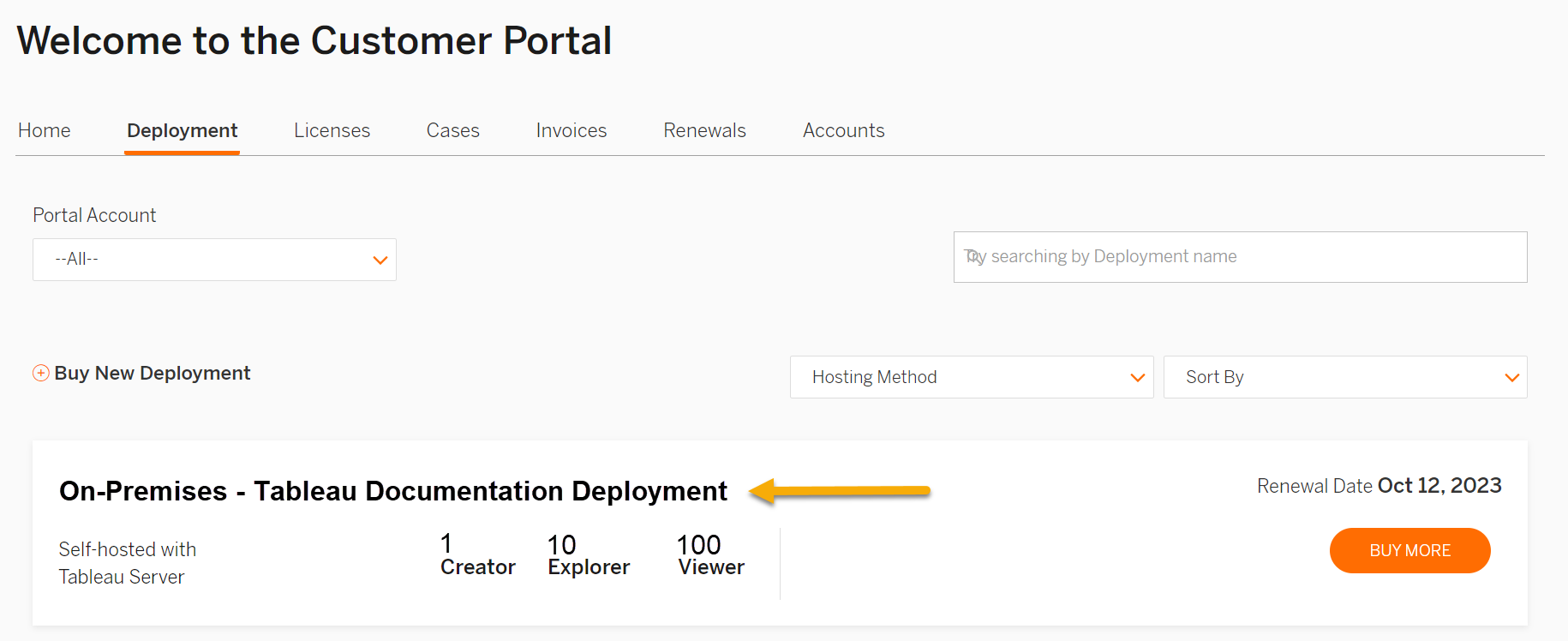
2.カスタマーポータルのホーム ページで[ リリース] をクリックし、ご使用の Tableau Server リリースに対応するレコードを識別します。 リリース名を選択して、リリースのライセンス詳細を表示します。
クリックしてソリューションを展開する
リリースのすべてのプロダクトキーの表示
1.Tableau
カスタマーポータルにアクセスし、お客様の Tableau ユーザー名とパスワードでサインインします。
2.カスタマーポータルのホーム ページで[ リリース] をクリックし、ご使用の Tableau Server リリースに対応するレコードを識別します。 リリース名を選択して、リリースのライセンス詳細を表示します。
このページには、Tableau Server の 1 つのリリースで一緒に使用されるライセンスが表示されます。 リリースがビジネスニーズに合っていない場合は、専門のアカウントチームと協力して、リリースの再配置 (マージ) を要求するか、対応するリリースの追加のライセンスを購入してください。
3.[リリースの詳細] ビュー内で、[Deployment Assets] (リリースアセット) に移動し、この 1 つのリリースで使用される Tableau プロダクトキーを識別します。

2.カスタマーポータルのホーム ページで[ リリース] をクリックし、ご使用の Tableau Server リリースに対応するレコードを識別します。 リリース名を選択して、リリースのライセンス詳細を表示します。
このページには、Tableau Server の 1 つのリリースで一緒に使用されるライセンスが表示されます。 リリースがビジネスニーズに合っていない場合は、専門のアカウントチームと協力して、リリースの再配置 (マージ) を要求するか、対応するリリースの追加のライセンスを購入してください。
3.[リリースの詳細] ビュー内で、[Deployment Assets] (リリースアセット) に移動し、この 1 つのリリースで使用される Tableau プロダクトキーを識別します。
クリックしてソリューションを展開する
すべてのプロダクト キーの表示
注意: 組織のすべてのプロダクトキーを表示するこのオプションは、Tableau ライセンスを表示、メンテナンス、またはアクセスするための推奨される管理オプションではありません。 このビューには、割り当てられているリリースに関する情報はありません。 最高のカスタマーエクスペリエンスのために、[リリースを参照] をご覧ください。
1.Tableau カスタマーポータルにアクセスし、お客様の Tableau ユーザー名とパスワードでサインインします。
2.カスタマーポータルのホームページで [ ライセンス] をクリックします。
3.すべてのキーまたは特定の製品のキーを表示するか、現在のサブスクリプション期間に基づいてキーを表示できます。 このビューが開いたら、既定のビューが選択されていた場合は、表ヘッダーをクリックして、データを並べ替えます
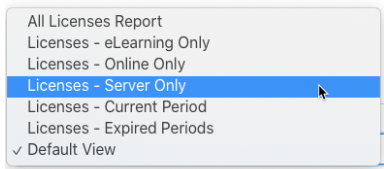
ライセンス (プロダクトキー) は特定のユーザーに割り当てることができ、「ユーザー名」と「割り当てられたメール」のフィールドに反映されます。 「登録メール」列はプロダクトキーを最後にアクティブ化したユーザーのメールです。 この登録メールはカスタマーポータルで変更できません。 詳細については、この Tableau の記事をご覧ください。
注意: Tableau ポータルアカウントにリストされたプロダクトキーは手動で削除または変更できません。 しばらくすると、ログインベースのライセンス管理 (サーバーへのサインイン) への切り替えが、Tableau カスタマーポータルからなくなるため、Tableau Desktop キーは使われなくなります。
1.Tableau カスタマーポータルにアクセスし、お客様の Tableau ユーザー名とパスワードでサインインします。
2.カスタマーポータルのホームページで [ ライセンス] をクリックします。
3.すべてのキーまたは特定の製品のキーを表示するか、現在のサブスクリプション期間に基づいてキーを表示できます。 このビューが開いたら、既定のビューが選択されていた場合は、表ヘッダーをクリックして、データを並べ替えます
ライセンス (プロダクトキー) は特定のユーザーに割り当てることができ、「ユーザー名」と「割り当てられたメール」のフィールドに反映されます。 「登録メール」列はプロダクトキーを最後にアクティブ化したユーザーのメールです。 この登録メールはカスタマーポータルで変更できません。 詳細については、この Tableau の記事をご覧ください。
注意: Tableau ポータルアカウントにリストされたプロダクトキーは手動で削除または変更できません。 しばらくすると、ログインベースのライセンス管理 (サーバーへのサインイン) への切り替えが、Tableau カスタマーポータルからなくなるため、Tableau Desktop キーは使われなくなります。
クリックしてソリューションを展開する
Tableau Server のライセンスの詳細を確認する
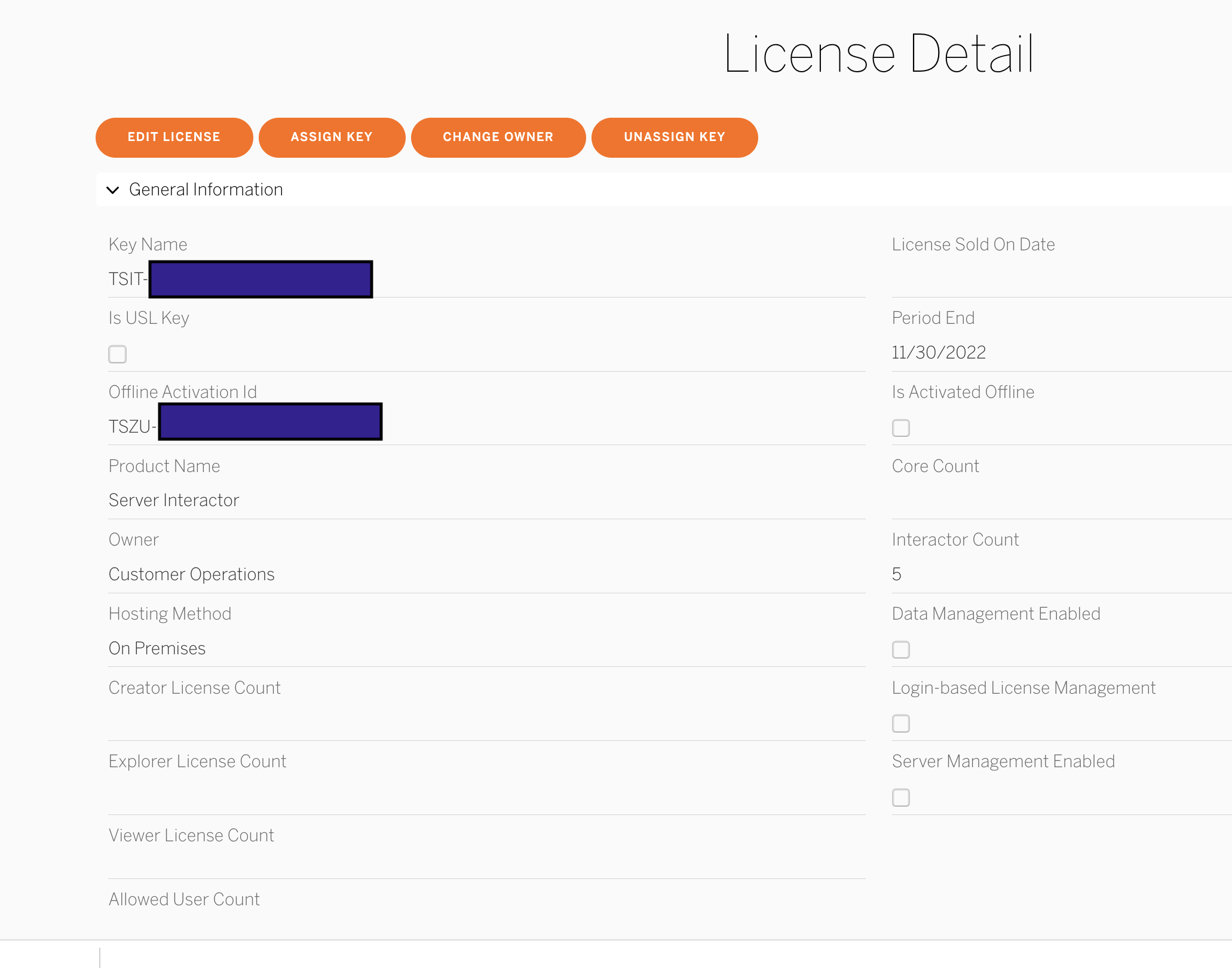
リリースビューから (「リリースのすべてのプロダクトキーの表示」を参照)、[Deployment Asset] (リリースアセット)ページに移動し、Tableau Server プロダクトキーを確認します。 Server プロダクトキーを選択し、[ライセンスの詳細] ページを表示します。
ここから、次のようなプロダクトキーの構成を確認できます。
ここから、次のようなプロダクトキーの構成を確認できます。
- キーがコアキーまたはロールベースのキーであるか、および割り当てられているコアまたはロール (Creator、Explorer、Viewer) の数を判断します
- 更新可能なサブスクリプションライセンス (USL) が割り当てられているかどうかを把握します
- サブスクリプション期間またはメンテナンス期間がいつ終了するか (期間の終了日) を見つけます
- Server Advanced Management などの有効にされているアドオンを確認します
クリックしてソリューションを展開する
プロダクトキーの割り当て
- カスタマーポータルにアクセスし、お客様の Tableau ユーザー名とパスワードでサインインします。
- カスタマーポータルのホームページで、[ライセンス] を選択します。
- 生成された表で、再割り当てするキーを選択します。
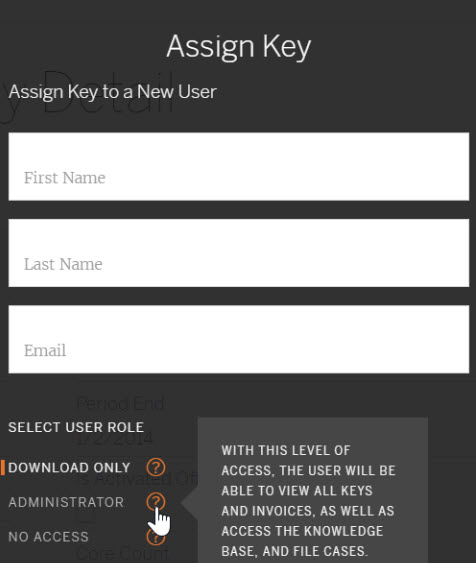
- [Assign Key] (キーの割り当て) をクリックして新規ユーザーにキーを割り当てます。
- [Assign Key] (キーの割り当て) ダイアログ ボックスで、キーを割り当てるユーザーの名前、姓、メール アドレスを入力し、[Assign Key] (キーの割り当て) をクリックします。
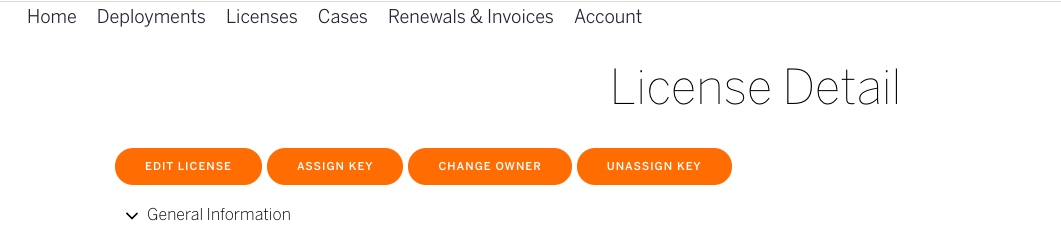
キーを割り当てるときに、このユーザーにポータルへのアクセスを許可するオプションを使用することが強く推奨されています。Tableau ポータルへのアクセスを許可すると、ユーザーは失われたキーをすばやく確認し、知識ベースにアクセスして、テクニカルサポートケースを提出できます。
注意: ユーザーにポータルへのアクセスを許可しないことを選択した場合、そのユーザーはキーが割り当てられたときに電子メールを受け取りません。
注意: ユーザーにポータルへのアクセスを許可しないことを選択した場合、そのユーザーはキーが割り当てられたときに電子メールを受け取りません。
クリックしてソリューションを展開する
プロダクトキーの編集
- カスタマーポータルのホームページで、[ライセンス] を選択します。
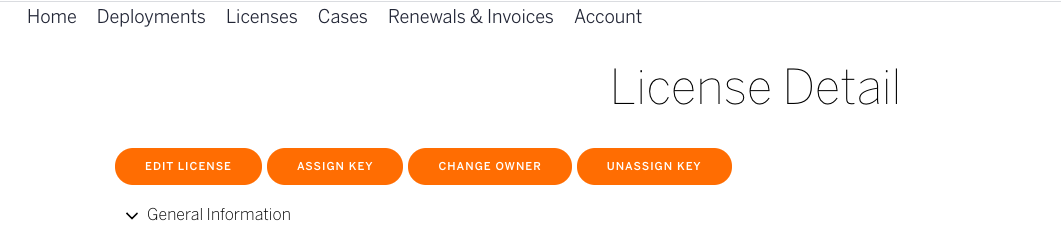
- 生成された表で、編集するキーをクリックして [ライセンスを編集]を選択します。
- ここから、[ユーザー名] や [割り当てられた電子メール] に新しい値を入力し、キーが割り当てられたユーザーを変更できます。
- [保存] をクリックします。
クリックしてソリューションを展開する
プロダクトキーの所有者の変更/ライセンスの取り消し
- カスタマーポータルのホームページで、[ライセンス] をクリックします。
- 更新する [プロダクトキー] を選択して [編集] をクリックします。
- [所有者の変更] をクリックし、事前入力されているドロップダウンから所有者を再度割り当てます。
- [保存] をクリックします。
注意: このプロセスは割り当て先への通知をトリガーする「キーを割り当て」の機能とは異なります。
クリックしてソリューションを展開する
オフラインでのライセンス認証用のキーを見つける
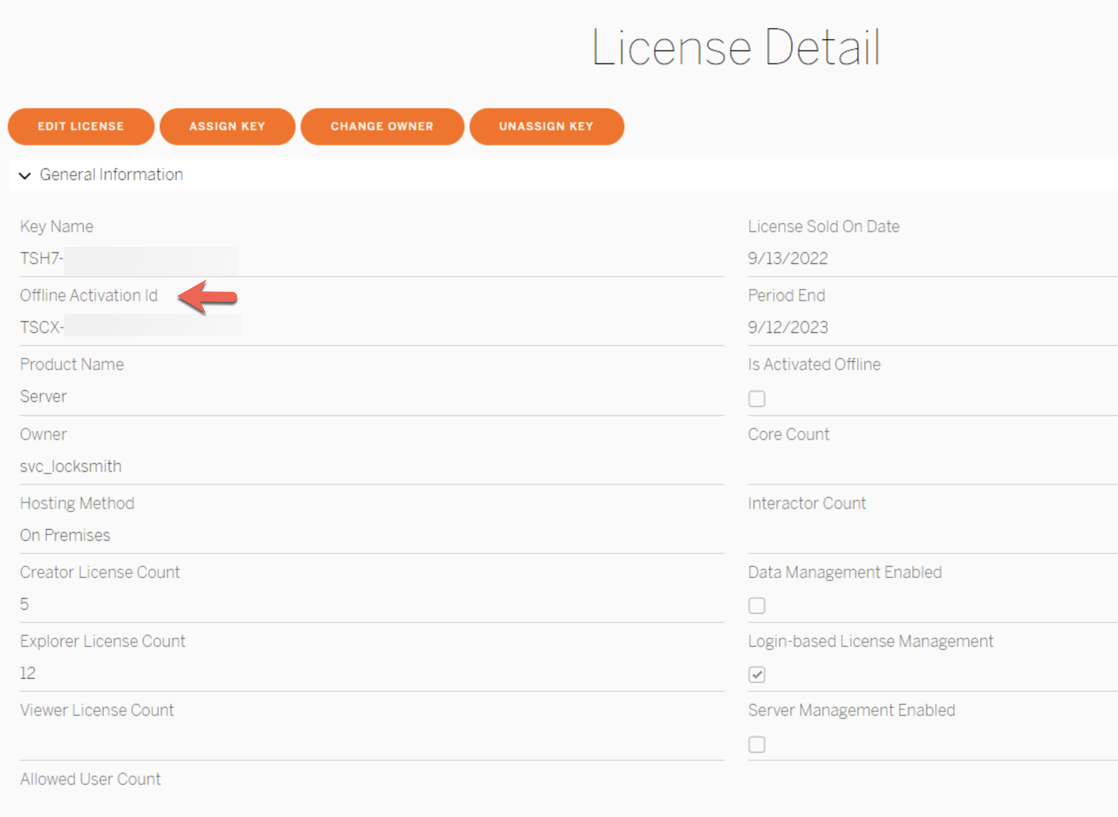
- [リリースの詳細] ビューから、[Deployment Assets] (リリースアセット) ページに移動し、プロダクトキーを確認します。 特定のライセンス (プロダクトキー) を選択して [ライセンスの詳細] ページを開きます。
- [ライセンスの詳細] ページで、[オフラインライセンス認証 ID] を見つけます。 これは、未接続の環境でライセンス認証される必要があるキーになります。
クリックしてソリューションを展開する
プロダクトキーへの追跡情報の追加
- [ライセンス] ページから、情報を追加するプロダクトキーを選択します。
- [ライセンスの詳細] ページから、[ライセンスを編集] を選択します。
- [Customer Information] (顧客情報) 領域のすべてまたは一部のフィールドに入力し、[保存] をクリックします。
注意: このお客様情報が Tableau によって使用されることはありません。これは、純粋に、キーの監視および管理に役立つ追加情報をプロダクトキーに追加する方法です。
クリックしてソリューションを展開する
プロダクトキーの履歴とレポートの表示
個々のプロダクトキーの履歴を表示およびエクスポートすることや、管理しているすべてのアカウントのすべてのキーに関するレポートを生成できます。
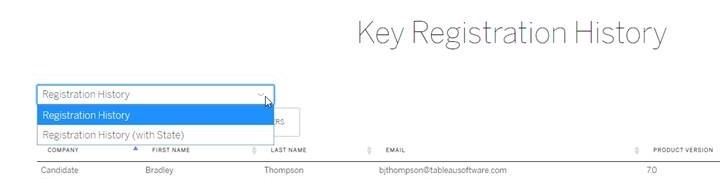
キーのグローバルレポート
- カスタマーポータルのホームページで、[ライセンス] を選択します。
- ドロップダウン メニューで、[All Licenses Report] (すべてのライセンスのレポート) が選択されていることを確認します。
- [データのエクスポート] をクリックし、希望するフォーマットを選択します。
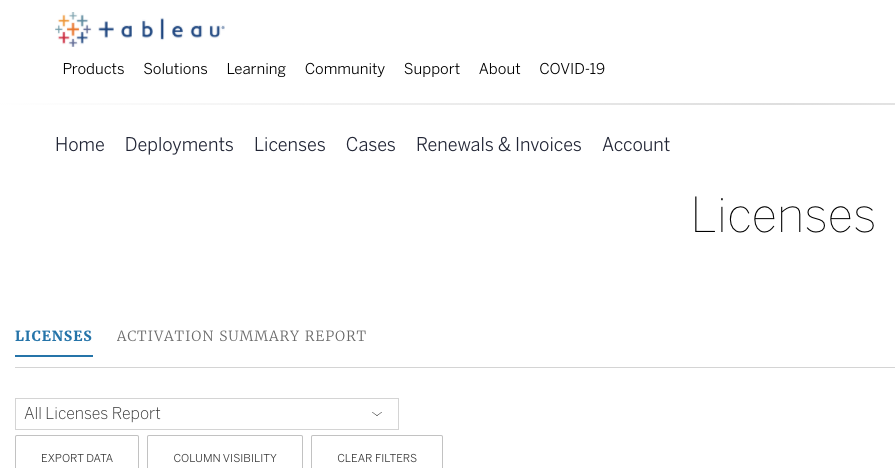
表には、管理している各キーの行が表示され、登録情報と、追加したすべてのエンドユーザー情報が含まれます。サブスクリプション契約の有効期日も表示されます。
すべてのキーのすべての登録 (アクティベーションサマリーレポート)
- カスタマーポータルのホームページで、[ライセンス] を選択します。
- [アクティベーション サマリー レポート] オプションを選択して、[アクティベーションサマリーレポートをリクエストする] ボタンを表示させます。
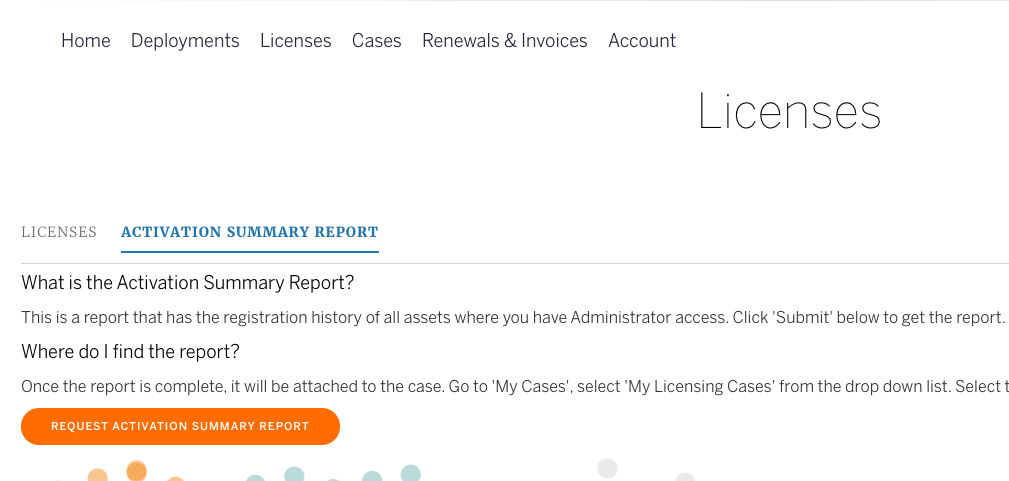
このレポートの解釈の詳細については、「 Tableau カスタマーポータルでライセンス認証と登録を表示する」の記事で参照できます。
その他のリソース
ライブウェビナー
ビデオ形式での詳細については、 Tableau ウェビナーを確認してください。 検索ボックスに「ライセンス」と入力して、「ライセンス管理を始める」のライブウェビナーをご覧ください。アクティブ化で問題がありますか?
プロダクトキーを使用して、Tableau 製品をアクティブ化することに問題がある場合、最もよくある問題の記事を確認し、それらのいずれも問題を解決できない場合は、 Tableau サポートでチケットを開いてください。- ソフトウェアのライセンス認証中に無効なプロダクトキーのエラーが発生する
- Tableau Server のアクティブ化時のエラー「The specified product key was not found」(指定されたプロダクトキーが見つかりません)
- Tableau Cloud の現在のサイト管理者アカウントをリセットする方法
注意 - Tableau Server 管理者の場合: Tableau Server 管理者を最も高い Creator ロールから削除して、そのシートを別のユーザーに使用することはできません。 Tableau Server 管理者は、常に Tableau Server で指定されている最も高いロールを使用する必要があります。
Tableau Online ヘルプ - ライセンスモデルとプロダクトキーを理解する
Tableau 製品のダウンロード
ナレッジ記事番号
001457996
この記事で問題は解決されましたか?
ご意見をお待ちしております。
