Organisation auswählen
Verwalten von Benutzern im Tableau-Kundenportal
Veröffentlichungsdatum: Mar 25, 2026
Aufgabe
Hinweis: Studierende und Lehrkräfte, die die Academic-Lizenz verwenden, haben keinen Zugriff auf das Tableau-Kundenportal und diese Informationen sind nicht anwendbar. Besuchen Sie die Seite mit häufig gestellten Fragen für Studierende, um Hilfe bei der Lizenzierung zu erhalten und zu erfahren, wo Sie Downloads finden.
Schritte
Prüfen Sie den nachfolgenden Inhalt, da dieser die nötigen Informationen zum Beheben Ihres Problems enthalten könnte.

Wenn Sie zusätzliche Unterstützung bei Problemen mit dem Kundenportal benötigen, wenden Sie sich unter https://id.tableau.com/help an den Tableau-Kundendienst, um den bestmöglichen Support zu erhalten.
-
Kauf von Creator für individuellen oder persönlichen Gebrauch durch Neukunden – Tableau Cloud
-
Hinzufügen von Benutzern zum Erstellen und Verwalten von Supportfällen im Salesforce-Hilfeportal
-
Verwenden der Login-basierten Lizenzverwaltung
-
Veraltete Desktop- oder Prep-Produktschlüssel, die für lokale Bereitstellungen verwendet werden
-
Hinzufügen eines Benutzers und Festlegen von Berechtigungen
-
Bearbeiten der Berechtigungen eines Benutzers
-
Entfernen eines Benutzers
Kauf von Creator für individuellen oder persönlichen Gebrauch durch Neukunden – Tableau Cloud
Wenn Sie ein Neukunde sind, der vor kurzem einen Tableau Creator erworben hat, wurde Ihnen eine Tableau Cloud-Site zugewiesen, die für die Aktivierung der Tableau Desktop- oder Prep-Software verwendet wird. Sehen Sie sich die einzelnen Schritte an, um die Aktivierungs-E-Mail von Tableau Cloud zu identifizieren und loszulegen. Weitere Informationen finden Sie unter Erste Schritte in Tableau Cloud, aber Zugriff auf Site nach dem Kauf nicht möglich.
Als Tableau Cloud-Kunde erhalten Sie ein Tableau-Kundenportal-Konto, um Ihre Rechnung einzusehen, zusätzliche Einkäufe zu tätigen und Tableau Desktop oder Tableau Prep Builder mit der Option Login-basierte Lizenzverwaltung zu aktivieren. Wenn Sie E-Learning erworben haben, wird der Code oder Schlüssel auf der Registerkarte "Lizenzen" des Tableau-Kundenportals angezeigt.
Hinzufügen von Benutzern zum Erstellen/Verwalten von Supportfällen im Salesforce-Hilfeportal
Bei lokalen Bereitstellungen müssen Benutzer zu dem mit einer aktiven Bereitstellung verbundenen Konto im Tableau-Kundenportal hinzugefügt werden, um Fälle im Salesforce-Hilfeportal zu erstellen. Tableau Cloud-Kunden müssen keine Benutzer zum Tableau-Kundenportal hinzufügen, um einen Supportfall in der Salesforce-Hilfe zu erstellen. Ausführliche Schritte finden Sie unter Hinzufügen eines Benutzers und Festlegen von Berechtigungen und Informationen zum Festlegen von Berechtigungen für einen "Nur Support"-Benutzer finden Sie unter "Zusätzliche Ressourcen".
Verwenden der Login-basierten Lizenzverwaltung
Wenn Sie die Login-basierte Lizenzverwaltung verwenden, ist es nicht notwendig, Desktop- oder Prep-Produktschlüssel für einzelne Benutzer anzuzeigen oder zuzuweisen. Weisen Sie Benutzern die Creator-Rolle auf Tableau Server oder Tableau Cloud zu und prüfen Sie die vorgefertigten Verwaltungsansichten für die Login-basierte Lizenzverwaltung, um Aktivierungen und die Nutzung von Tableau Desktop oder Prep zu verwalten.
Veraltete Desktop- oder Prep-Produktschlüssel, die für lokale Bereitstellungen verwendet werden
Wenn Ihre Organisation ältere Produktschlüssel zur Aktivierung von Tableau Desktop oder Tableau Prep Builder verwendet, werden Sie weiterhin Lizenzen über das Tableau-Kundenportal verwalten, um bestimmten Benutzern Produktschlüssel zuzuweisen. Durch das Hinzufügen von Benutzern, wie unten beschrieben, können diese Personen je nach gewährten Berechtigungen Supportfälle im Salesforce-Hilfeportal erstellen und verwalten, Rechnungen anzeigen und Konten verwalten. Weitere Informationen zum Verwalten von Lizenzen im Tableau-Kundenportal finden Sie in diesem Artikel.
Hinweis: Damit Sie Benutzer im Tableau Kundenportal verwalten können, muss Ihnen die Rolle Administrator zugewiesen werden.
Hinzufügen eines Benutzers und Festlegen von Berechtigungen
- Gehen Sie zum Tableau-Kundenportal und melden Sie sich dort mit Ihrem Tableau-Benutzernamen und -Kennwort an.
- Klicken Sie auf der Startseite des Kundenportals auf Bereitstellungen und wählen Sie eine spezifische Bereitstellung aus, der der Benutzer hinzugefügt werden soll.
Hinweis: Wenn Sie der Administrator für mehrere Konten sind, wählen Sie das Konto aus, das Sie verwalten möchten. - Wählen Sie unter "Bereitstellungsdetails" die Option "Portalkonto" aus.
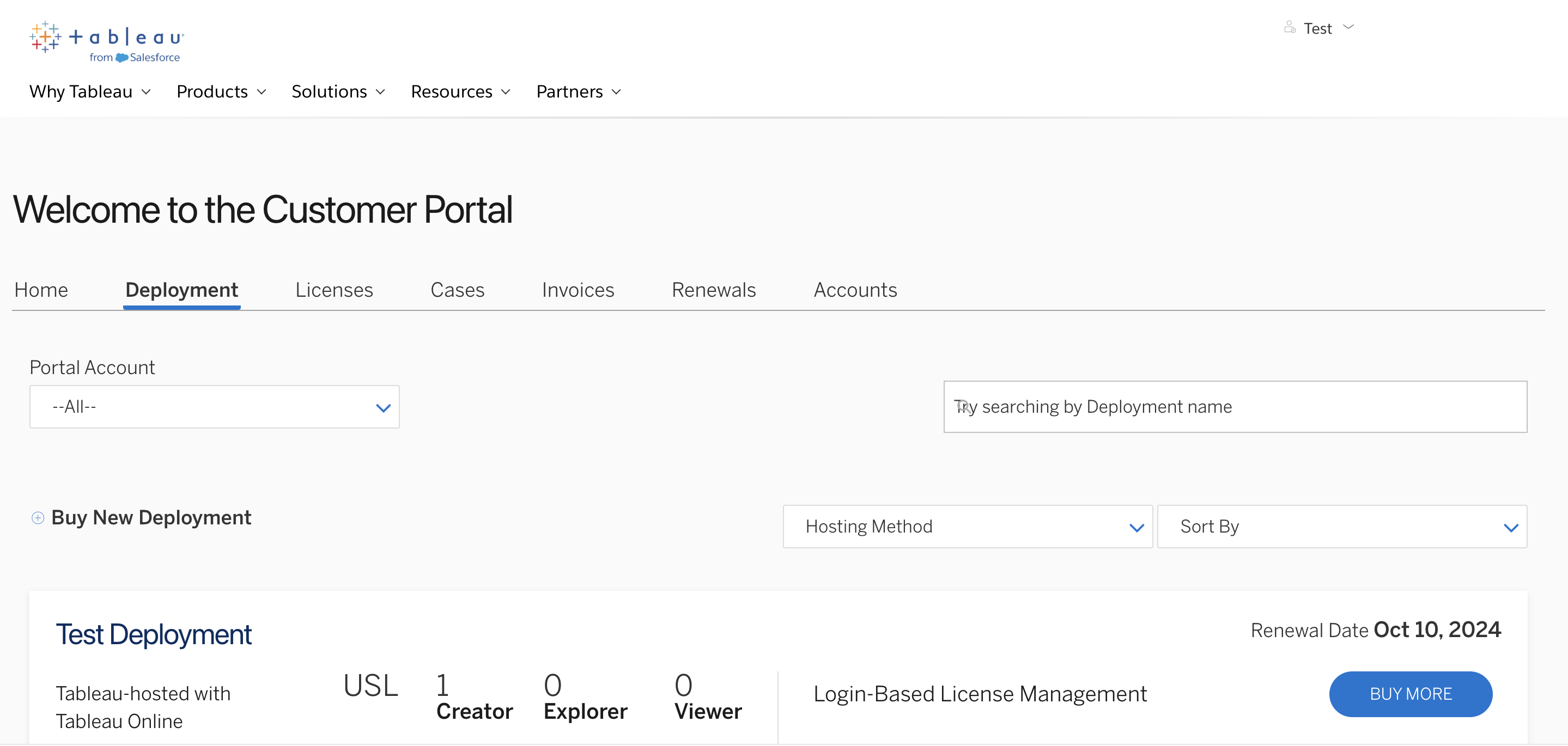
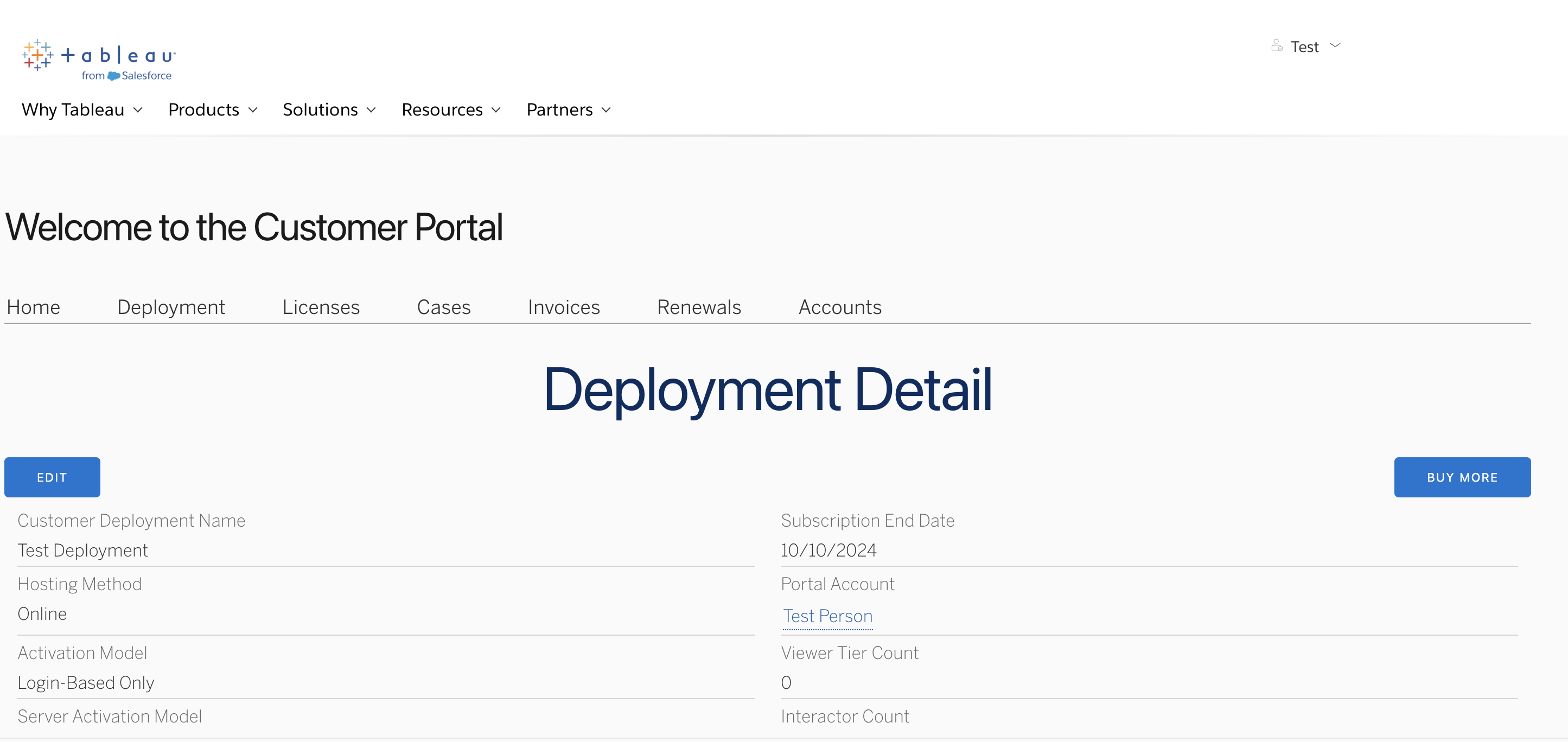
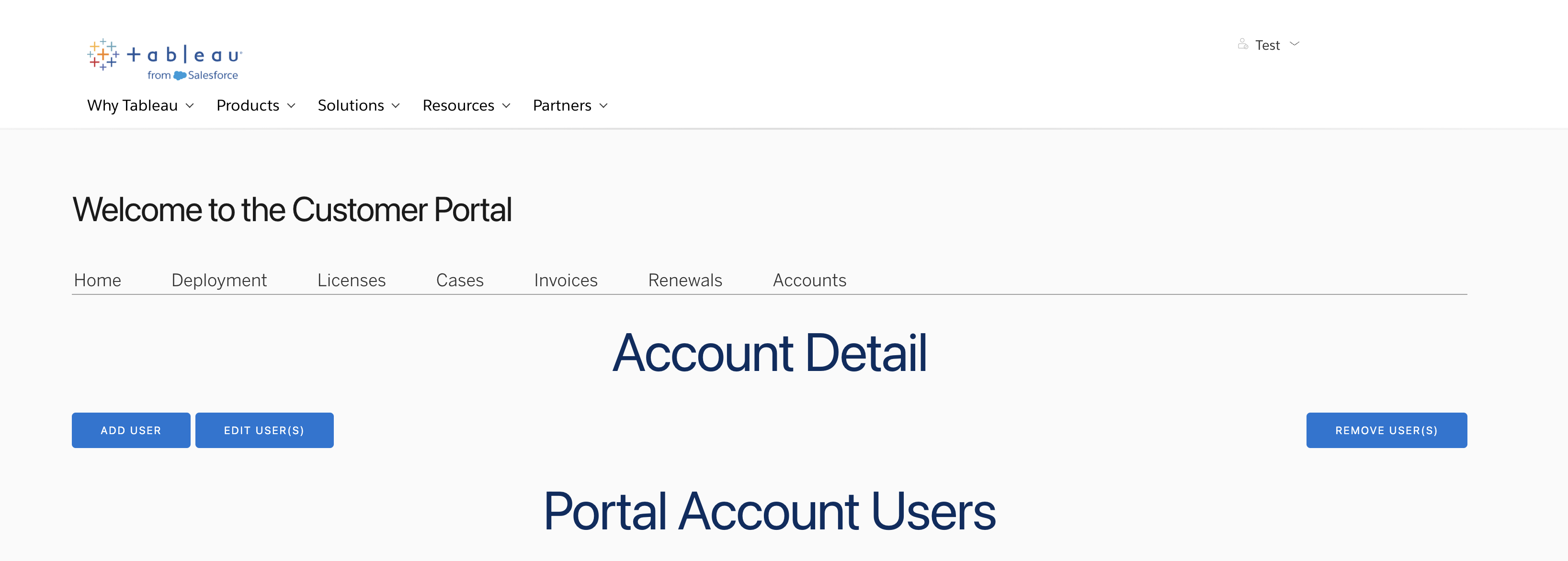
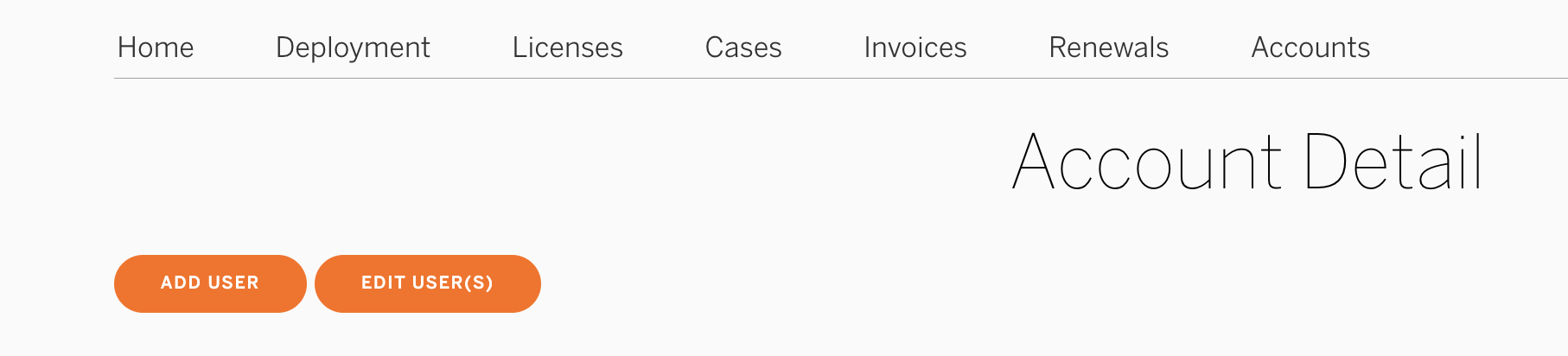
- Klicken Sie auf der Seite "Kontendetails" auf Benutzer hinzufügen.
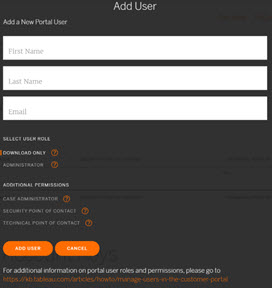
- Geben Sie den Vor- und Nachnamen sowie die E-Mail-Adresse des Benutzers an.
- Wählen Sie die Rolle und Berechtigungen aus, die Sie dem Benutzer zuweisen möchten. Beschreibungen zu Rollen und Berechtigungen finden Sie im Abschnitt "Weitere Informationen" in diesem Artikel oder indem Sie mit der Maus auf das "?" neben jeder Berechtigung zeigen.
- Klicken Sie abschließend auf "Benutzer hinzufügen".
Bearbeiten der Berechtigung eines Benutzers
Hinweis: Es ist nicht möglich, die E-Mail-Adresse des Benutzers zu bearbeiten, sondern nur seine Berechtigungen. Um die E-Mail-Adresse zu ändern, muss ein Benutzer entfernt und dann wieder hinzugefügt werden.
- Wählen Sie auf der Seite "Kontodetails" den/die Portal-Kontobenutzer aus, dessen/deren Rolle Sie ändern möchten.
- Klicken Sie auf Benutzer bearbeiten.
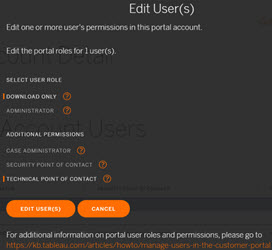
- Stellen Sie die Berechtigung des Benutzers wie gewünscht ein und klicken Sie dann auf Benutzer bearbeiten.
Entfernen eines Benutzers
- Wählen Sie auf der Seite "Kontodetails" den/die Portal-Kontobenutzer aus, den/die Sie entfernen möchten.
- Klicken Sie rechts auf der Seite auf die Schaltfläche Benutzer entfernen.
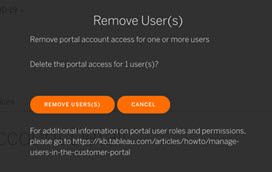
3. Bestätigen Sie, dass die ausgewählten Benutzer aus dem Tableau-Kundenportal entfernt werden sollen.
Zusätzliche Ressourcen
Erste Schritte mit dem Tableau-Kundenportal
Besuchen Sie diesen Link, um die Kundenservice-Hilfe zu kontaktieren.
Partner, die einen technischen Supportfall für Tableau-Produkte einreichen
Portalberechtigungen
Über Ihre Benutzerrolle und Berechtigungen für das Tableau-Kundenportal wird festgelegt, welche Informationen Sie anzeigen können und welche Aufgaben Sie im Portal durchführen können. Wenn der Tableau-Kundenportal-Administrator das Unternehmen verlassen hat oder Sie sich nicht sicher sind, wer der Tableau-Kundenportal-Administrator ist, wenden Sie sich für Unterstützung bitte an Ihr Tableau-Kundenteam.
Portaladministrator
Ein Portaladministrator verfügt über folgende Zugriffsberechtigungen:
- Anmelden
- Alle Schlüssel verwalten
- Alle Rechnungen anzeigen
- Zugriff auf die Verlängerungsseiten, die mit den automatischen Verlängerungsbenachrichtigungen von Tableau verknüpft sind
- Produkte herunterladen
- Fälle erstellen
Wenn Sie einen Portaladministrator erstellen möchten, erstellen Sie einen Benutzer mit der Rolle Administrator.
Gruppenmanager
Ein Gruppenmanager verfügt über die folgenden Zugriffsberechtigungen:
- Anmelden
- Bestimmte Schlüssel verwalten
- Produkte herunterladen
- Fälle erstellen
Wenn Sie einen Gruppenmanager erstellen möchten, erstellen Sie einen Benutzer mit der Rolle Nur Download, und legen Sie ihn dann als Besitzer der angegebenen Schlüssel fest.
Individual
Ein individueller Benutzer verfügt über die folgenden Zugriffsberechtigungen:
- Anmelden
- Bestimmte Schlüssel anzeigen (mit LBLM nicht erforderlich)
- Produkte herunterladen
- Fälle erstellen
Wenn Sie einen individuellen Benutzer erstellen möchten, erstellen Sie einen Benutzer mit der Rolle Nur Download, und weisen Sie ihm dann anhand der E-Mail-Adresse die Schlüssel zu.
Nur Support
Ein Benutzer mit der Rolle Nur Support verfügt über folgende Zugriffsberechtigungen:
- Anmelden
- Produkte herunterladen
- Fälle erstellen
Wenn Sie einen Benutzer mit der Rolle Nur Support erstellen möchten, erstellen Sie einen Benutzer mit der Rolle "Nur Download", und weisen Sie keine Schlüssel für diesen Benutzer zu.
Zusätzliche Berechtigungen:
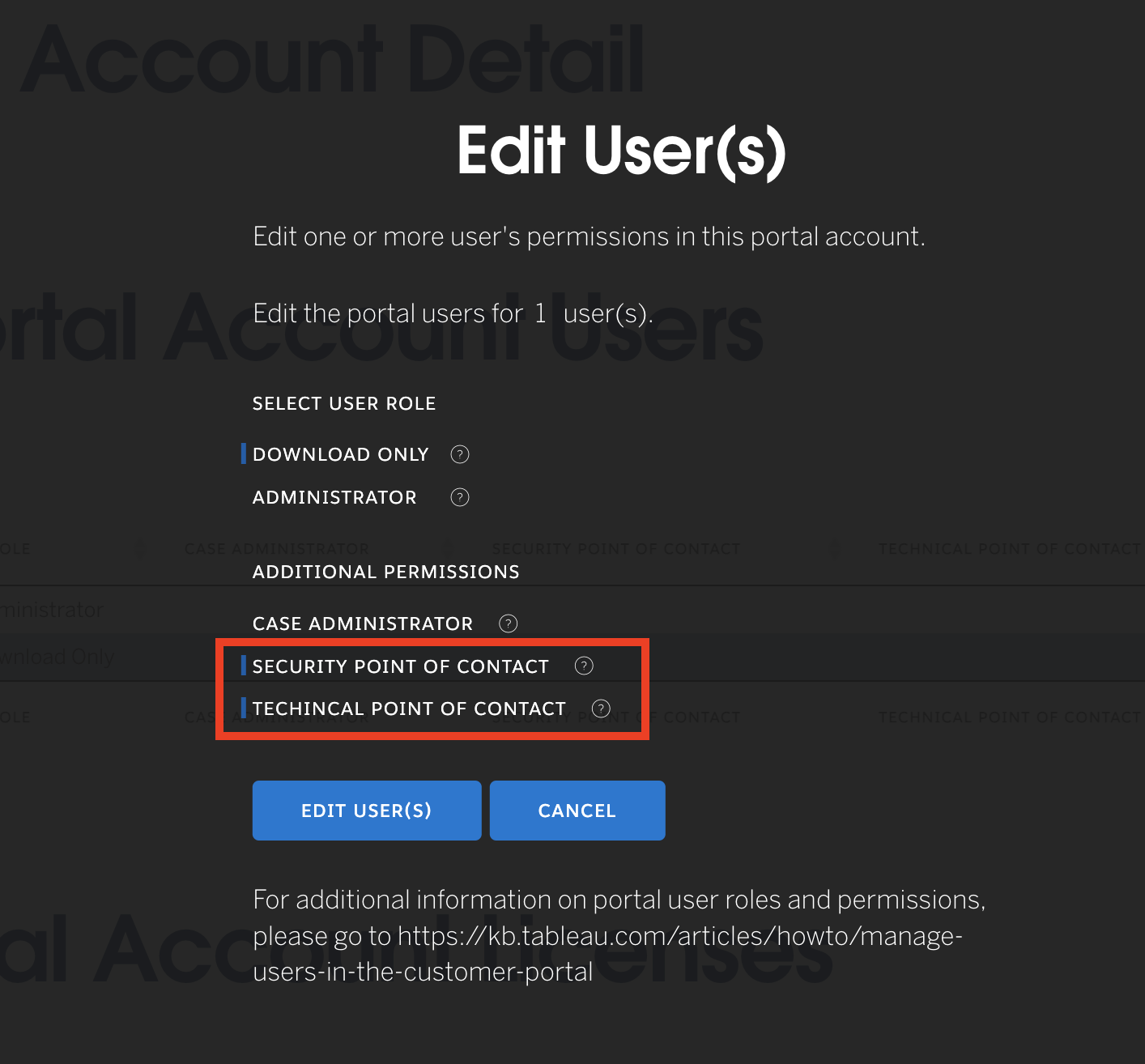
Die Berechtigung Ansprechpartner für Sicherheit sollte an die Personen vergeben werden, die den Umfang und die Auswirkungen von Sicherheitsproblemen in Ihrem Unternehmen beurteilen. Wenn Sie sicherstellen, dass für Ihr Portalkonto ein Ansprechpartner für Sicherheit zugewiesen ist, kann Tableau bei kritischen oder wichtigen Sicherheitsproblemen mit Tableau-Produkten die richtige Kontaktperson kontaktieren. Sicherheitshinweise finden Sie auch auf der Seite Sicherheitsberichte von Tableau oder auf der Seite Sicherheitshinweise von Salesforce.
Die Berechtigung Technischer Ansprechpartner sollte den Personen zugewiesen werden, die für die Verwaltung der Installation oder Bereitstellung von Tableau-Produkten in Ihrem Unternehmen verantwortlich sind. Wenn Sie sicherstellen, dass für Ihr Portalkonto ein technischer Ansprechpartner zugewiesen ist, kann Tableau bei kritischen oder wichtigen Funktionsproblemen mit Tableau-Produkten die richtige Kontaktperson kontaktieren.
Um einen Benutzer als Ansprechpartner für Sicherheit oder technischen Ansprechpartner festzulegen, befolgen Sie die Schritte zum Hinzufügen oder Bearbeiten eines Benutzers und klicken Sie unter "Zusätzliche Berechtigungen" auf die gewünschten Optionen für den Benutzer. Im folgenden Screenshot sind die Berechtigungen "Ansprechpartner für Sicherheit" und "Technischer Ansprechpartner" ausgewählt:
Nummer des Knowledge-Artikels
001457998
Konnten Sie Ihr Problem mithilfe dieses Artikels lösen?
Geben Sie uns Feedback, damit wir uns verbessern können.
