Sélectionner une organisation
Gérer les utilisateurs sur le portail client Tableau
Date de publication: Mar 25, 2026
Tâche
Veuillez noter que les étudiants et enseignants utilisant la licence Academic n'ont pas accès au portail client Tableau et que ces informations ne leur sont pas applicables. Consultez la FAQ dédiée aux étudiants pour obtenir de l'aide, y compris pour trouver les téléchargements.
Étapes
Veuillez lire ce qui suit, car vous y trouverez peut-être les informations nécessaires à la résolution de votre problème.

Si vous avez besoin d'aide pour résoudre des problèmes liés au portail client, veuillez contacter le service client Tableau, qui vous offrira une assistance optimale, en vous rendant sur la page https://id.tableau.com/help.
-
Nouveau client achetant une licence Creator pour un usage individuel ou personnel - Tableau Cloud
-
Ajout d'utilisateurs pour créer et gérer les demandes d'assistance sur le portail d'aide Salesforce
-
Utilisation de la gestion des licences basée sur la connexion
-
Anciennes clés produit Prep ou Desktop utilisées pour les déploiements locaux
-
Procédure d'ajout d'un utilisateur et de définition d'autorisations
-
Modification des autorisations d'un utilisateur
-
Suppression d'un utilisateur
Nouveau client achetant une licence Creator pour un usage individuel ou personnel - Tableau Cloud
Si vous êtes un nouveau client ayant récemment acheté Tableau Creator, un site Tableau Cloud vous a été attribué. Il est utilisé pour activer le logiciel Tableau Desktop ou Prep. Veuillez consulter les étapes de bout en bout pour identifier le courriel d'activation de Tableau Cloud et vous lancer. Pour en savoir plus, consultez Mise en route de Tableau Cloud et impossibilité d'accéder au site après l'achat.
En tant que client Tableau Cloud, un compte sur le portail client Tableau vous est attribué afin de vous permettre de visualiser votre facture, d'effectuer des achats supplémentaires et d'activer Tableau Desktop ou Tableau Prep Builder grâce à l'option de gestion des licences basée sur la connexion. Si vous avez acheté la formation en ligne, le code ou la clé apparaît sous l'onglet Licences du portail client Tableau.
Ajout d'utilisateurs pour créer/gérer les demandes d'assistance sur le portail d'aide Salesforce
Dans le cadre des déploiements locaux, il est nécessaire d'ajouter les utilisateurs au compte du portail client Tableau associé à un déploiement actif afin de pouvoir créer des demandes d'assistance sur le portail d'aide Salesforce. Les clients Tableau Cloud n'ont pas besoin d'ajouter des utilisateurs au portail client Tableau pour créer une demande d'assistance dans l'aide de Salesforce. Consultez Procédure d'ajout d'un utilisateur et de définition d'autorisations pour découvrir les étapes détaillées, ainsi que la section Ressources supplémentaires pour obtenir des informations sur la définition des autorisations pour un utilisateur de type « Assistance uniquement ».
Utilisation de la gestion des licences basée sur la connexion
Si vous avez recours à la gestion des licences basée sur la connexion, vous n'avez pas besoin de visualiser des clés produit Desktop ou Prep ou d'en attribuer à des utilisateurs individuels. Attribuez aux utilisateurs le rôle Creator sur Tableau Server ou Tableau Cloud et vérifiez les vues administratives prédéfinies sur la gestion des licences basée sur la connexion afin de gérer les activations ainsi que l'utilisation de Tableau Desktop ou Prep.
Anciennes clés produit Prep ou Desktop utilisées pour les déploiements locaux
Si votre organisation utilise d'anciennes clés produit pour activer Tableau Desktop ou Tableau Prep Builder, vous continuez de gérer les licences depuis le portail client Tableau dans le but d'attribuer des clés produit à des utilisateurs spécifiques. L'ajout d'utilisateurs comme décrit ci-dessous permet à ces personnes (en fonction des autorisations accordées) de créer et gérer des demandes d'assistance sur le portail d'aide Salesforce, de visualiser les factures et de gérer les comptes. Pour plus d'informations sur la gestion des licences sur le portail client Tableau, veuillez consulter cet article.
Remarque : afin de gérer les utilisateurs dans le portail client Tableau, vous devez disposer du rôle Administrator (Administrateur).
Procédure d'ajout d'un utilisateur et de définition d'autorisations
- Accédez au portail client Tableau et connectez-vous avec votre nom d'utilisateur et votre mot de passe Tableau.
- Sur la page d'accueil du portail client, cliquez sur Déploiements et sélectionnez un déploiement spécifique auquel l'utilisateur doit être ajouté.
Remarque : si vous êtes l'administrateur de plusieurs comptes, sélectionnez celui que vous souhaitez gérer. - Sous Détails du déploiement, sélectionnez Compte Portail.
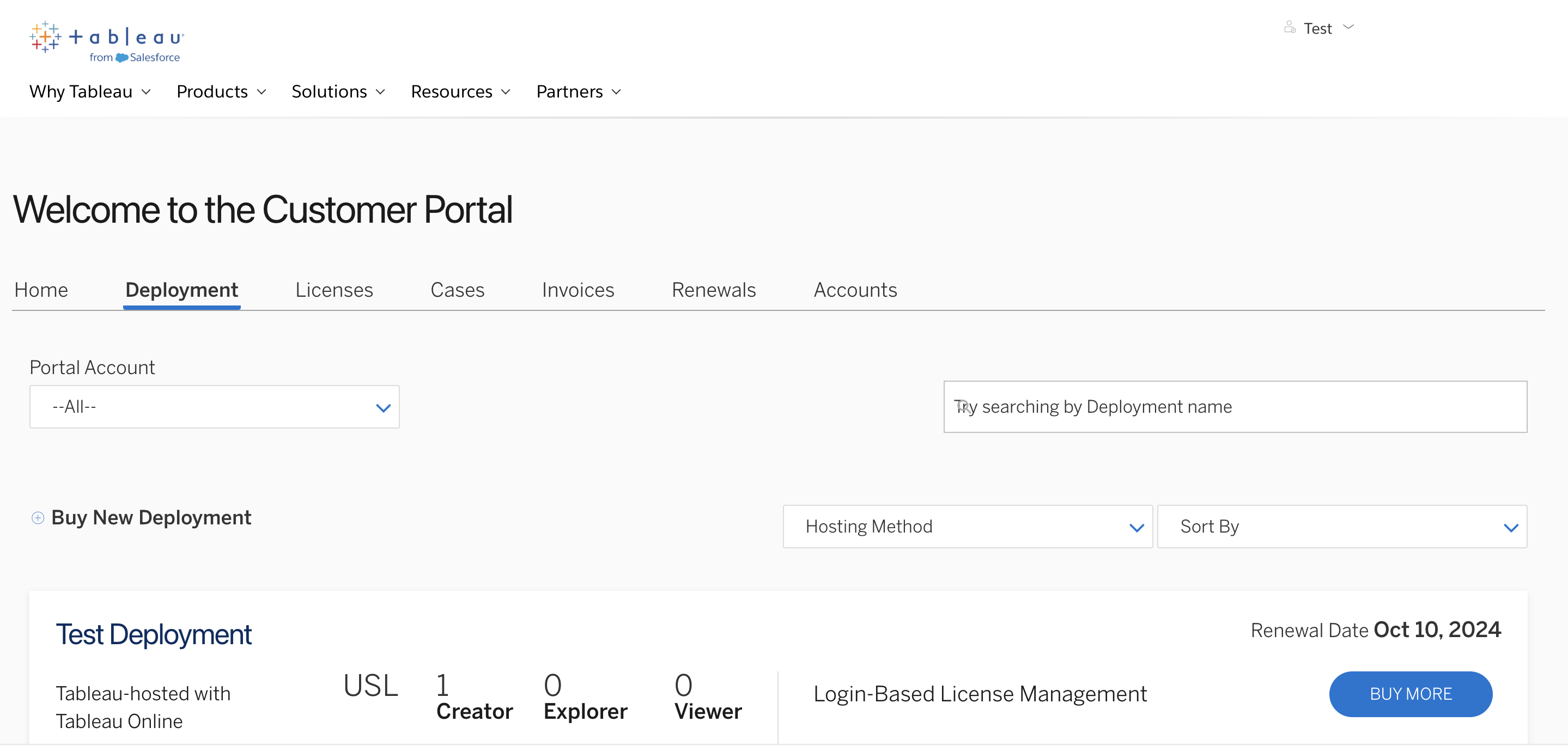
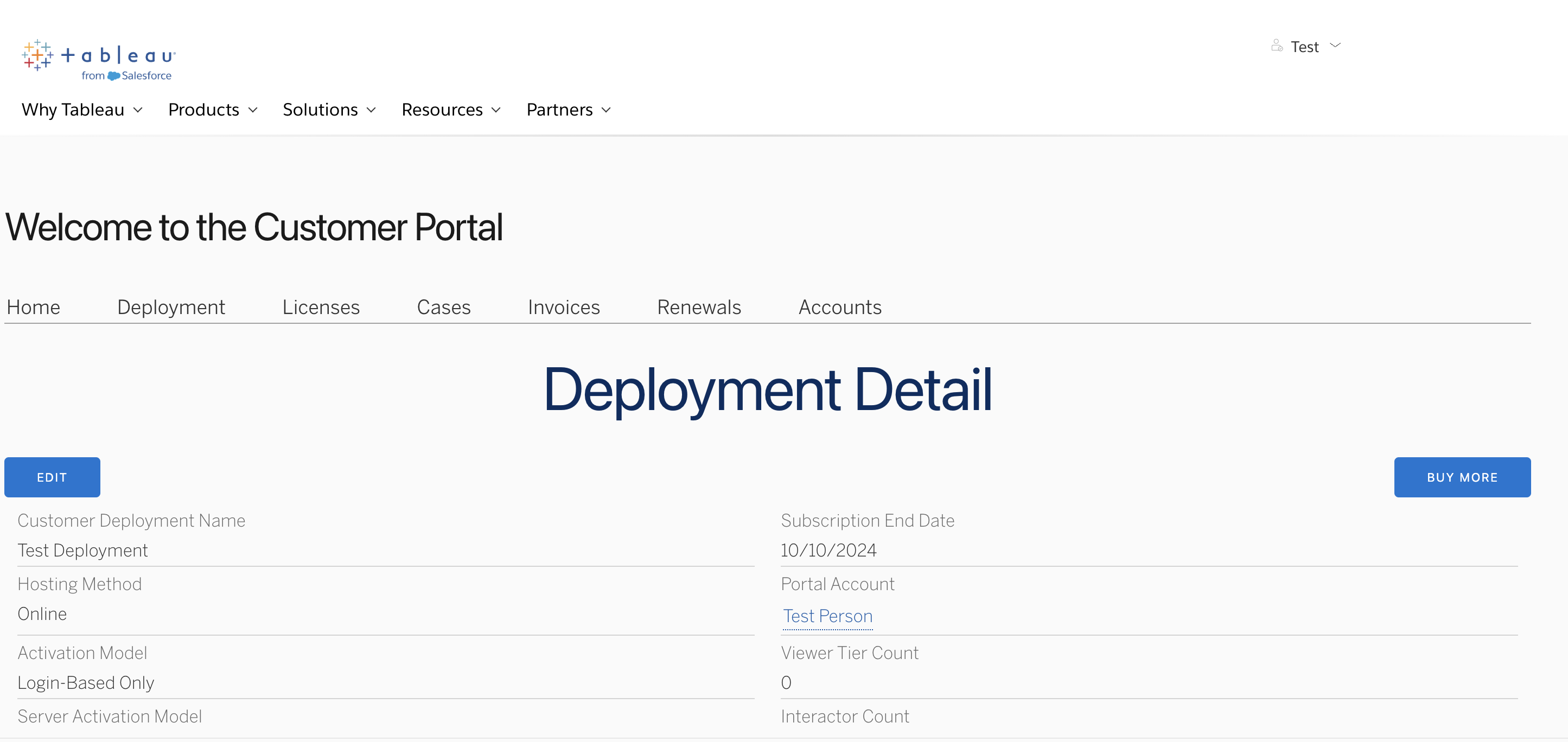
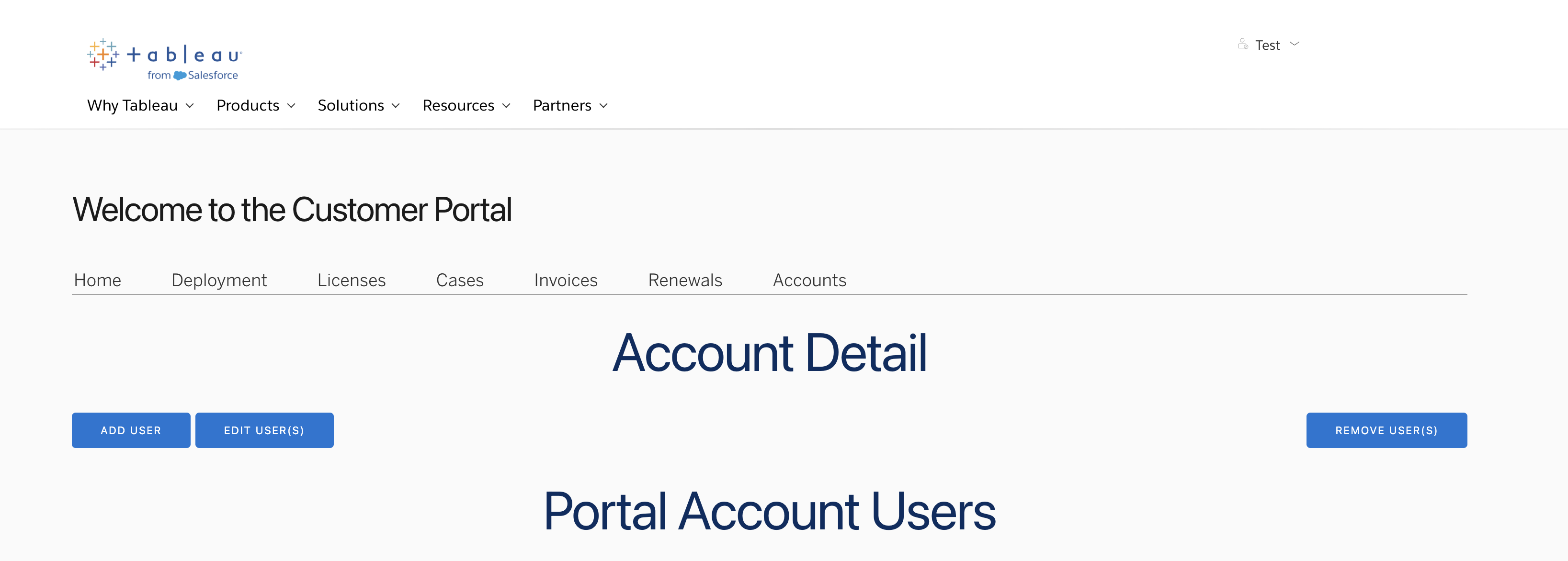
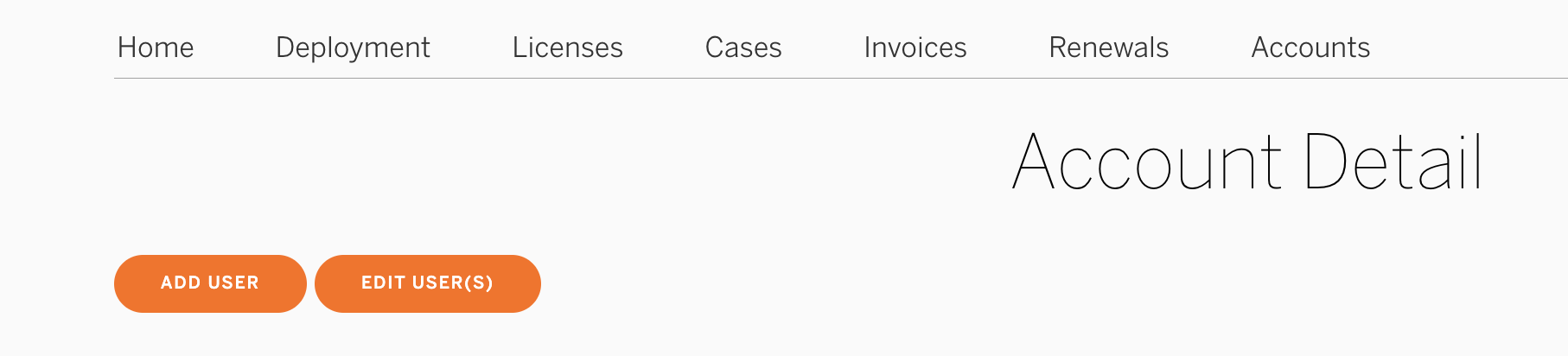
- Sur la page Détails du compte, cliquez sur Ajouter un utilisateur.
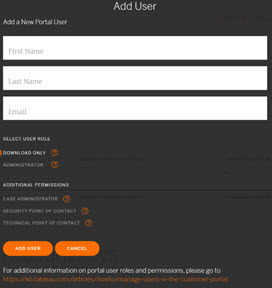
- Saisissez le prénom et le nom de l'utilisateur, ainsi que son adresse de messagerie.
- Sélectionnez le rôle et les autorisations que vous voulez attribuer à l'utilisateur. Pour les descriptions de rôle et d'autorisation, consultez la section Informations supplémentaires de cet article ou survolez le « ? » à côté de chaque autorisation.
- Une fois que vous avez terminé, cliquez sur Ajouter un utilisateur.
Modification des autorisations d'un utilisateur
Remarque : il n'est pas possible de modifier l'adresse e-mail d'un utilisateur, vous pouvez seulement modifier ses autorisations. Pour modifier une adresse e-mail, il faut supprimer l'utilisateur, puis l'ajouter de nouveau.
- Depuis la page Détails du compte, sélectionnez le(s) utilisateur(s) du compte de portail dont vous souhaitez modifier le rôle.
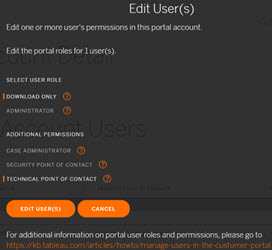
- Cliquez sur le bouton « Modifier utilisateur(s) ».
- Ajustez les autorisations de l'utilisateur comme vous le souhaitez, puis cliquez sur « Modifier utilisateur(s) ».
Suppression d'un utilisateur
- Depuis la page Détails du compte, sélectionnez le(s) utilisateur(s) du compte de portail que vous souhaitez supprimer.
- Cliquez sur le bouton « Supprimer utilisateur(s) » sur le côté droit de la page.
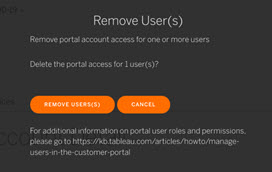
3. Confirmez que les utilisateurs sélectionnés doivent être retirés du portail client Tableau.
Ressources supplémentaires
Présentation du portail client Tableau
Visitez ce lien pour contacter l'assistance du service client.
Soumission par les partenaires d'une demande d'assistance technique pour les produits Tableau
Autorisations de portail
Votre rôle d'utilisateur et vos autorisations sur le portail client Tableau définissent ce que vous pouvez voir et les tâches que vous pouvez réaliser sur le portail. Si l'administrateur du portail client Tableau a quitté l'entreprise ou si vous ne savez pas qui est l'administrateur du portail client Tableau, veuillez contacter votre équipe de compte Tableau pour obtenir de l'aide.
Portal Administrator (Administrateur du portail)
Le Portal Administrator (Administrateur du portail) a accès aux éléments suivants :
- Connexion
- Gérer toutes les clés
- Afficher les factures
- Accéder aux pages de renouvellement dont le lien se trouve dans les notifications de renouvellement automatiques de Tableau
- Télécharger les produits
- Créer des cas
Pour créer un Portal Administrator (Administrateur de portail), créez l'utilisateur avec un rôle Administrator (Administrateur).
Group Manager (Responsable de groupe)
Le Group Manager (Responsable de groupe) a accès aux éléments suivants :
- Connexion
- Gérer certaines clés
- Télécharger les produits
- Créer des cas
Pour créer un Group Manager (Responsable de groupe), créez l'utilisateur avec le rôle Téléchargement uniquement, puis faites-en le propriétaire de certaines clés.
Individual (Individuel)
L'utilisateur Individual (Individuel) a accès aux éléments suivants :
- Connexion
- Afficher des clés spécifiques (non nécessaires avec LBLM)
- Télécharger les produits
- Créer des cas
Pour créer un utilisateur Individuel, créez un utilisateur avec le rôle Téléchargement uniquement, puis affectez-lui une ou plusieurs clés via son adresse de messagerie.
Support Only (Assistance uniquement)
L'utilisateur Support Only (Assistance uniquement) a accès aux éléments suivants :
- Connexion
- Télécharger les produits
- Créer des cas
Pour créer un utilisateur Support Only (Assistance uniquement), créez un utilisateur avec le rôle Téléchargement uniquement, mais ne lui affectez aucune clé.
Autorisations supplémentaires :
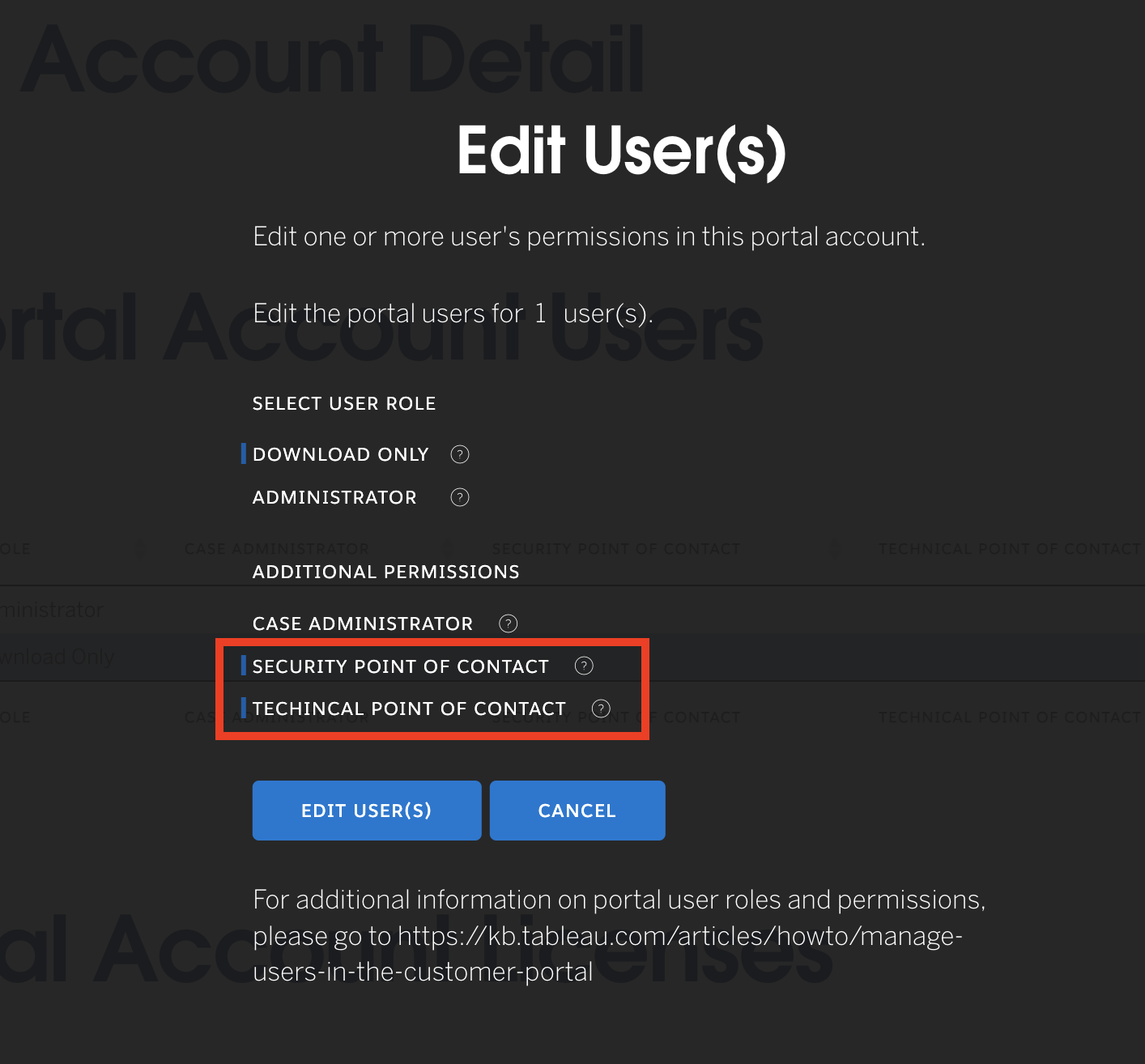
L'autorisation Interlocuteur de sécurité doit être affectée à la ou aux personnes évaluant la portée et l'impact des problèmes de sécurité pour votre entreprise. Affecter un interlocuteur de sécurité à votre compte sur le portail permet à Tableau de contacter les bonnes personnes en ce qui concerne les problèmes de sécurité critiques ou importants relatifs aux produits Tableau lorsqu'ils surviennent. Les informations de sécurité sont également accessibles sur la page Bulletins de sécurité de Tableau ou sur la page Avertissement de sécurité de Salesforce.
L'autorisation Technical Point of Contact (Interlocuteur technique) doit être affectée à la ou aux personnes responsables de la gestion de l'installation ou du déploiement des produits Tableau dans votre entreprise. Affecter un interlocuteur technique à votre compte sur le portail permet à Tableau de contacter les bonnes personnes en ce qui concerne les problèmes de fonctionnalité critiques ou importants relatifs aux produits Tableau lorsqu'ils surviennent.
Pour affecter un utilisateur en tant qu'interlocuteur technique ou de sécurité, suivez les étapes d'ajout ou de modification d'un utilisateur et cliquez sur les « autorisations supplémentaires » souhaitées pour l'utilisateur. La capture d'écran ci-dessous présente les autorisations d'interlocuteur technique et de sécurité toutes deux sélectionnées :
Numéro d’article de la base de connaissances
001457998
Cet article a-t-il résolu votre problème ?
Dites-nous ce que nous pouvons améliorer !
