Seleziona un'organizzazione
Gestire gli utenti nel Portale clienti di Tableau
Data pubblicazione: Mar 25, 2026
Operazione
Ricorda che gli studenti e gli insegnanti che utilizzano la licenza Academic non hanno accesso al Portale clienti di Tableau e queste informazioni non sono valide. Visita le Domande frequenti per gli studenti per assistenza con le licenze, incluso dove trovare i download.
Fasi
Leggi il contenuto sotto riportato poiché può contenere informazioni necessarie per risolvere il problema.

Se è necessaria ulteriore assistenza con i problemi relativi al Portale clienti, contatta il Servizio clienti Tableau qui https://id.tableau.com/help per ricevere il migliore supporto possibile.
-
Nuovo cliente che acquista Creator per l'uso individuale o personale - Tableau Cloud
-
Aggiunta di utenti per creare e gestire i casi di assistenza nel portale della Guida Salesforce
-
Utilizzo di Gestione delle licenze basata sull'accesso
-
Codici prodotto Desktop o Prep legacy in uso per le distribuzioni locali
-
Come aggiungere un utente e impostare le autorizzazioni
-
Modificare le autorizzazioni di un utente
-
Rimuovere un utente
Nuovo cliente che acquista Creator per l'uso individuale o personale - Tableau Cloud
Se sei un nuovo cliente che ha acquistato Creator di recente, ti è stato assegnato un sito Tableau Cloud che viene usato per attivare il software Tableau Desktop o Prep. Rivedi i passaggi dall'inizio alla fine per individuare l'e-mail di attivazione di Tableau Cloud e iniziare a utilizzarlo. Per ulteriori informazioni, consulta Introduzione a Tableau Cloud e impossibilità ad accedere al sito dopo l'acquisto.
Come cliente di Tableau Cloud, ti viene fornito un account del Portale clienti di Tableau che ti consentirà di visualizzare la tua fattura, aggiungere altri acquisti e attivare Tableau Desktop o Tableau Prep Builder tramite l'opzione Gestione delle licenze basata sull'accesso. Se è stato acquistato eLearning, il codice o la chiave appaiono sotto la scheda Licenze del Portale clienti di Tableau.
Aggiunta di utenti per creare/gestire i casi di assistenza nel portale della Guida Salesforce
Per le distribuzioni locali è necessario aggiungere gli utenti all'account Portale clienti di Tableau correlato a una distribuzione attiva, per creare casi nel portale della Guida di Salesforce. I clienti di Tableau Cloud non devono aggiungere utenti al Portale clienti di Tableau per creare un caso di assistenza nella Guida di Salesforce. Per i passaggi dettagliati, consulta Come aggiungere un utente e impostare le autorizzazioni e vedi le Risorse aggiuntive per informazioni sull'impostazione delle autorizzazioni per un utente "Solo assistenza".
Utilizzo di Gestione delle licenze basata sull'accesso
Se utilizzi Gestione delle licenze basata sull'accesso, non è necessario visualizzare o assegnare codici prodotto Desktop o Prep ai singoli utenti. Assegna agli utenti il ruolo Creator in Tableau Server o Tableau Cloud ed esamina le viste di amministrazione predefinite in Gestione delle licenze basata sull'accesso per gestire le attivazioni e l'utilizzo di Tableau Desktop o Prep.
Codici prodotto Desktop o Prep legacy in uso per le distribuzioni locali
Se la tua organizzazione utilizza codici prodotto legacy per attivare Tableau Desktop o Tableau Prep Builder, puoi continuare a gestire le licenze tramite il Portale clienti di Tableau per assegnare codici prodotto a utenti specifici. Se aggiungi gli utenti come descritto di seguito, a seconda delle autorizzazioni fornite gli utenti possono creare e gestire casi di assistenza nel portale della Guida di Salesforce, visualizzare fatture e gestire account. Per ulteriori informazioni sulla gestione delle licenze nel Portale clienti di Tableau, leggi questo articolo.
Nota: per gestire gli utenti nel Portale clienti di Tableau, è necessario che ti sia stato assegnato il ruolo Amministratore.
Come aggiungere un utente e impostare le autorizzazioni
- Vai al Portale clienti di Tableau e accedi con i tuoi nome utente e password di Tableau.
- Nella pagina home del Portale clienti, fai clic su Distribuzioni e seleziona una distribuzione specifica a cui deve essere aggiunto l'utente.
Nota: se sei l'amministratore di più account, seleziona quello che desideri gestire. - In Dettaglio distribuzione, seleziona Account portale.
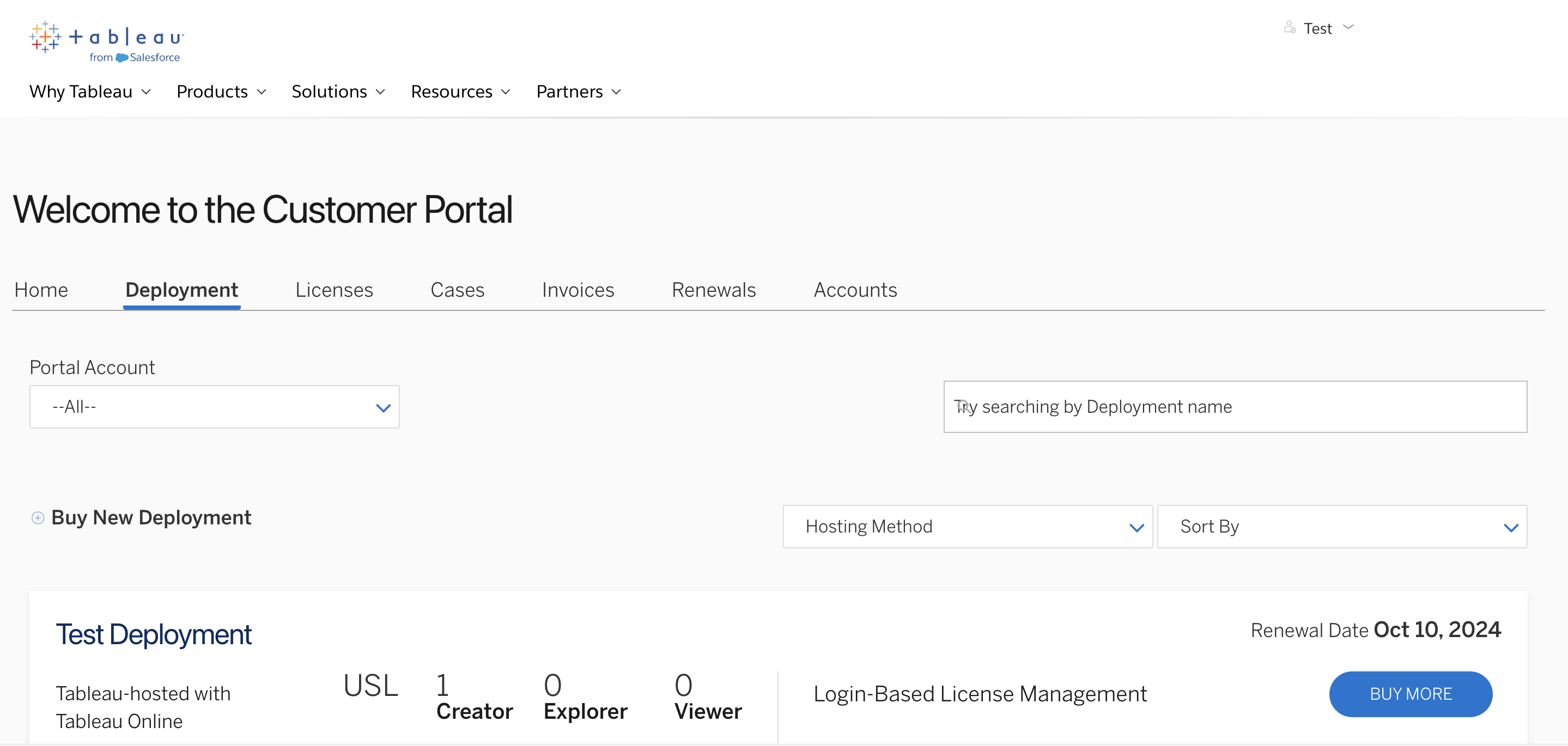
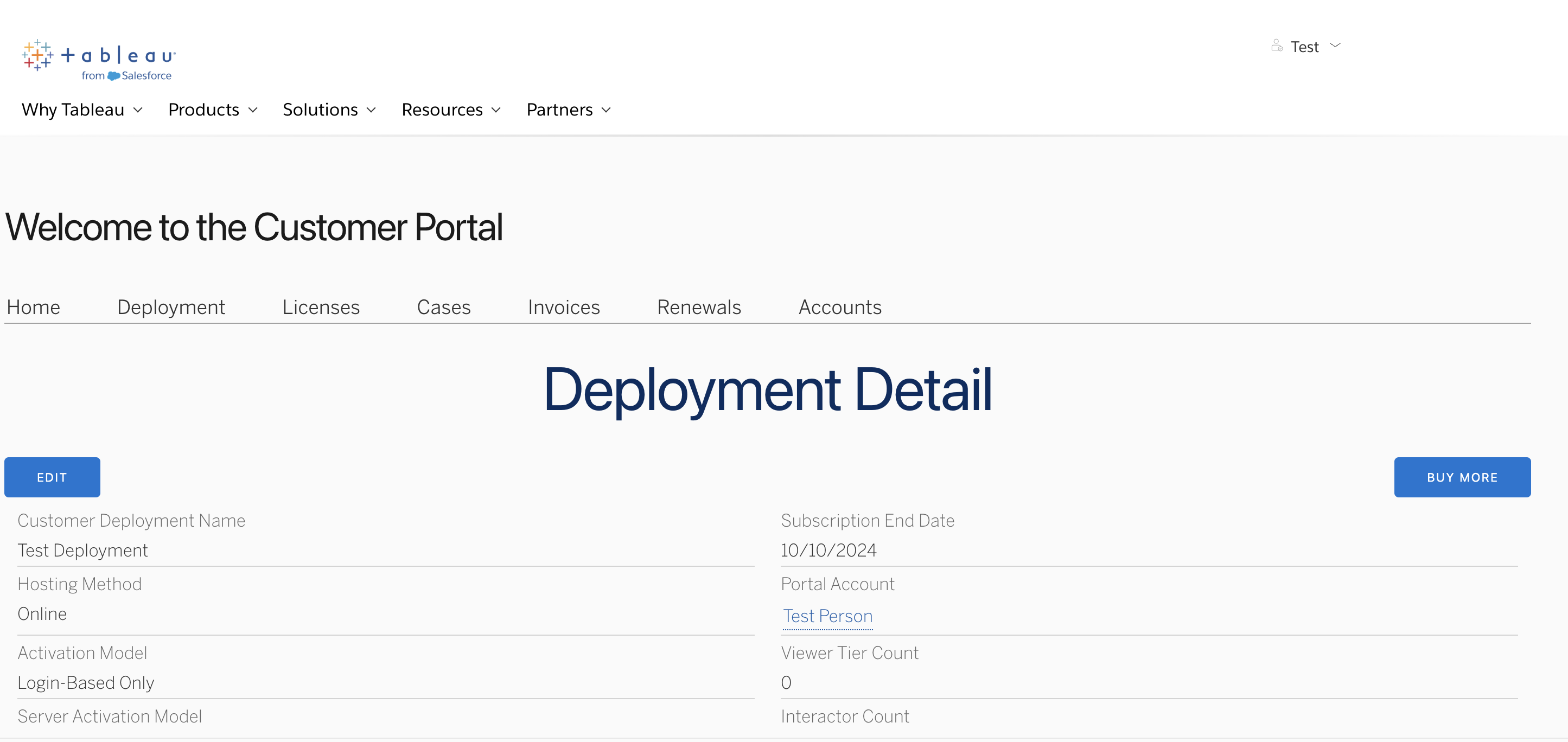
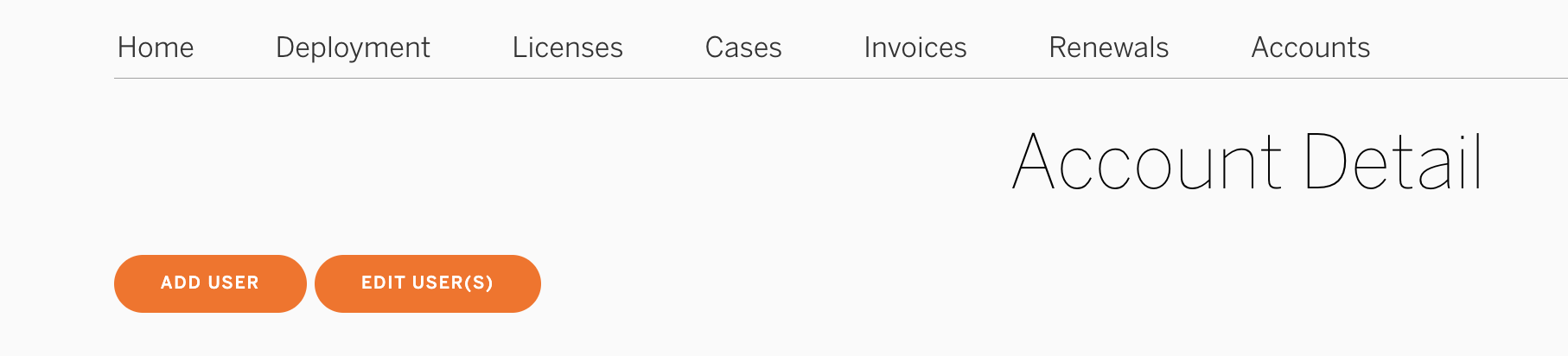
- Dalla pagina dei dettagli dell'account, fai clic su Aggiungi Utente.
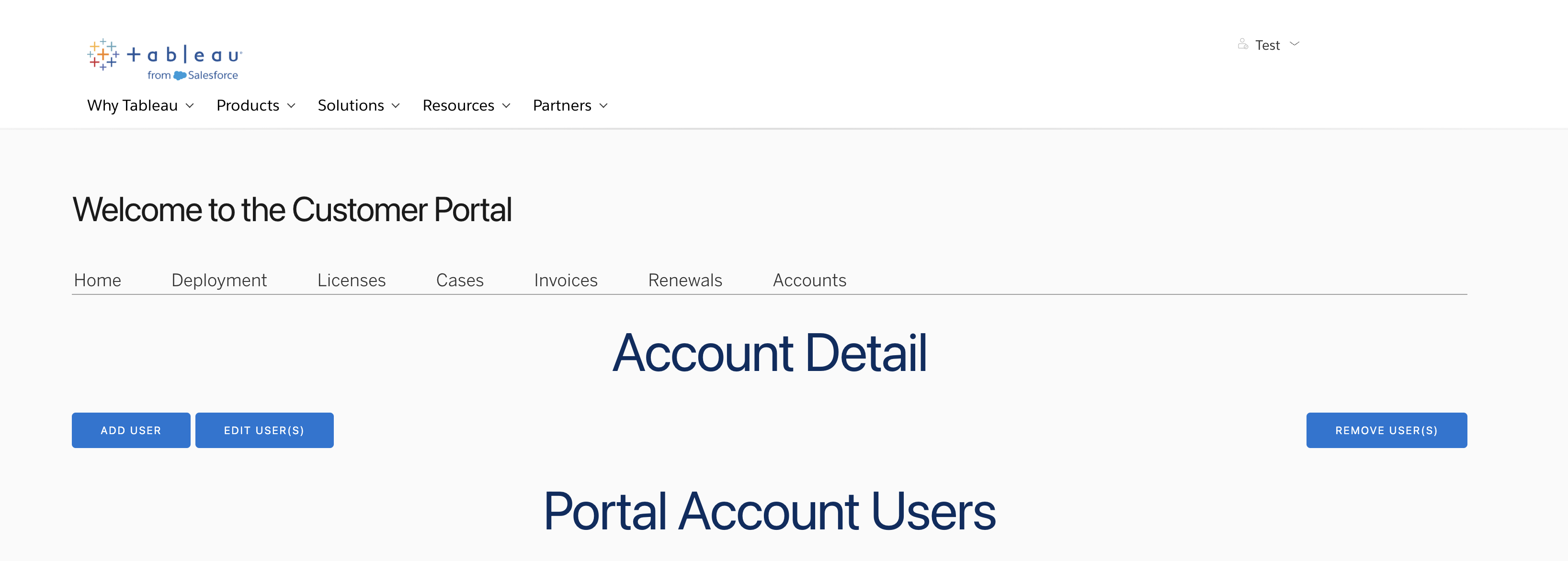
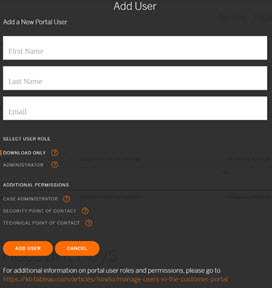
- Digita il nome, il cognome e l'indirizzo e-mail dell'utente.
- Seleziona il ruolo e le autorizzazioni che desideri assegnare all'utente. Per le descrizioni di ruoli e autorizzazioni, consulta la sezione Informazioni aggiuntive di questo articolo oppure passa il puntatore sul simbolo "?" accanto a ciascuna autorizzazione.
- Al termine, fai clic su Aggiungi utente.
Modificare l'autorizzazione di un utente
Nota: non è possibile modificare l'indirizzo e-mail di un utente, ma solo le sue autorizzazioni. Per modificare l'e-mail è necessario rimuovere e quindi tornare ad aggiungere l'utente.
- Dalla pagina dei dettagli dell'account, seleziona l'utente o gli utenti dell'account del portale di cui desideri modificare il ruolo.
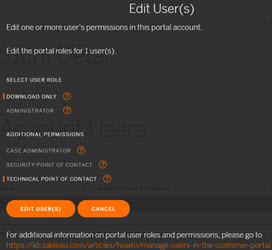
- Fai clic sul pulsante "Modifica utenti".
- Modifica l'autorizzazione utente come desiderato, quindi fai clic su "Modifica utenti".
Rimuovere un utente
- Dalla pagina dei dettagli dell'account, seleziona l'utente o gli utenti dell'account del portale che desideri rimuovere.
- Fai clic sul pulsante "Rimuovi utente/i" sul lato destro della pagina.
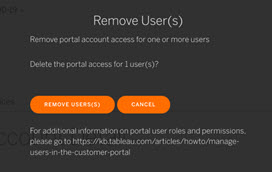
3. Conferma che gli utenti selezionati devono essere rimossi dal Portale clienti di Tableau.
Risorse aggiuntive
Guida introduttiva al Portale clienti di Tableau
Visita questo link per contattare il Servizio clienti.
Invio di un caso di assistenza tecnica per i prodotti Tableau da parte dei partner
Autorizzazioni per il portale
Il ruolo utente del Portale clienti e le autorizzazioni di Tableau definiscono ciò che è possibile visualizzare e le attività che è possibile eseguire nel portale. Se l'amministratore del Portale clienti di Tableau ha lasciato l'azienda o se non sei certo di chi sia l'amministratore del Portale clienti di Tableau, contatta il tuo team di riferimento Tableau per assistenza.
Amministratore del portale
Un Amministratore del portale ha accesso a:
- Accedi
- Gestisci tutte le chiavi
- Visualizza tutte le fatture
- Accedi alle pagine di rinnovo che presentano un collegamento dalle notifiche di rinnovo automatiche di Tableau
- Scarica i prodotti
- Crea i casi
Per creare un Amministratore del portale, crea l'utente con il ruolo di Amministratore.
Responsabile gruppo
Un Responsabile gruppo ha accesso a:
- Accedi
- Gestisci chiavi specifiche
- Scarica i prodotti
- Crea i casi
Per creare un Responsabile gruppo, crea l'utente con il ruolo Solo download, quindi rendilo proprietario delle chiavi specifiche.
Individual
Un utente singolo ha accesso a:
- Accedi
- Visualizza chiavi specifiche (non necessaria con LBLM)
- Scarica i prodotti
- Crea i casi
Per creare un utente Singolo, crea l'utente con il ruolo Solo download, quindi assegna le chiavi tramite indirizzo e-mail.
Solo assistenza
Un utente Solo assistenza ha accesso a:
- Accedi
- Scarica i prodotti
- Crea i casi
Per creare un utente Solo assistenza, crea l'utente con il ruolo Solo download, e non assegnare nessuna chiave.
Autorizzazioni aggiuntive:
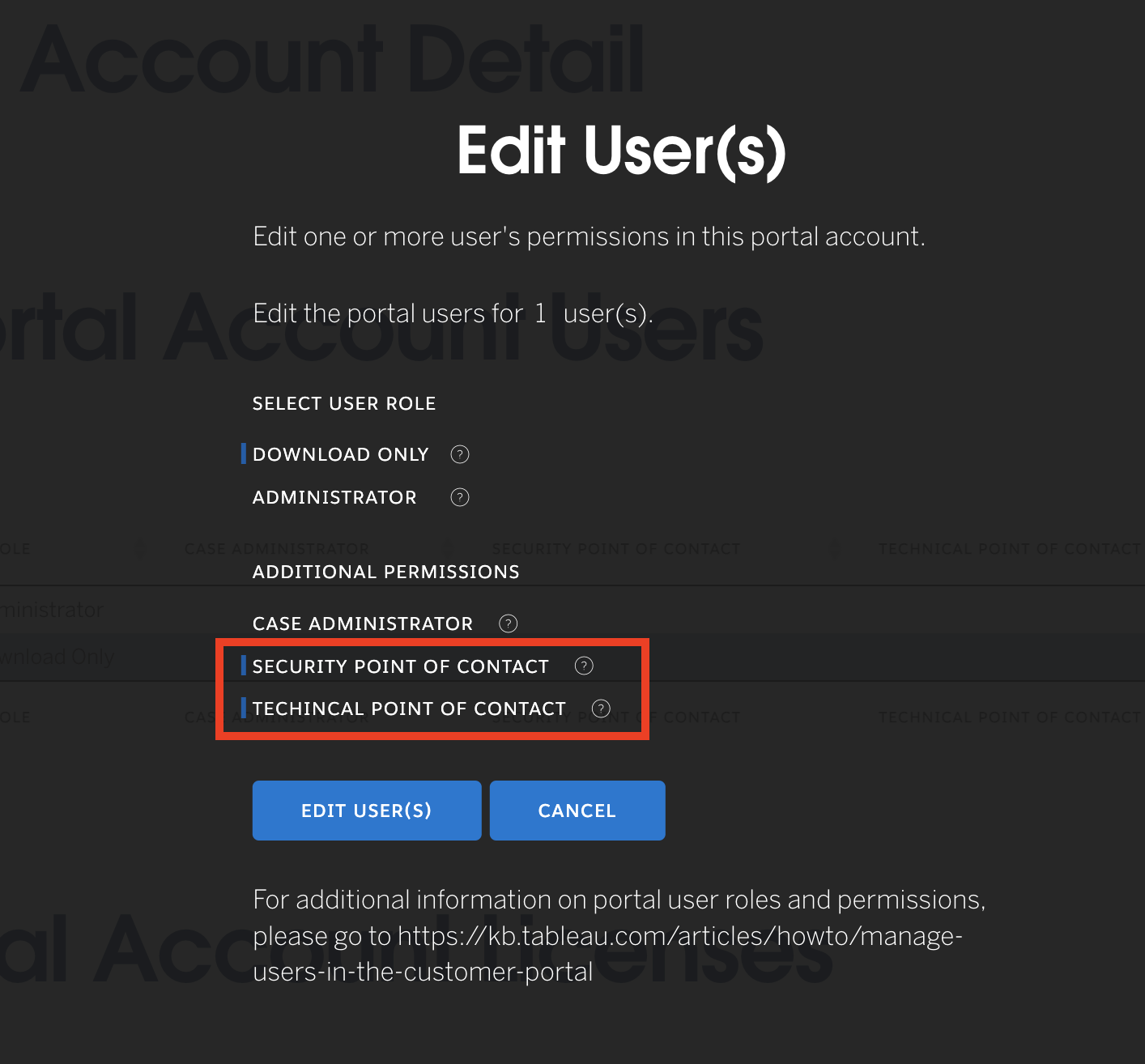
L'autorizzazione di Security Point of Contact (Punto di contatto per la sicurezza) deve essere assegnata alle persone che valutano l'ambito e l'impatto dei problemi di sicurezza dell'azienda. Assegnando un Punto di contatto per la sicurezza per il tuo account portale consenti a Tableau di contattare i destinatari corretti quando emergono problemi di sicurezza critici o importanti che riguardano i prodotti Tableau. Le informazioni relative a problemi di sicurezza sono disponibili anche alla pagina Security Bulletins di Tableau o alla pagina Security Advisories di Salesforce.
L'autorizzazione di Technical Point of Contact (Punto di contatto tecnico) deve essere assegnata alle persone responsabili di gestire l'installazione o la distribuzione dei prodotti Tableau nella tua azienda. Assegnando un Punto di contatto tecnico per il tuo account portale consenti a Tableau di contattare i destinatari corretti quando emergono problemi di funzionalità critici o importanti che riguardano i prodotti Tableau.
Per assegnare un Utente come Punto di contatto tecnico o Punto di contatto per la sicurezza, segui questi passaggi per aggiungere o modificare un utente e fai clic sull'opzione o sulle opzioni 'Autorizzazioni aggiuntive' desiderate per l'utente. Vedi lo screenshot di seguito che mostra le autorizzazioni Punto di contatto tecnico o Punto di contatto per la sicurezza selezionate:
Numero articolo Knowledge
001457998
Questo articolo ha risolto il problema?
Facci sapere, così possiamo migliorare!
