組織を選択
Tableau カスタマーポータルでユーザーを管理する
公開日: Mar 25, 2026
タスク
アカデミックライセンスを使用する学生と教職員は、Tableau カスタマーポータルにアクセスできないため、この情報は該当しません。 ダウンロードを見つける場所などのライセンスのサポートについては、学生向け FAQ にアクセスしてください。
ステップ
次の内容には、問題を解決するために必要な情報が含まれている可能性があるため確認してください。

カスタマーポータルの問題について追加の支援が必要な場合は、Tableau カスタマーサービス (https://id.tableau.com/help) までご連絡ください。
-
個人的な使用のために Creator を購入している新規顧客 - Tableau Cloud
-
Salesforce ヘルプポータルでサポートケースを作成および管理するユーザーを追加する
-
ログインベースのライセンス管理を使用する
-
オンプレミス展開で使用している従来の Desktop または Prep のプロダクトキー
-
ユーザーを追加してパーミッションを設定する方法
-
ユーザーのパーミッションを編集する
-
ユーザーを削除する
個人的な使用のために Creator を購入している新規顧客 - Tableau Cloud
最近 Tableau Creator を購入した新規顧客である場合は、Tableau Desktop または Prep ソフトウェアをライセンス認証するために使用される Tableau Cloud サイトが割り当てられています。Tableau Cloud ライセンス認証メールを識別するためのエンドツーエンドの手順を確認し、使用を開始してください。詳細は、「Tableau Cloud Getting Started and Unable to Access Site After Purchase」(購入後に Tableau Cloud が稼働したが、サイトにアクセスできない) を参照してください。
Tableau Cloud の顧客として、請求書の表示、追加購入、ログインベースのライセンス管理オプションを使用した Tableau Desktop または Tableau Prep Builder の有効化を行うために、Tableau カスタマーポータルアカウントが付与されます。 e ラーニングを購入した場合は、Tableau カスタマーポータルの [ライセンス] タブの下にコードまたはキーが表示されます。
Salesforce ヘルプポータルでサポートケースを作成および管理するユーザーを追加する
オンプレミスの展開の場合、Salesforce ヘルプポータルでケースを作成するには、アクティブな展開に関連づけられた Tableau カスタマーポータルアカウントにユーザーを追加する必要があります。 Tableau Cloud のお客様は、Salesforce ヘルプでサポートケースを作成するために Tableau カスタマーポータルにユーザーを追加する必要はありません。 手順についての詳細は、「ユーザーを追加してパーミッションを設定する方法」を、「サポートのみ」ユーザーのパーミッションの設定については、「追加リソース」を参照してください。
ログインベースのライセンス管理を使用する
ログインベースのライセンス管理を使用している場合、Desktop または Prep のプロダクトキーを表示したり、個々のユーザーに割り当てたりする必要はありません。ユーザーに Tableau Server または Tableau Cloud の Creator ロールを割り当て、ログインベースのライセンス管理の事前定義済み管理ビューを確認して、Tableau Desktop または Prep の有効化と使用を管理します。
オンプレミス展開で使用している従来の Desktop または Prep のプロダクトキー
組織が従来のプロダクトキーを使用して Tableau Desktop または Tableau Prep Builder を有効化している場合は、特定のユーザーにプロダクトキーを割り当てるために、引き続き Tableau カスタマーポータルを使用してライセンスを管理してください。以下の説明に従ってユーザーを追加すると、付与されたパーミッションに基づいて、これらのユーザーが Salesforce ヘルプポータルでサポートケースの作成および管理、請求書の表示、アカウントの管理を行えるようになります。Tableau カスタマーポータルでのライセンス管理についての詳細は、こちらの記事を参照してください。
注意: Tableau カスタマーポータルでユーザーを管理するには、管理者ロールが割り当てられている必要があります。
ユーザーを追加してパーミッションを設定する方法
- Tableau カスタマーポータルにアクセスし、お客様の Tableau ユーザー名とパスワードでサインインします。
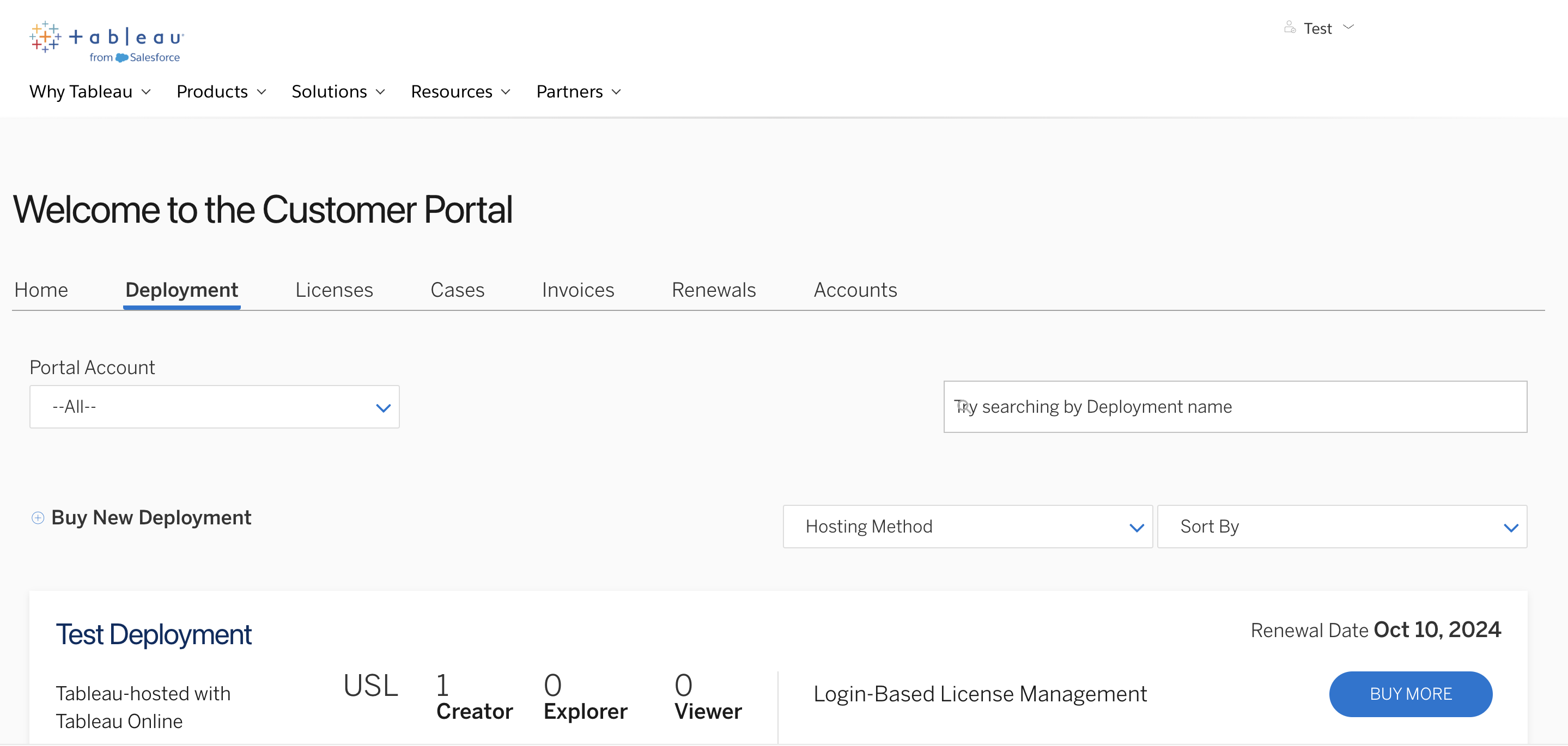
- カスタマーポータルのホームページで、[展開] をクリックし、ユーザーの追加先となる特定の展開を選択します。
注: 複数のアカウントの管理者である場合は、管理するアカウントを選択してください。 - [展開の詳細] で [ポータルアカウント] を選択します。
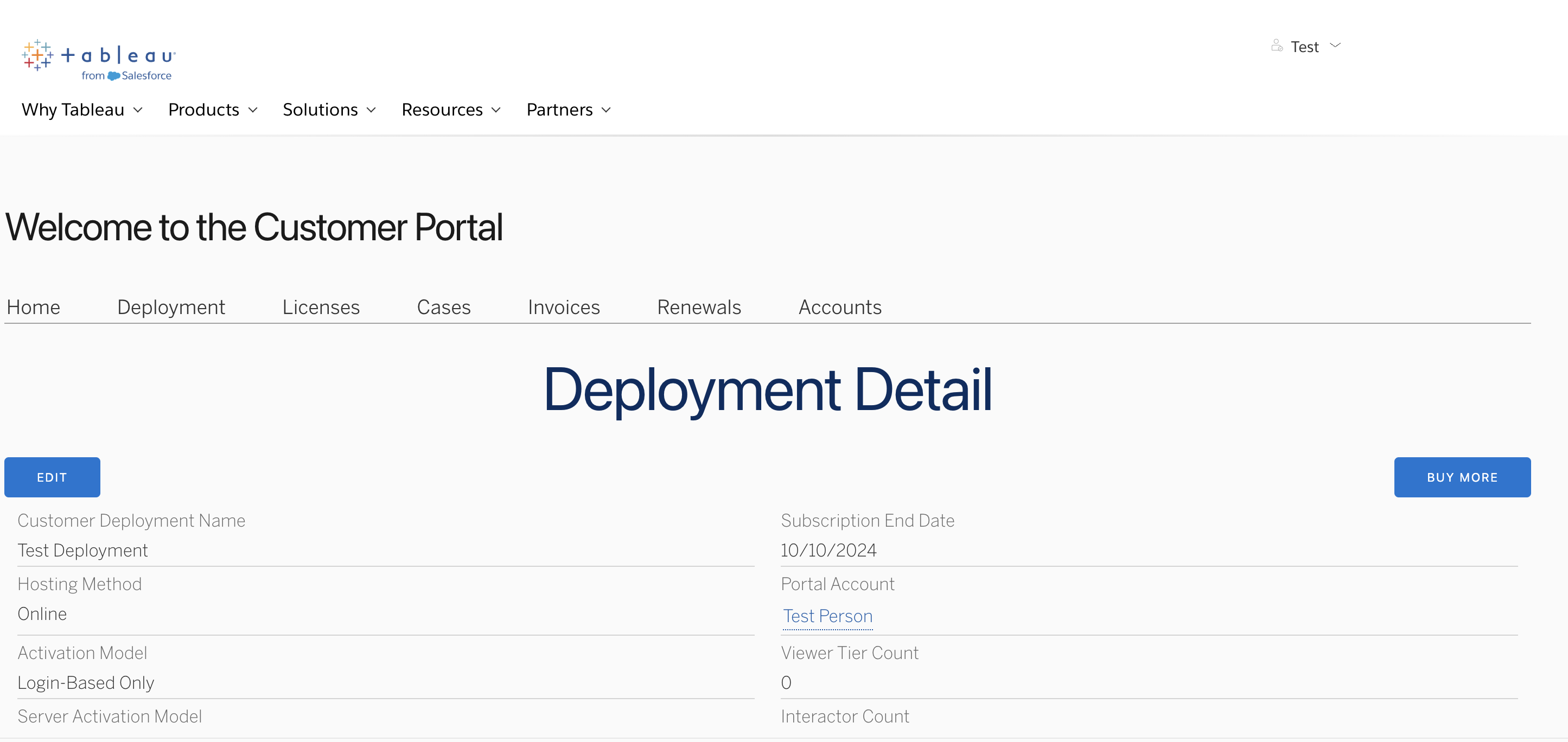
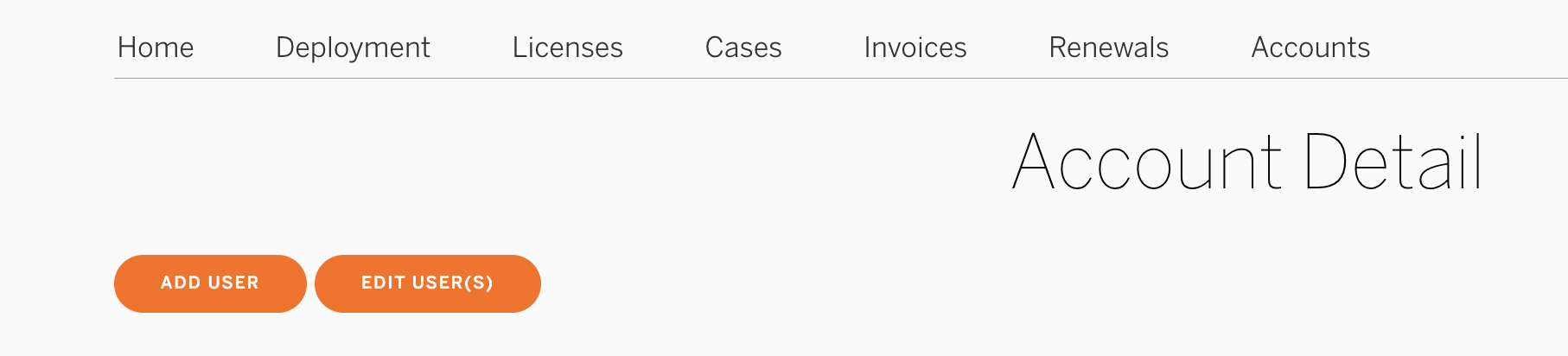
- [アカウントの詳細] ページから、[ユーザーの追加] をクリックします。
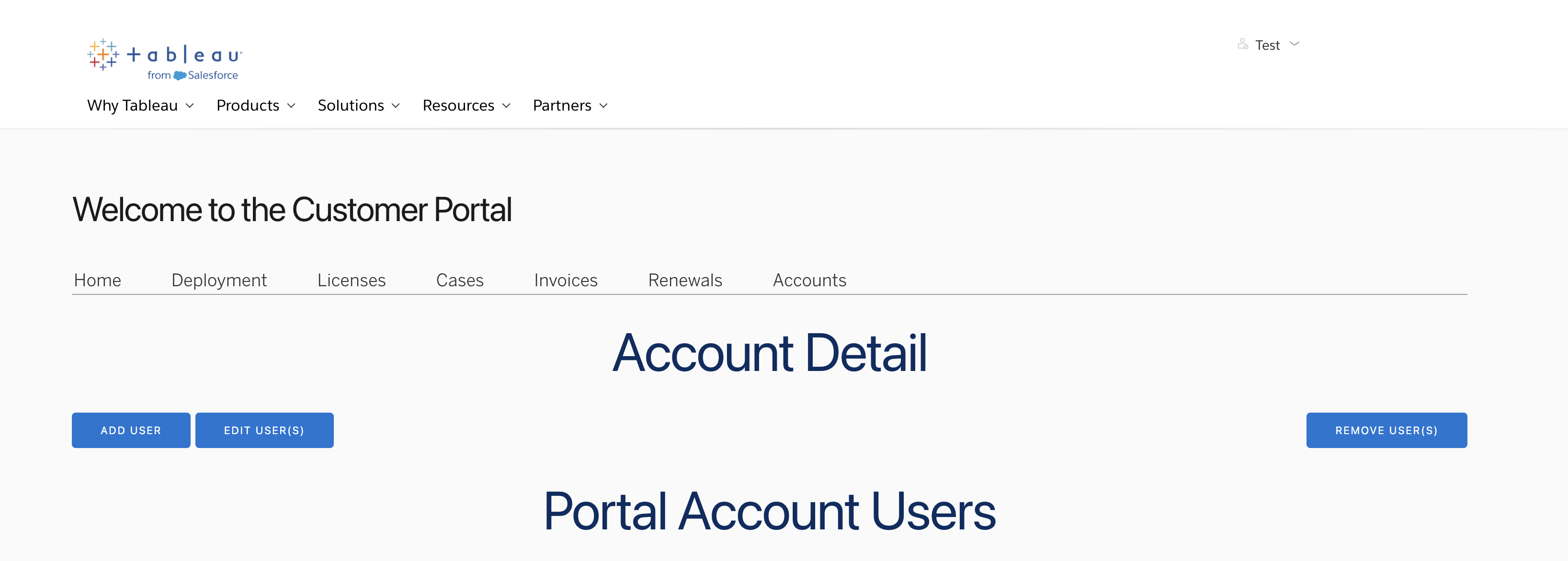
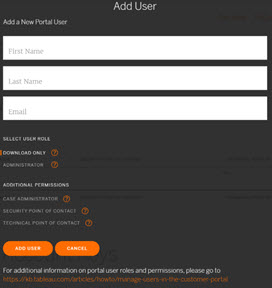
- ユーザーの氏名と電子メールアドレスを入力します。
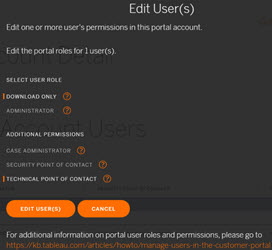
- ユーザーに割り当てるロールとパーミッションを選択します。ロールとパーミッションの説明については、この記事の「追加情報」セクションを参照するか、または各パーミッションの横にある [?] にカーソルを合わせてください。
- 完了したら、[ユーザーの追加] をクリックします。
ユーザーのパーミッションを編集する
注意: ユーザーのメールアドレスを編集することはできませんが、パーミッションのみを変更できます。メールを変更するには、ユーザーを削除してから再度追加する必要があります。
- [アカウントの詳細] ページから、ロールを変更するポータルアカウントユーザーを選択します。
- [ユーザーの編集] ボタンをクリックします。
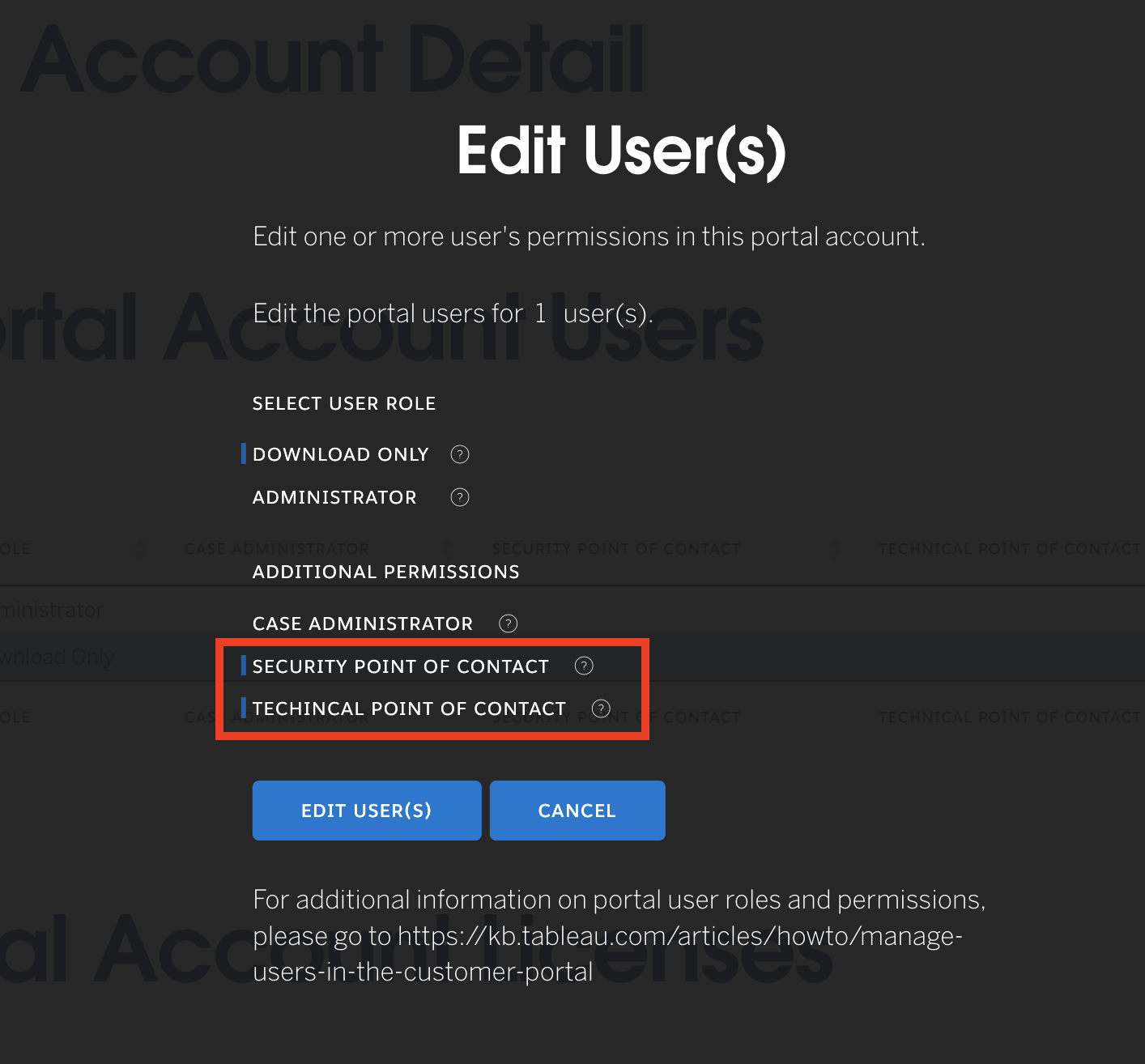
- 必要に応じてユーザーのパーミッションを調整し、[ユーザーの編集] をクリックします。
ユーザーを削除する
- [アカウントの詳細] ページから、削除するポータルアカウントユーザーを選択します。
- ページの右側にある [ユーザーを削除] ボタンをクリックします。
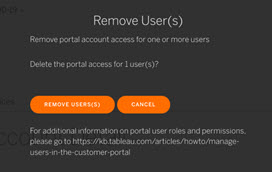
3. 選択したユーザーを Tableau カスタマーポータルから削除する必要があることを確認します。
その他のリソース
こちらのリンクをクリックすると、カスタマーサービスのヘルプをご覧いただけます。
Tableau 製品のテクニカルサポートケースを送信するパートナー
ポータルのパーミッション
Tableau カスタマーポータルのユーザーロールとパーミッションにより、ユーザーが表示できる項目およびポータルで実行できるタスクが定義されます。Tableau カスタマーポータル管理者が退職しているか、または誰が Tableau カスタマーポータル管理者であるかわからない場合は、Tableau アカウントチームに連絡して支援を受けてください。
ポータル管理者
ポータル管理者は次のタスクを実行できます。
- ログイン
- すべてのキーの管理
- すべての請求書の表示
- Tableau の自動更新通知からリンクされた更新ページへのアクセス
- 製品のダウンロード
- ケースの作成
ポータル管理者を作成するには、管理者ロールを持つユーザーを作成します。
グループ管理者
グループ管理者は次のタスクを実行できます。
- ログイン
- 特定のキーの管理
- 製品のダウンロード
- ケースの作成
グループ管理者を作成するには、"ダウンロードのみ" ロールを持つユーザーを作成した後、そのユーザーを特定のキーの所有者にします。
個人
個人ユーザーは次のタスクを実行できます。
- ログイン
- 特定のキーの表示 (LBLM では不要)
- 製品のダウンロード
- ケースの作成
個人ユーザーを作成するには、"ダウンロードのみ" ロールを持つユーザーを作成した後、メールアドレスによってそのユーザーにキーを割り当てます。
サポートのみ
"サポートのみ" ユーザーは次のタスクを実行できます。
- ログイン
- 製品のダウンロード
- ケースの作成
"サポートのみ" ユーザーを作成するには、"ダウンロードのみ" ロールを持つユーザーを作成した後、そのユーザーにキーを割り当てません。
追加のパーミッション:
セキュリティ連絡窓口のパーミッションは、セキュリティの問題について、お客様の会社にとっての適用範囲と影響を評価する個人に割り当てる必要があります。重大または重要なセキュリティの問題が Tableau 製品に関して発生したときに Tableau から適切な担当者に連絡できるよう、お客様のポータルアカウントのセキュリティ連絡窓口が割り当てられていることを確認してください。セキュリティに関する開示情報は、Tableau のセキュリティ告示ページまたは Salesforce のセキュリティアドバイザリ ページにも記載されます。
技術連絡窓口のパーミッションは、お客様の会社で Tableau 製品のインストールまたは展開の管理を担当する個人に割り当てる必要があります。重大または重要な技術的問題が Tableau 製品に関して発生したときに Tableau から適切な担当者に連絡できるよう、お客様のポータルアカウントの技術連絡窓口が割り当てられていることを確認してください。
ユーザーをセキュリティ連絡窓口または技術連絡窓口として割り当てるには、ユーザーの追加または編集の手順に従って、そのユーザーに必要な [追加のパーミッション] オプションをクリックします。以下のスクリーンショットでは、セキュリティ連絡窓口または技術連絡窓口のパーミッションが選択されています。
ナレッジ記事番号
001457998
この記事で問題は解決されましたか?
ご意見をお待ちしております。
